
Korzystanie z kontrolki PatrzOd
Widżet PatrzOd umożliwia przełączanie między wieloma wstępnie ustawionymi orientacjami widoku, takimi jak widoki ortograficzne i izometryczne. Domyślnie widżet PatrzOd jest wyświetlana w prawym górnym rogu ekranu graficznego.
- Zmienna systemowa NAVVCUBEDISPLAY ustawia sposób wyświetlania kontrolki PatrzOd.
- Zmienna systemowa USENEWLOOKFROM włącza lub wyłącza użycie nowej widżetem PatrzOd.
Nowa kontrolka PatrzOd
Manipulowanie widżetem PatrzOd
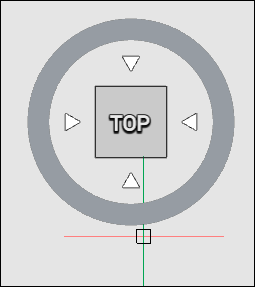
Widżet PatrzOd jest nieaktywny i staje się aktywny po najechaniu na niego kursorem.

|
|
| Proces nieaktywny | Stan aktywny |
PatrzOd można przeciągnąć lub kliknąć, można przewinąć bieżący widok, wybrać bieżący widok główny rysunku lub wybrać jeden z wstępnie ustawionych widoków.
Kliknij różne miejsca w narzędziu PatrzOd, aby wyświetlić widok ze standardowych punktów widzenia.
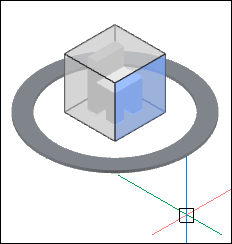
- Wybierz twarz lub użyj strzałek, aby przełączyć się na standardowe widoki ortogonalne: Góra, Lewo, Prawo, Przód, Tył lub Dół.
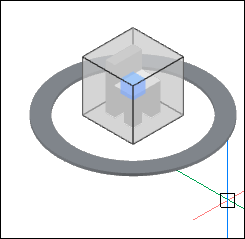
- Wybierz narożnik dla widoku pod kątem.
- Możesz kliknąć i obrócić pierścień kompasu, aby interaktywnie obrócić bieżący rysunek.
|
|
| Wybierz narożnik | Wybierz ścianę |
Opcje menu kontekstowego
Po kliknięciu widżetu PatrzOd prawym przyciskiem myszy wyświetlone zostanie menu kontekstowe z następującymi opcjami:
- LUW: ustawia bieżący układ współrzędnych.
- Globalny: przywraca LUW (Globalny Układ Współrzędnych).
- Nowy...: uruchamia polecenie LUW.
- Menadżer LUW...: uruchamia polecenie EKSLUW i wyświetla w oknie dialogowym Układy współrzędnych.
- Widok:
- Strona główna: wyświetla ustawiony widok strony głównej. Ta opcja jest dostępna tylko po ustawieniu widoku jako domowego.
- Nowy...: uruchamia polecenie -WIDOK.
- Menedżer Widoku...: uruchamia polecenie WIDOK i wyświetla eksploratora rysunków.
- Perspektywa: ustawia tryb widoku perspektywicznego.
- UCSORTHO: ustawia LUW, aby podążał za bieżącym widokiem, automatycznie przełącza płaszczyznę rysowania, aby dopasować ją do bieżącej płaszczyzny widoku. Więcej informacji można znaleźć w artykule na temat zmiennej systemowej UCSORTHO.
- Aktywuj widok główny: wyświetla ustawiony widok główny. Ta opcja jest dostępna tylko po ustawieniu widoku jako domowego.
- Ustaw bieżący widok jako główny: ustawia widok główny na podstawie bieżącego widoku.
- Styl wizualny: umożliwia ustawienie stylu wizualnego.
- Menedżer Stylów Wizualnych...: otwiera aplikację aby wyświetlać i modyfikować style wizualne w bieżącym rysunku. Więcej informacji można znaleźć w artykule dotyczącym polecenia STYLEWIZ.
- LUW: kontrolka PatrzOd używa bieżącego układu współrzędnych (GUW lub LUW) jako referencyjnego układu współrzędnych.
- GUW: kontrolka PatrzOd używa GUW jako referencyjnego układu współrzędnych.
- Ustawienia PatrzOd...: otwiera okno dialogowe Ustawienia i umożliwia edycję zmiennych systemowych powiązanych z PatrzOd.
- Lokalizacja: ustawia lokalizację kontrolki PatrzOd.
- Odrzuć: zamyka kontrolkę PatrzOd. Edytuj zmienną systemową NAVVCUBEDISPLAY, aby przywrócić kontrolkę PatrzOd.
Stara kontrolka PatrzOd
Manipulowanie widżetem PatrzOd
Widżet PatrzOd jest nieaktywny i staje się aktywny po najechaniu na niego kursorem.
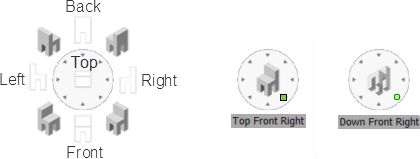
Kliknij różne miejsca w narzędziu PatrzOd, aby wyświetlić widok ze standardowych punktów widzenia. Domyślnie są to: Góra, Lewo, Prawo, Przód, Tył, Góra Tył Lewo, Góra Tył Prawo, Góra Przód Lewo i Góra Przód Prawo.
- Po najechaniu kursorem na kontrolkę PatrzOd pojawi się mały zielony kwadrat. Odpowiednia ikona pojawia się na środku, a podpowiedź wyświetla nazwę widoku poniżej.
- Aby uzyskać dostęp do punktów widzenia w dół, naciśnij klawisz Ctrl podczas klikania trójkątów.
Opcje menu kontekstowego
Po kliknięciu widżetu PatrzOd prawym przyciskiem myszy wyświetlone zostanie menu kontekstowe z następującymi opcjami:
- LUW: ustawia bieżący układ współrzędnych.
- Globalny: przywraca GUW (Globalny Układ Współrzędnych).
- Nowy...: uruchamia polecenie LUW.
- Menadżer LUW...: uruchamia polecenie EKSLUW i wyświetla w oknie dialogowym Układy współrzędnych.
- Widok:
- Nowy...: uruchamia polecenie -WIDOK.
- Menedżer Widoku...: uruchamia polecenie WIDOK i wyświetla eksploratora rysunków.
- Styl wizualny: umożliwia ustawienie stylu wizualnego.
- Menedżer Stylów Wizualnych...: otwiera aplikację aby wyświetlać i modyfikować style wizualne w bieżącym rysunku.
- Tryb izometryczny: ustawia tryb izometryczny.
- Tryb Obrotu: ustawia tryb Obrotu.
- GUW: kontrolka PatrzOd używa GUW jako referencyjnego układu współrzędnych.
- LUW: kontrolka PatrzOd używa bieżącego układu współrzędnych (GUW lub LUW) jako referencyjnego układu współrzędnych.
- Perspektywa: ustawia tryb widoku perspektywicznego.
- Ustawienia PatrzOd...: otwiera okno dialogowe Ustawienia i umożliwia edycję zmiennych systemowych powiązanych z PatrzOd.
- Lokalizacja: ustawia lokalizację kontrolki PatrzOd.
- Odrzuć: zamyka kontrolkę PatrzOd. Edytuj zmienną systemową NAVVCUBEDISPLAY, aby przywrócić kontrolkę PatrzOd.
Ustawianie trybu LookFrom
Aby ustawić tryb Tryb Obrotu, kliknij prawym przyciskiem myszy kontrolkę PatrzOd i wybierz tryb Izometryczny (do pracy z modelami 3D) lub tryb Obrotu (do rysowania 2D).
Korzystanie z widżetu PatrzOd w trybie izometrycznym:
- Przesuń kursor do widżetu PatrzOd.
Kontrolka PatrzOd staje się aktywna.
- Najedź kursorem na orientację widoku.
Krzesło na środku kontrolki PatrzOd obraca się zgodnie z orientacją widoku.

- (Opcjonalnie) Przytrzymaj klawisz Ctrl, aby wyświetlić dolną część ekranu.
- Kliknij, aby potwierdzić.
Widok zostanie obrócony.
Korzystanie z kontrolki PatrzOd w Trybie Obrotu:
W trybie Obrotu kontrolka PatrzOd obraca widok wokół osi Z ekranu.
- Przesuń kursor do widżetu PatrzOd.
Kontrolka PatrzOd staje się aktywna.
- Przesuń kursor na krawędź kontrolki PatrzOd, na lewą połowę dla obrotu przeciwnego do ruchu wskazówek zegara, na prawą połowę dla obrotu zgodnego z ruchem wskazówek zegara. Dostępne są kąty 15°, 30°, 45°, 60°, 90°, 120°, 135° i 180°.

- Kliknij, aby obrócić widok.
- (Opcjonalnie) Bez poruszania myszą kliknij ponownie, aby ponownie obrócić o ten sam kąt.
- (Opcjonalnie) Przesuń kursor do środka kontrolki PatrzOd, a następnie kliknij, aby przywrócić nieobrócony widok.

Ustawienia kontrolki LookFrom
Zachowanie kontrolki PatrzOd zależy od wielu zmiennych systemowych i preferencji użytkownika.
Aby uzyskać dostęp do ustawień LookFrom:
- Kliknij prawym przyciskiem myszy kontrolkę LookFrom i wybierz Ustawienia PatrzOd... z menu kontekstowego.
- Uruchom polecenie PATRZOD i wybierz opcję Ustawienia.
Wyświetl opcje przejścia
Następujące zmienne systemowe sterują zachowaniem przejść widoku:
- VTENABLE: określa, czy animowane przejścia widoku są włączone dla operacji powiększania/przesuwania i/lub obracania widoku.
- VTDURATION: określa czas trwania animacji przejścia widoku w milisekundach.
- VTFPS: określa minimalną liczbę klatek na sekundę wymaganą do zezwolenia na animację. Domyślnie jest to 7, co oznacza, że czas przerysowania powinien trwać krócej niż 143 (=1000/7) milisekund. Jeśli komputer nie jest w stanie wystarczająco szybko odświeżyć widoku, animacja nie będzie dostępna.