
OTWÓRZPANELZAŁĄCZNIKÓW polecenie
Otwiera panel Załączniki.

Opis
Otwiera panel Załączniki, aby wyświetlić go w bieżącym obszarze roboczym. Panel Załączniki jest wyświetlany w tym samym rozmiarze i lokalizacji, co przed jego zamknięciem lub zwinięciem. Podobnie jak każdy inny panel dokowany, panel Załączniki może być pływający, zadokowany lub ułożony w stos.
Panel Załączniki oferuje centralną lokalizację do przeglądania i zarządzania załączonymi rysunkami, obrazami, plikami PDF i chmurami punktów.
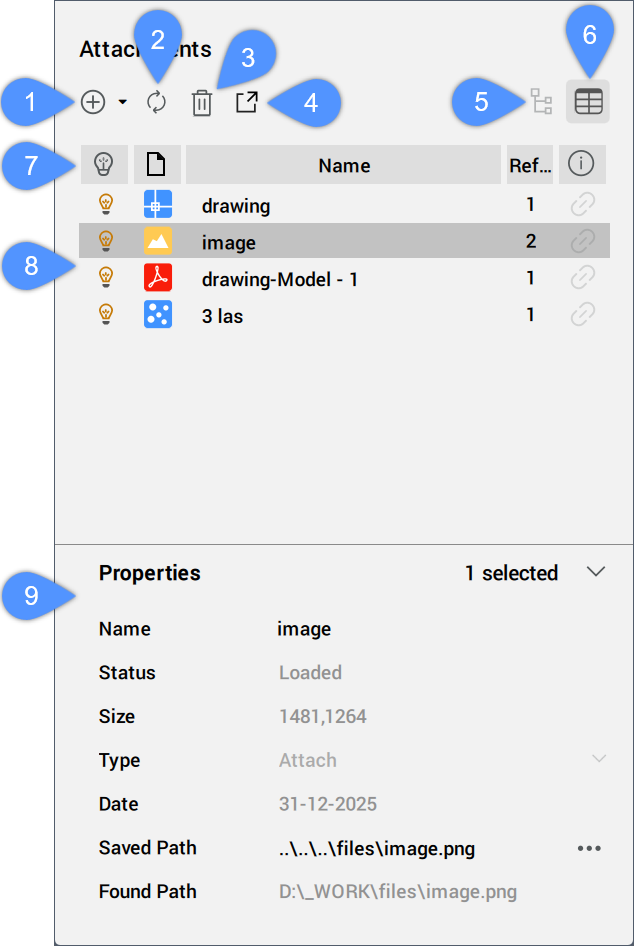
- Dołącz plik
- Odśwież
- Odłącz
- Otwórz
- Widok Drzewa
- Widok Siatki
- Nagłówek listy właściwości załączników
- Lista załączonych plików
- Właściwości
Dołącz plik
- Dołącz DWG
- Wyświetla okno dialogowe Wybierz plik odniesienia, podobnie jak polecenie ODDOŁĄCZ.
- Dołącz PDF
- Wyświetla okno dialogowe Wybierz plik podkładu PDF, podobnie jak polecenie DOŁĄCZPDF.
- Dołącz Obraz
- Wyświetla okno dialogowe Wybierz plik obrazu, podobnie jak polecenie DOŁĄCZOBR.
- Dołącz Chmurę Punktów
- Wyświetla okno dialogowe Menedżer Odnośniku Chmury Punktów, podobnie jak polecenie CHMURAPUNKTÓWODNIESIENIE.
Odśwież
Aktualizuje widok siatki lub drzewa.
Odłącz
Odłącza wybrane załączniki od rysunku.
Otwórz
Otwiera wybrane załączniki.
Widok Drzewa
Wyświetla załączniki w uporządkowanym widoku drzewa.
Widok Siatki
Wyświetla załączniki w szczegółowym widoku siatki.
Nagłówek listy właściwości załączników
Nagłówki kolumn opisują właściwości każdego załącznika.
Aby posortować listę załączonych plików w porządku rosnącym lub malejącym dla dowolnej właściwości, kliknij raz lub dwa razy nagłówek kolumny.
Aby wybrać kolumny do wyświetlenia, kliknij prawym przyciskiem myszy nagłówek kolumny i zaznacz opcje w menu kontekstowym.
- Wczytany
- Określa stan załadowania załączników.
- Wczytaj: załączniki są wczytywane i wyświetlane w edytorze rysunków.
- Odłącz: załączniki nie są ładowane ani wyświetlane w edytorze rysunku, ale zachowują informacje o załącznikach, takie jak skala i lokalizacja.
- Nie znaleziono: ścieżka nie została znaleziona. Załączniki muszą zostać ponownie dołączone.
- Typ Załącznika
- Wyświetla typ załączonego pliku (DWG, PDF, obraz lub chmura punktów).
- Nazwa
- Określa nazwę załącznika. Domyślnie nazwa załącznika jest taka sama jak nazwa pliku. Aby zmienić nazwę załącznika, kliknij dwukrotnie jego nazwę i wprowadź nową. Zmiana nazwy załącznika nie powoduje zmiany nazwy pliku.
- Odnośniki
- Określa, ile razy załączniki są przywoływane w bieżącym rysunku.Uwaga: Liczone są tylko widoczne wstawki referencyjne bloków na wszystkich zagnieżdżonych poziomach.
- Typ
- Określa typ załącznika. Kliknij typ załącznika, aby przełączyć się między Załącz a Nakładka.
- Rozmiar
- Określa rozmiar załączonych plików.
- Data
- Określa datę ostatniego zapisu załączonych plików.
- Ścieżka Zapisana
- Określa ścieżkę, w tym lokalizację i nazwę pliku załączników. Znaleziona ścieżka może, ale nie musi być taka sama jak zapisana ścieżka. Aby zmienić zapisaną ścieżkę, kliknij ją i wprowadź nową ścieżkę lub wybierz przycisk Przeglądaj, aby wyświetlić okno dialogowe Wybierz plik referencyjny. Przycisk Przeglądaj jest wyświetlany dopiero po kliknięciu zapisanej ścieżki.
- Ścieżka Znaleziona
- Określa ścieżkę, w tym lokalizację i nazwę pliku załączników. Znaleziona ścieżka może, ale nie musi być taka sama jak zapisana ścieżka. Znaleziona ścieżka może, ale nie musi być taka sama jak zapisana ścieżka.
Lista załączonych plików
Wyświetla listę załączonych plików i ich właściwości.
Właściwości
Wyświetla właściwości wybranego załącznika w formacie wiersza. Są to te same właściwości, które są wyświetlane w nagłówku listy właściwości załączników w formacie kolumnowym.
Opcje menu kontekstowego
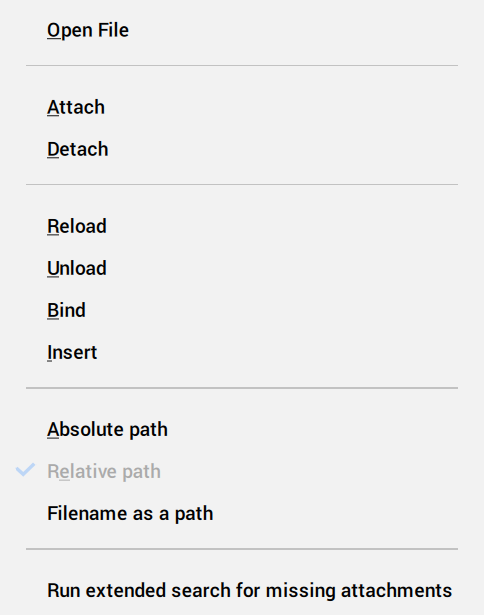
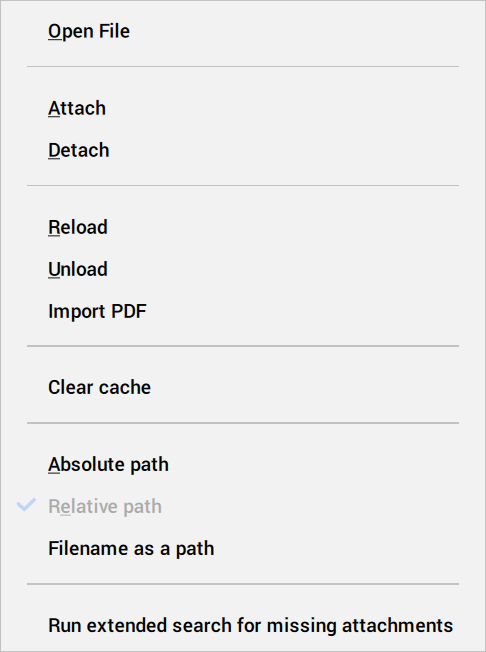
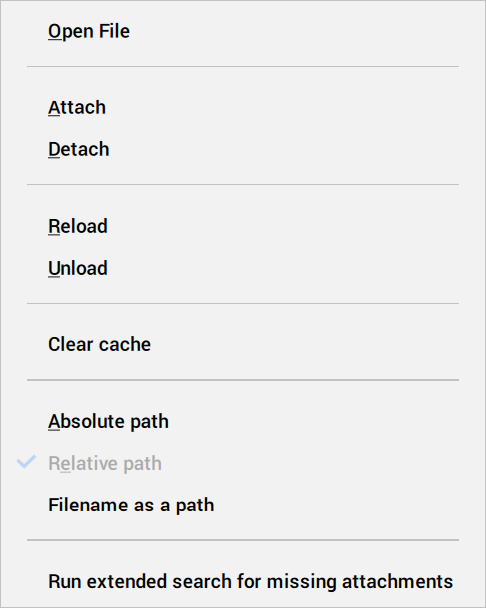
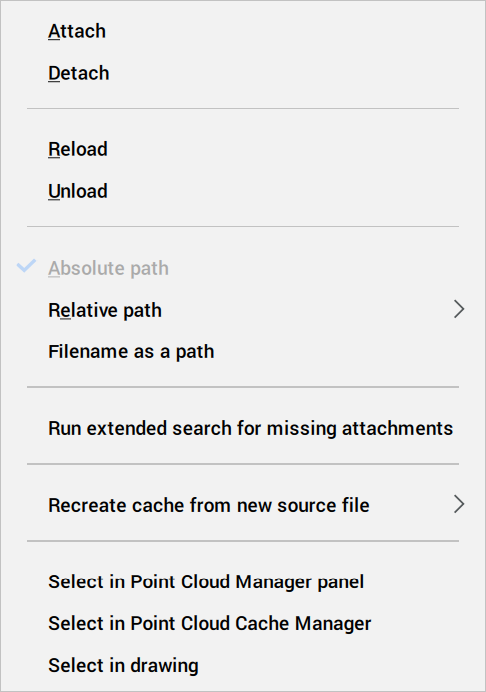
Menu prawego przycisku myszy na wybranych załącznikach oferuje dodatkowe opcje menu w zależności od typu pliku.
| Plik DWG | Plik PDF |
|---|---|
|
|
| Plik obrazu | Plik chmury punktów |
|---|---|
|
|
- Otwórz plik
- Otwiera plik załącznika DWG.
- Dołącz
- Dołącza nowe odniesienie do pliku załącznika.
- Odłącz
- Odłącza wszystkie odnośniki załącznika.
- Wczytaj Ponownie
- Przeładowuje wszystkie odniesienia do załącznika, a wszystkie jego wstawki, w tym parametryczne, są przebudowywane.
- Odłącz
- Rozładowuje wszystkie odnośniki załącznika.
- POWiąż
- Kopiuje zawartość załączonego rysunku do bieżącego rysunku jako odniesienie do bloku (polecenie -ODN: _B), zgodnie z wartością zmiennej systemowej BINDTYPE.
- Wstaw
- Wstawia wszystkie wystąpienia załącznika do rysunku jako odniesienia do bloku (polecenie -ODN: _I).
- Rozpocznij zaawansowane wyszukiwanie brakujących załączników.
- Wyszukuje załączony plik w folderze wyższego poziomu, jeśli folder został dodany w zmiennej systemowej SRCHPATH.
- Import PDF
- Uruchamia polecenie -PDFIMPORT w celu zaimportowania załącznika.
- Wyczyść pamięć podręczną
- Usuwa pliki obrazów lub PDF z powiązanego folderu pamięci podręcznej dysku.
- Utwórz ponownie pamięć podręczną z nowego pliku źródłowego
-
- Wybierz plik
- Tworzy ponownie pamięć podręczną chmury punktów z wybranego pliku.
- Wybierz folder
- Tworzy ponownie pamięć podręczną chmury punktów z wybranego folderu.
- Wybierz w panelu Menedżera chmury punktów
- Wybiera bieżący załącznik chmury punktów w panelu Menedżer chmury punktów .
- Wybierz w Menedżerze pamięci podręcznej chmury punktów
- Wybiera bieżący załącznik chmury punktów w Menedżer pamięci podręcznej chmury punktów okno dialogowe.
- Wybierz na rysunku
- Wybiera bieżący załącznik chmury punktów na rysunku.