
BMPOŁĄCZ polecenie
Łączy ze sobą dwa bloki mechaniczne.

Ikona: 
Opis
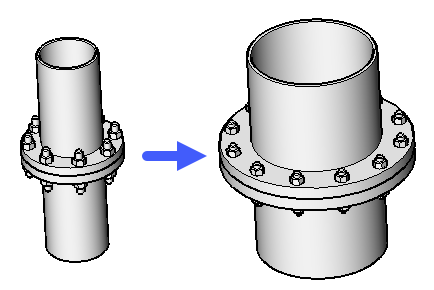
Łączy dwa bloki mechaniczne poprzez utworzenie wiązania 3D pomiędzy ich elementami łączącymi. Ponadto, w opcji kompletnego montażu kołnierza, uszczelka i zespół śrub są wkładane, zmieniane i łączone z parą kołnierzy.
Metoda
- Wybierz blok mechaniczny do podłączenia
- Wybierz blok mechaniczny do podłączenia. (1)
- Wybierz docelowy blok mechaniczny
- Wybierz blok mechaniczny, z który chcesz połączyć. (2)
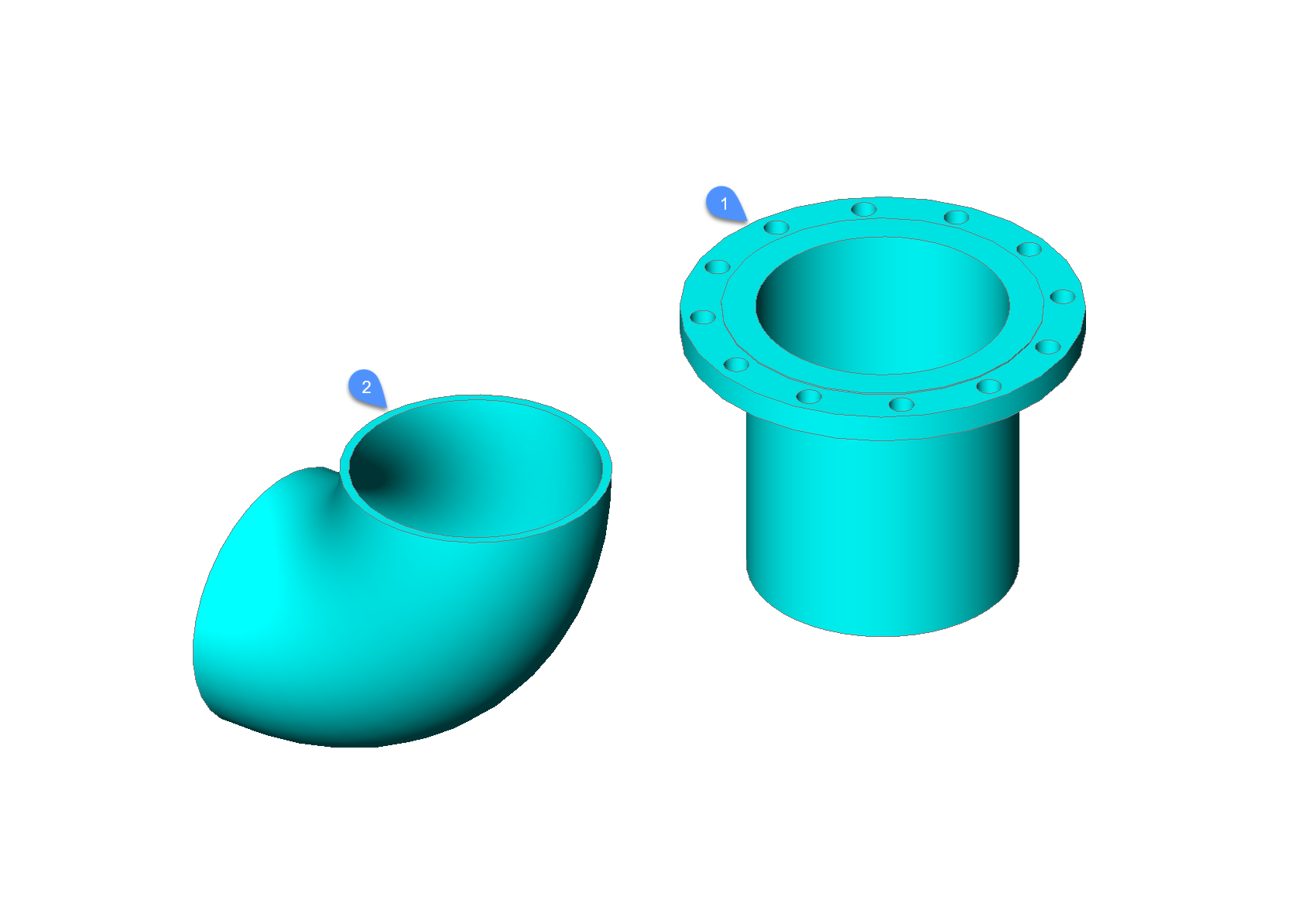
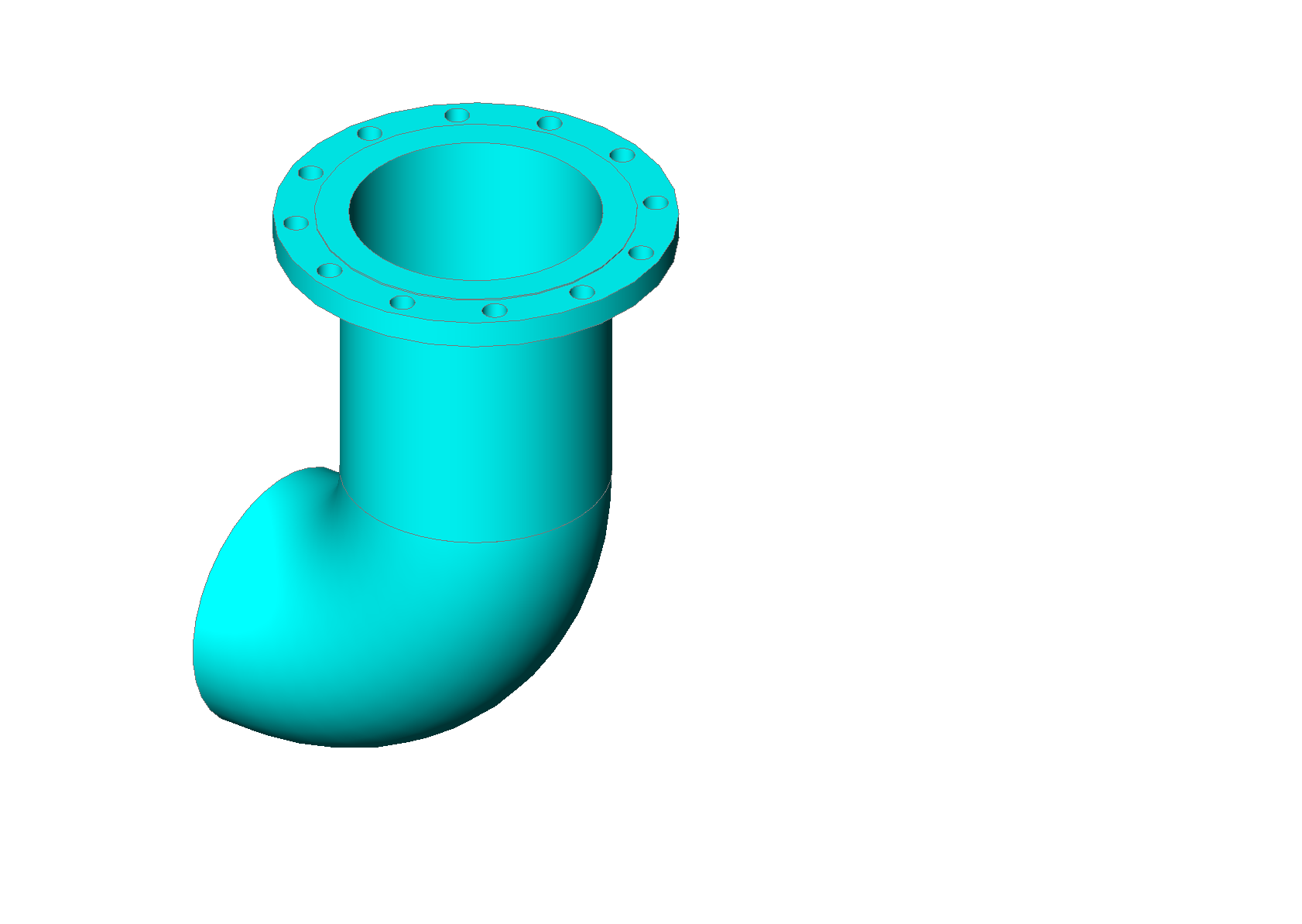
Polecenie to automatycznie tworzy zestaw wiązań 3D w celu poprawnego połączenia części i utrzymania ich względnego położenia dla dalszych modyfikacji.
Opcje w ramach polecenia
- Odwróć
- Kolejna para punktu połączenia i linii jest wybierana dla bloku mechanicznego(1)
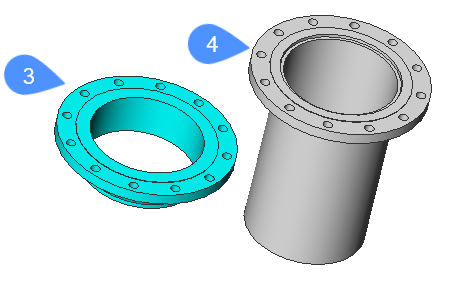
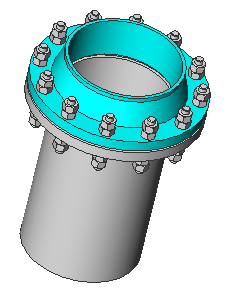
- Kompletne złożenie kołnierza
- W celu automatycznego połączenia kołnierzy (3) i (4) można wybrać uszczelkę i zespół śrub.
-
- Uszczelka
- Umożliwia wybór uszczelki dla zespołu kołnierza.
- Wymień dostępne podkładki (?)
- Wyświetla listę wszystkich dostępnych uszczelek w wierszu poleceń.
- ŚCieżka
- Umożliwia wybranie niestandardowej uszczelki z okna dialogowego Wybierz plik uszczelki Generic Open File.
- wYczyść
- Usuwa wybraną uszczelkę.
- Montaż śrub
- Wybiera zespół śrub.Uwaga: Śrubowanie to parametryczny zestaw elementów złącznych dla jednej pary otworów na śruby kołnierzy, np. śruba dwustronna i 4 nakrętki. Wszystkie nakrętki są tego samego typu. Dwie z tych nakrętek mogą zostać wyłączone, zgodnie z parametrem NutsNumber.Uwaga: Montaż Śrub to parametryczny zespół, który zawiera biegunową tablicę połączeń śrubowych (i połączeń 2d). Parametry Size i Rating mogą być powiązane z odpowiednimi parametrami globalnymi.Uwaga: Złożenie kołnierza to zespół połączonej pary kołnierzy, uszczelki i zespołu śrub.
- ŚCieżka
- Umożliwia wybranie istniejącego zespołu połączeń śrubowych z okna dialogowego Wybierz plik zespołu połączeń śrubowych .
- Generuj
- Generuje zespół śrub z połączenia śrubowego.
- USTawienia
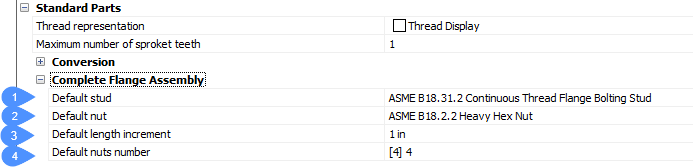
- Otwiera okno dialogowe Ustawienia:
-
- Cofnij
- Powraca do poprzednich opcji wiersza poleceń.
- Zakończ
- Tworzy zespół kołnierzy, uszczelek i śrub.