
CAEANALIZA2D polecenie
Uruchamia analizę elementów skończonych 2D.

Ikona: 
Opis
Uruchamia analizę elementów skończonych 2D dla zamkniętej granicy 2D lub płaskiej powierzchni 3D, która musi znajdować się w płaszczyźnie XY globalnego układu współrzędnych.
Metoda
Najpierw wybierz zamkniętą granicę 2D, płaską powierzchnię 3D, region lub zamkniętą krzywą na płaszczyźnie XY. Następnie w panelu kontekstowym polecenia Static Analysis 2D można zdefiniować parametry materiałowe i fizyczne, obciążenia i podpory, a także siatkę dla granicy wejściowej. Następnie uruchom analizę, sprawdź ją wizualnie i wejdź w interakcję z wynikiem analizy.
Parametry materiałowe i fizyczne obejmują moduły Younga, współczynnik Poissona, plastyczność i grubość. Obciążenia obejmują siły punktowe i naciski liniowe, a podpory obejmują podpory punktowe i liniowe. Wyniki analizy zawierają podsumowanie wartości wejściowych, niektóre globalne wartości wyjściowe (czas wykonania, maksymalne naprężenie von Misesa, maksymalne przemieszczenie i współczynnik bezpieczeństwa) oraz kolorową wizualizację siatki przemieszczenia lub naprężeń von Misesa.
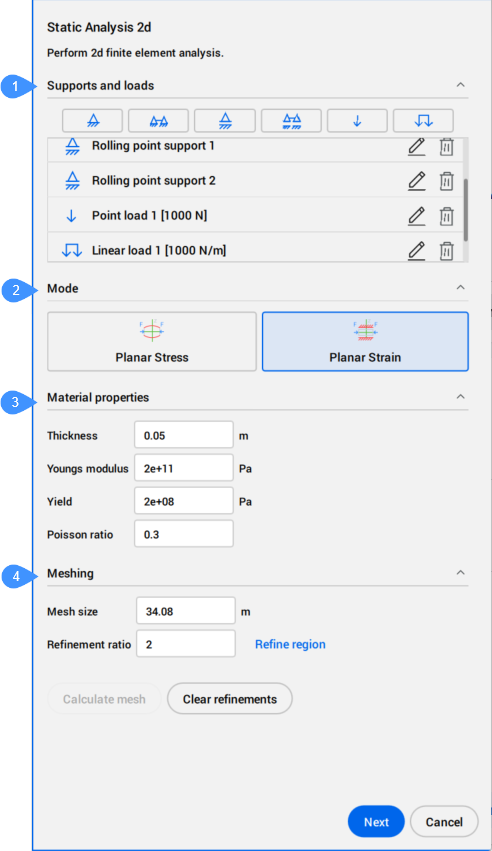
- Podpory i obciążenia
- Tryb
- Właściwości materiału
- Siatkowanie
Podpory i obciążenia
Dodaje obciążenia (siły punktowe i naciski liniowe) i podpory (podpory punktowe i liniowe, toczne podpory punktowe i toczne podpory liniowe), klikając odpowiedni przycisk. Obciążenia i podpory mogą być umieszczane na zakrzywionych obiektach.
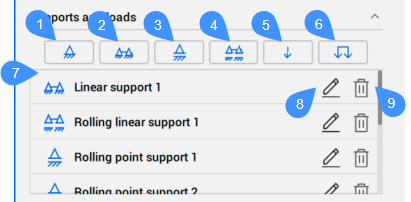
- Dodaj wsparcie punktowe
- Dodaj wsparcie liniowe
- Dodaj toczne wsparcie punktowe
- Dodaj toczne wsparcie liniowe
- Dodaj obciążenie punktowe
- Dodaj obciążenie liniowe
- Lista dodanych podpór i obciążeń
- Przycisk Edytuj
- Przycisk usuwania
- Dodaj wsparcie punktowe
- Definiuje punkt podparcia, klikając lokalizację punktu na granicy obszaru na rysunku.
- Dodaj wsparcie liniowe
- Definiuje podparcie liniowe, klikając pierwszy i drugi punkt na granicy obszaru na rysunku.
- Dodaj toczne wsparcie punktowe
- Definiuje punkt podparcia, klikając lokalizację punktu na granicy obszaru na rysunku.
- Dodaj toczne wsparcie liniowe
- Definiuje podparcie liniowe, klikając pierwszy i drugi punkt na granicy obszaru na rysunku.
- Dodaj obciążenie punktowe
- Definiuje obciążenie punktu poprzez kliknięcie lokalizacji punktu na granicy obszaru na rysunku. Następnie należy określić kąt obciążenia względem stycznej granicy (domyślnie 90 stopni, na przykład prostopadle do granicy) i określić wielkość obciążenia punktowego.
- Dodaj obciążenie liniowe
- Definiuje obciążenie liniowe, klikając pierwszy i drugi punkt na granicy obszaru na rysunku. Następnie należy określić kąt ciśnienia liniowego do stycznej granicy (domyślnie 90 stopni, na przykład prostopadle do granicy) i określić wielkość ciśnienia liniowego w.
Graficzne przedstawienie podpór i obciążeń na rysunku

- Każdy typ podpory i obciążenia ma swoją graficzną reprezentację (symbol) na rysunku.
- Skala adnotacji określa rozmiar podpór i symboli obciążeń w przestrzeni modelu.
- Graficzna reprezentacja podpór i obciążeń jest przechowywana na rysunku po zakończeniu polecenia, dzięki czemu można ją później ponownie wykorzystać.
- Lista dodanych podpór i obciążeń
- Wyświetla listę wszystkich dodanych podpór i obciążeń. Każdy z nich można edytować lub usunąć.Uwaga: Podczas dodawania lub edytowania podpór lub obciążeń panel kontekstowy poleceń jest zamykany, a opcje są dostępne w wierszu poleceń.
Opcje w wierszu poleceń podczas dodawania lub edytowania podpór lub obciążeń
- Obciążenia
- Zarządza ładunkami.
- Dodaj obciążenie
- Dodaje obciążenie.
- Obciążenie punktowe
- Dodaje obciążenie punktowe, określając lokalizację punktu, kąt obciążenia i wielkość obciążenia punktowego.
- Określ lokalizację punktu
- Umożliwia wybranie punktu dla lokalizacji ładowania.
- Określa kąt obciążenia stycznego do granicy.
- Pozwala określić kąt styczny do granicy lub zaakceptować wartość domyślną.
- Określenie wielkości obciążenia punktowego
- Umożliwia określenie wielkości obciążenia punktowego.
- Obciążenie liniowe
- Dodaje ciśnienie liniowe.
- Określ położenie pierwszego punktu
- Umożliwia wybranie pierwszego punktu dla lokalizacji ciśnienia liniowego.
- Określ położenie drugiego punktu lub zmień kierunek
- Umożliwia wybranie drugiego punktu dla lokalizacji nacisku liniowego. Można również najpierw ustawić kierunek, w którym znajduje się drugi punkt.
- Automatycznie
- Automatycznie wykrywa kierunek dla drugiego punktu.
- Przeciwnie
- Umożliwia wybranie drugiego punktu w kierunku przeciwnym do ruchu wskazówek zegara.
- zGodnie
- Umożliwia wybranie drugiego punktu w kierunku zgodnym z ruchem wskazówek zegara.
- Zamknij
- Zamyka wybór punktu położenia.
Użyj widżetu Hotkey Assistant, aby zmienić kierunek drugiego punktu. Naciśnij klawisz Ctrl, aby przełączać się między wyświetlanymi opcjami.
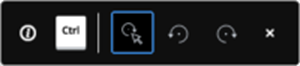 Uwaga: Widżet Hotkey Assistant jest wyświetlany, jeśli zmienna systemowa HOTKEYASSISTANT jest ustawiona na 1 (patrz artykuł o widżecie Hotkey Ass istant).
- Określa kąt stycznej ciśnienia liniowego do granicy.
- Umożliwia ustawienie kąta nacisku liniowego.
- Kąt absolutny względem osi x
- Umożliwia ustawienie kąta nacisku liniowego względem osi x.
- Określenie wielkości ciśnienia liniowego
- Umożliwia określenie wielkości ciśnienia liniowego.
- Usuń obciążenie
- Usuwa wybrane obciążenie.
- Edytuj obciążenie
- Umożliwia zmianę pozycji, kąta i wielkości wybranego obciążenia.
- Pozycja
- Umożliwia ustawienie nowej pozycji obciążenia.
- Kąt
- Umożliwia ustawienie nowego kąta obciążenia.
- Wielkość
- Umożliwia ustawienie nowej wartości dla wielkości obciążenia.
Uwaga: Opcje są takie same jak w przypadku opcji Dodaj obciążenie.
- Podparcie
- Zarządza wsparciem.
- Dodaj podparcie
- Dodaje wsparcie
- Wsparcie punktowe
- Dodaje punkt podparcia, określając położenie punktu i kąt podparcia.
- Określ lokalizację punktu
- Umożliwia wybranie punktu dla lokalizacji wsparcia.
- Określ kąt podpory, stycznej do granicy.
- Pozwala określić kąt styczny do granicy lub zaakceptować wartość domyślną.
- wsparcie dla RollinG Point
- Dodaje podparcie punktu toczenia, określając położenie punktu i kąt podparcia.
- Wsparcie liniowe
- Dodaje wsparcie liniowe.
- Określ położenie pierwszego punktu
- Umożliwia wybranie pierwszego punktu dla lokalizacji podparcia liniowego.
- Określ położenie drugiego punktu lub zmień kierunek
- Umożliwia wybranie drugiego punktu dla lokalizacji podparcia liniowego. Można również najpierw ustawić kierunek, w którym znajduje się drugi punkt.
- wsparcie liniowe
- Dodaje toczącą się podporę liniową, określając lokalizację pierwszego i drugiego punktu.
- Przycisk Edytuj
- Umożliwia edycję obciążenia lub wsparcia.
- Przycisk usuwania
- Umożliwia usunięcie obciążenia lub podpory.
Tryb
Umożliwia wybór trybu uruchamiania analizy.
- Naprężenie płaskie
- Uruchamia analizę w trybie naprężeń płaskich. Ten tryb powinien być używany, gdy zakłada się, że tensor naprężenia nie ma składników poza płaszczyzną.
- Odkształcenie płaskie
- Uruchamia analizę w trybie odkształcenia planarnego. Tryb ten powinien być używany, gdy zakłada się, że odkształcenie w kierunku Z wynosi zero.
Właściwości materiału
Definiuje właściwości materiału.
- Grubość
- Określa grubość materiału.
- Moduł Younga
- Określa moduł Younga materiału.
- Naprężenie graniczne
- Określa wydajność materiału.
- Współczynnik Poissona
- Określa współczynnik Poissona.
Siatkowanie
Definiuje siatkę dla granicy wejścia.
- Rozmiar siatki
- Określa żądaną długość krawędzi elementów siatki.
- Współczynnik zagęszczenia
- Ustawia współczynnik rafinacji używany dla regionu rafinacji.
- Oblicz siatkę
- Generuje siatkę dla całego regionu zgodnie z rozmiarem siatki, obciążeniami i ograniczeniami.Uwaga: Ten przycisk jest dostępny tylko podczas generowania siatki po raz pierwszy.
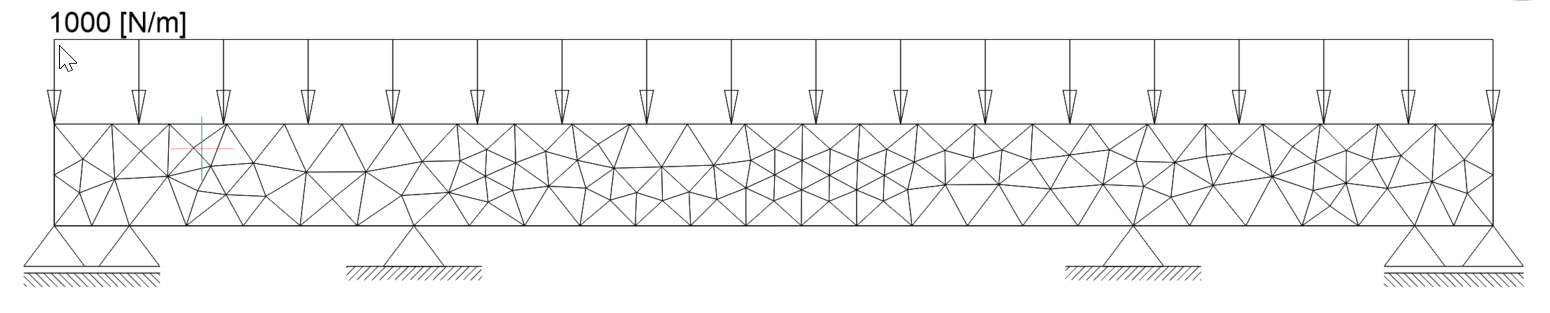
- Aktualizuj siatkę
- Aktualizuje siatkę po zmianie rozmiaru siatki, obciążeń lub podpór.
- Zagęszczenie regionu
- Umożliwia dodanie wielu obszarów rafinacji, poprawiając wygenerowaną siatkę w oparciu o określone współczynniki rafinacji.

- Wyczyść lokalne zagęszczenia
- Usuwa wszystkie dopracowane regiony.
Naciśnięcie przycisku Dalej spowoduje wyświetlenie wyniku analizy:
Wynik analizy
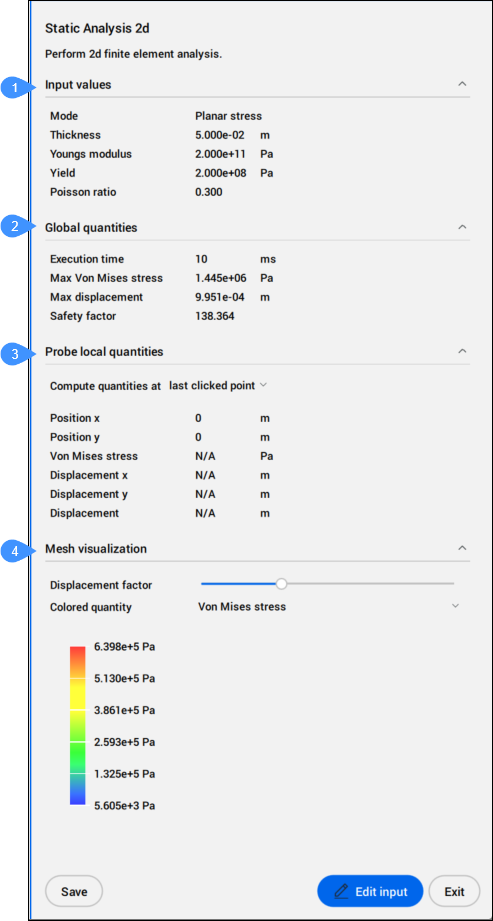
- Wartości wejściowe
- Ilości globalne
- Sprawdź lokalne wielkości fizyczne
- Wizualizacja siatki
- Wartości wejściowe
- Wyświetla wartości wejściowe zdefiniowane w poprzednim panelu.
- Ilości globalne
- Wyświetla obliczone wartości wyjściowe.
- Sprawdź lokalne wielkości fizyczne
- Wyświetla lokalne wartości wyjściowe w określonym punkcie. Wybierz jedną z opcji z listy rozwijanej, ostatnio kliknięty punkt lub punkt, na który najechano kursorem.
- Pozycja x
- Wyświetla pozycję X punktu.
- Pozycja y
- Wyświetla pozycję Y punktu.
- Naprężenie von Misesa
- Wyświetla naprężenie Von Misesa w punkcie.
- Wizualizacja siatki
- Kontroluje wizualizację wyników na siatce.
-
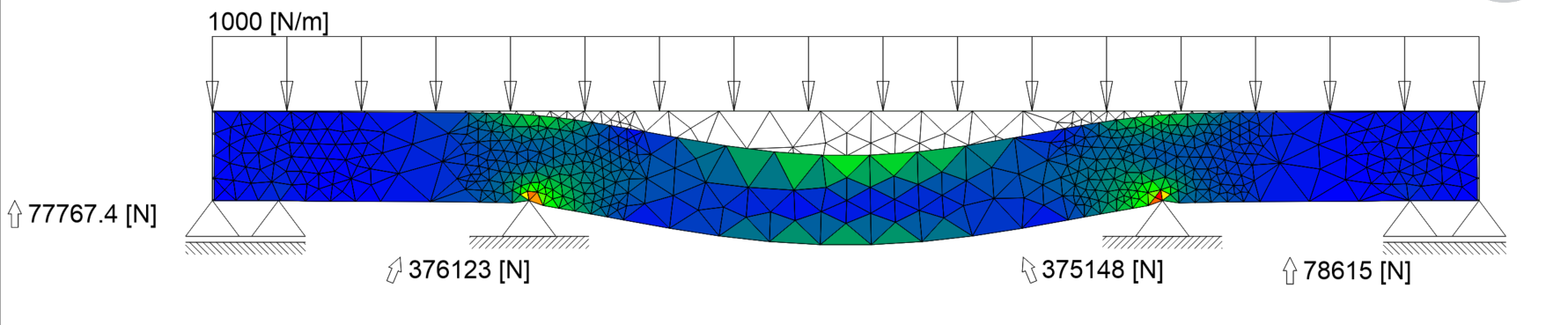
- Współczynnik przemieszczenia
- Określa współczynnik przesunięcia.
Rzeczywiste przemieszczenie węzłów w siatce jest zazwyczaj bardzo małe i trudne do zauważenia na rysunku. Współczynnik przemieszczenia może być użyty do wyolbrzymienia przemieszczenia węzłów w siatce.
- Kolorowa ilość
- Wyświetla legendę mapy kolorów z wartościami liczbowymi dla przemieszczenia i naprężenia Von Misesa (patrz lista rozwijana).
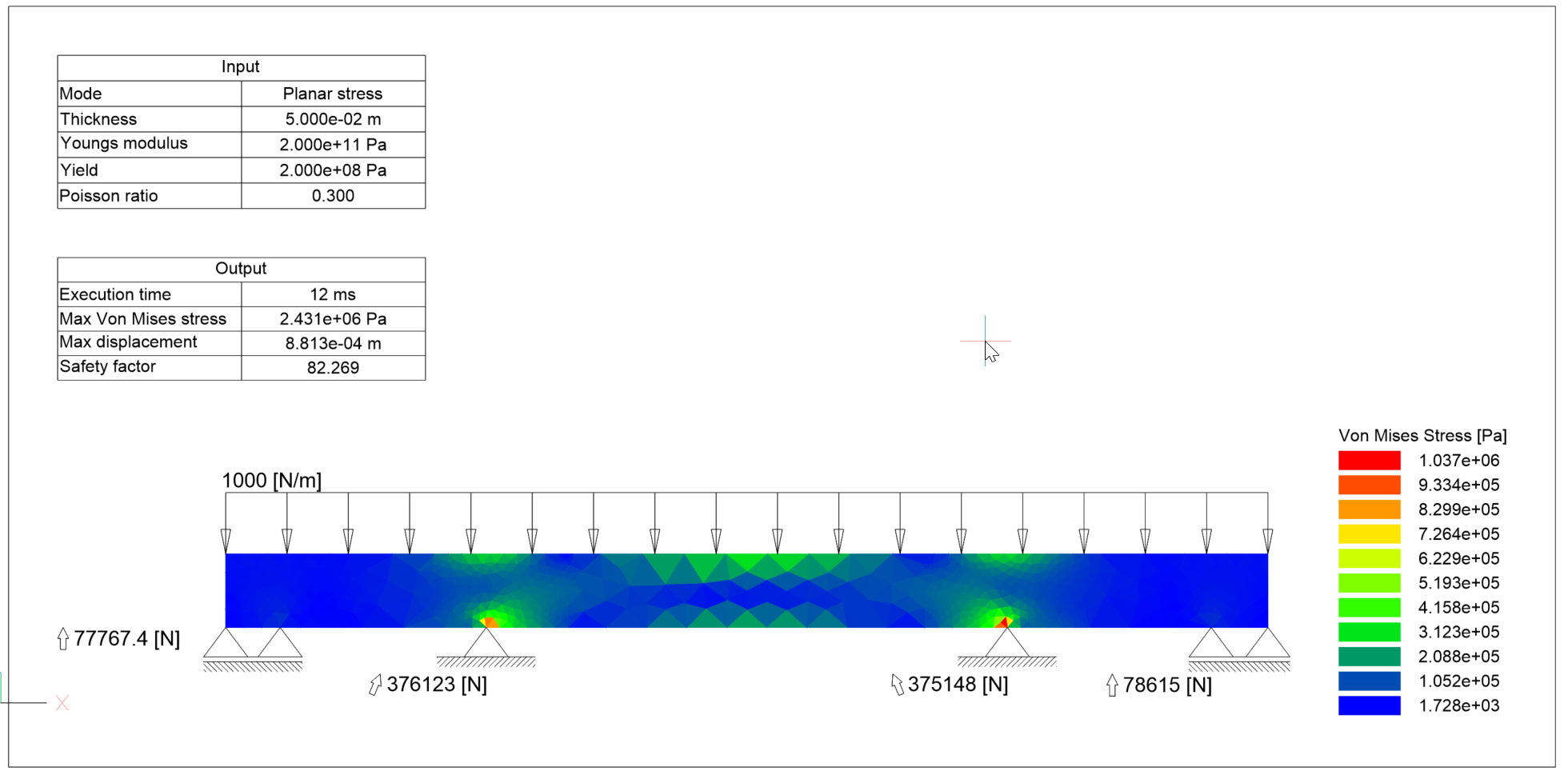
- Zapisz
- Umieszcza wyniki analizy w przestrzeni modelu.
- Edytuj dane wejściowe
- Otwiera poprzednią stronę w celu edycji charakterystyk wymaganych do analizy 2D.