
DOSTOSUJ polecenie
Otwórz okno dialogowe Dostosuj.

Ikona: 
Alias: CUI
Opis
Otwórz okno dialogowe Dostosuj.
Okno dialogowe Dostosuj umożliwia dostosowanie interfejsu użytkownika BricsCAD.
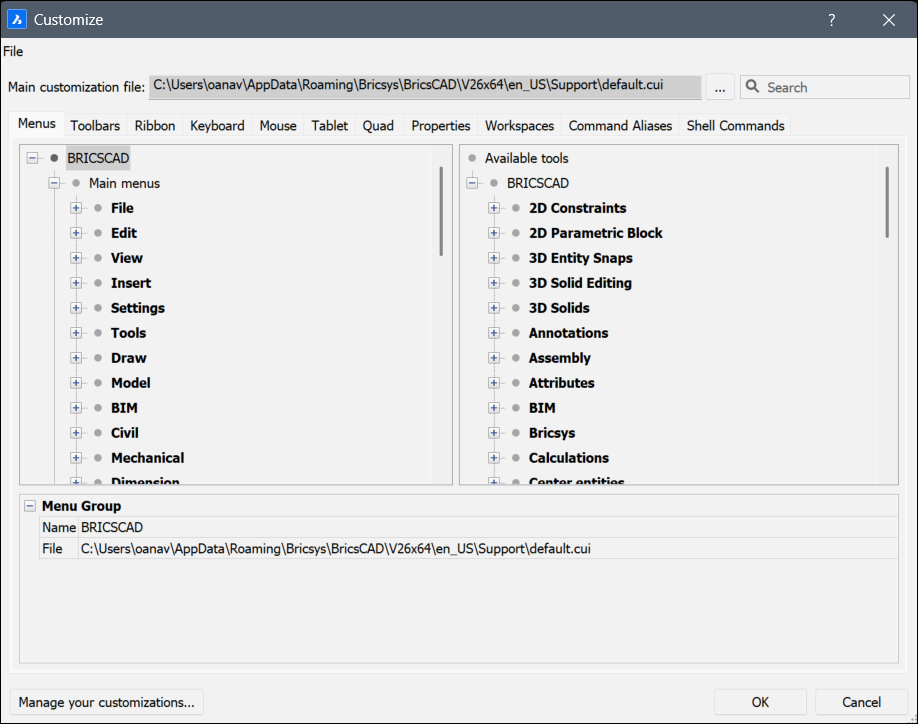
Plik
Kliknij, aby wyświetlić menu kontekstowe umożliwiające wybranie plików dostosowywania lub zaimportowanie obszarów roboczych.
- Załaduj główny plik CUI...
- Otwiera okno dialogowe Wybierz główny plik CUI, aby wybrać plik personalizacji. Zobacz polecenie WCZYTAJCUI.
- Zapisz główny plik CUI jako...
-
Otwiera okno dialogowe Zapisz główny plik CUI jako, aby zapisać bieżący główny plik CUI.
Uwaga: Główny plik CUI można zapisać pod inną nazwą, aby skopiować dostosowany główny plik CUI.
- Wczytaj częściowy plik CUI...
-
Otwiera okno dialogowe Wybierz plik dostosowania w celu otwarcia częściowego pliku CUI.
Uwaga: Instrukcje dotyczące ładowania częściowego pliku CUI można znaleźć w sekcji Ładowanie częściowego pliku CUI w artykule Ładowanie i rozładowywanie plików CUI .
- Utwórz nowy częściowy plik CUI...
- Otwiera okno dialogowe Utwórz plik dostosowania w celu utworzenia pustego pliku CUI.
- Importowanie obszarów roboczych...
- Otwiera okno dialogowe Wybierz plik dostosowania, aby załadować jeden lub więcej obszarów roboczych z innego pliku CUI.
Główny plik dostosowania
Określa plik CUI, który definiuje dostosowywanie menu, paska narzędzi i innych elementów interfejsu użytkownika.
- Przeglądaj
- Otwiera okno dialogowe Wybierz główny plik CUI, aby załadować inny główny plik CUI.
- Szukaj
- Przeszukuje listę dostępnych narzędzi w poszukiwaniu nazw poleceń.Wskazówka:
- Aby przejść do następnego kandydata odpowiadającego wyszukiwanej frazie, naciśnij klawisz F3.
- Aby przejść do poprzedniego kandydata odpowiadającego wyszukiwanej frazie, użyj skrótu klawiaturowego Shift+F3.
Karta menu
Dodaje, edytuje, przenosi i usuwa elementy menu.
Po kliknięciu prawym przyciskiem myszy menu, elementu menu lub podmenu Menu karta, otwiera się menu kontekstowe. Więcej szczegółów znajdziesz w sekcji Opcje w menu kontekstowym .
- Grupa menu / Menu / Element menu / Podmenu
- Wyświetla opcje wybranego menu, podmenu lub pozycji menu.
- Tytuł
- Określa nazwę wyświetlaną przez menu, element menu lub podmenu.Uwaga: Możesz poprzedzić literę znakiem "&", aby utworzyć skrót klawiszowy Alt. Na przykład: &Linia.
- ID
- Unikalny identyfikator dla każdej pozycji menu. (Identyfikator jest przypisywany przez BricsCAD).
- Alias
- Określa aliasy menu. Ikona przeglądania otwiera okno dialogowe Edytuj aliasy, w którym można edytować, tworzyć lub usuwać aliasy.
- Diesel
- Określa kod Diesla, który ma być używany przez element menu lub podmenu.
- ID Narzędzia
- Identyfikuje pozycję menu lub podmenu do innych elementów w pliku CUI. (Identyfikator narzędzia jest przypisywany przez BricsCAD).
- Pomoc
- Określa ciąg pomocy wyświetlany na pasku stanu.
- Polecenie
- Określa polecenia lub makra.
- Obraz
- Określa obraz do wyświetlenia dla elementu menu lub podmenu. Ikona przeglądania otwiera okno dialogowe Obraz narzędzia. Istnieje pięć opcji wyboru obrazu.
Karta Paski narzędzi
Dodaje, przenosi i usuwa elementy paska narzędzi.
Po kliknięciu prawym przyciskiem myszy paska narzędzi, narzędzia, kontrolki, menu rozwijanego lub separatora w Paski narzędzi karta, otwiera się menu kontekstowe. Więcej szczegółów znajdziesz w sekcji Opcje w menu kontekstowym .
- Grupa menu / Pasek narzędzi / Przycisk paska narzędzi
- Wyświetla opcje zaznaczonego paska narzędzi, przycisku paska narzędzi, formantu paska narzędzi lub wysuwanego paska narzędzi.
- Tytuł
- Określa nazwę wyświetlaną w etykiecie narzędzia.
- ID
- Unikalny identyfikator dla każdego elementu paska narzędzi. (Identyfikator jest przypisywany przez BricsCAD).
- Alias
- Definiuje aliasy wybranego elementu. Ikona przeglądania otwiera okno dialogowe Edytuj aliasy, w którym można edytować, tworzyć lub usuwać aliasy.
- Pozycja
- Określa położenie wybranego paska narzędzi. Do wyboru są opcje Pływające, Z Góry, Z lewej, Z dołu, Z Prawej.
- Widok Domyślny
- Określa, czy wybrany element zostanie dodany do obszaru roboczego.
- Wiersze
- Określa liczbę wierszy dla niezadokowanego paska narzędzi.
- Xval, Yval
- Określa odległość w pikselach mierzoną od lewego górnego rogu ekranu do paska narzędzi. Dotyczy to niezadokowanych pasków narzędzi.
Wartości są pobierane z opcji X,Y paska narzędzi, tak jak są one ustawione na karcie Obszar roboczy.
- Diesel
- Określa kod oleju napędowego, który ma być stosowany przez wybrany towar.
- ID Narzędzia
- Identyfikuje element paska narzędzi z innymi elementami w pliku CUI. (Identyfikator narzędzia jest przypisywany przez BricsCAD).
- Pomoc
- Określa ciąg pomocy wyświetlany na pasku narzędzi.
- Polecenie
- Określa polecenia lub makra.
- Obraz
- Określa obraz, który ma być wyświetlany dla przycisku paska narzędzi. Ikona przeglądania otwiera okno dialogowe Obraz narzędzia. Istnieje pięć opcji wyboru obrazu.
Karta wstążki
Zarządza wstążkami i/lub dodaje panele do karty wstążki.
Po kliknięciu prawym przyciskiem myszy karty wstążki lub panelu w Wstążka karta, otwiera się menu kontekstowe. Więcej szczegółów znajdziesz w sekcji Opcje w menu kontekstowym .
- Grupa menu / Karta wstążki / Panel wstążki Odniesienie
- Wyświetla opcje wybranej Karta Wstążki lub Odnośnika Panelu Wstążki.
- ID
- Identyfikuje element w pliku CUI. (Identyfikator jest przypisywany przez BricsCAD).
- Rozdziel
- Pozwala wybrać, czy panel ma się zwinąć automatycznie, czy nigdy się nie zwinie.
- Etykieta
- Określa nazwę wyświetlaną przez wybraną Kartę Wstążki lub Odnośnik Panelu Wstążki.
- Tytuł
- Określa nazwę wybranej Karty Wstążki lub Odnośnika Panelu Wstążki.
- Klucz Podpowiedzi
-
Uwaga: Wskazówki dotyczące klawiszy wstążki nie zostały jeszcze zaimplementowane BricsCAD.
- Grupa menu / Panel wstążki / Przycisk podziału / Panel wiersza wstążki / Przycisk polecenia / Przycisk przełączania
- Wyświetla opcje wybranego Panel wstążkowy, Przycisk podziału, Panel rzędu wstążek, Przycisk polecenia Lub Przycisk przełączania.
- ID
- Identyfikuje element w pliku CUI. Identyfikator jest przypisywany przez BricsCAD.
- Etykieta
- Określa nazwę wyświetlaną przez wybrany element wstążki.
- Tytuł
- Określa nazwę wybranego panelu wstążki.
- Styl przycisku
- Określa tryb wyświetlania dla wybranego przycisku. Do wyboru są opcje Mały z tekstem Mały bez tekstu, Duży z tekstem (pionowo), Duży z tekstem (poziomo i Duży bez tekstu).Uwaga: Rozmiar ikony dla małych opcji wynosi 16×16 pikseli, a dla dużych opcji 32×32 piksele.
- Zachowanie
- Określa zachowanie najwyższego przycisku po jego kliknięciu. Do wyboru są opcje Opuść, Opuść z ostatnią, Podziel, Rozdziel z ostatnią, Rozdziel z ostatnią (tekst statyczny). Opcje określają, czy przycisk wyświetla domyślne polecenie (pierwsze na liście przycisków), czy ostatnio używane.Uwaga: Przyciski dzielone umożliwiają kliknięcie górnej połowy, aby wykonać ostatnio używane polecenie, lub dolnej połowy, aby wyświetlić listę rozwijaną (wysuwaną).
- Styl Listy
-
Uwaga: Opcja ta nie została jeszcze zaimplementowana na stronie BricsCAD.
- Grupowanie
-
Uwaga: Opcja ta nie została jeszcze zaimplementowana na stronie BricsCAD.
- Obraz
- Określa obraz wyświetlany dla wybranego elementu wstążki.
- Zmień Rozmiar Stylu
-
Uwaga: Opcja ta nie została jeszcze zaimplementowana na stronie BricsCAD.
- Zmień Priorytet
-
Uwaga: Opcja ta nie została jeszcze zaimplementowana na stronie BricsCAD.
- Justuj Górę
-
Uwaga: Opcja ta nie została jeszcze zaimplementowana na stronie BricsCAD.
- ID Narzędzia
- Identyfikuje element wstążki do innych elementów w pliku CUI. (Identyfikator narzędzia jest przypisywany przez BricsCAD).
- Pomoc
- Określa ciąg pomocy wyświetlany na wstążce.
- Polecenie
- Określa polecenia lub makra.
Karta klawiatury
Przypisuje różne skróty klawiaturowe do różnych poleceń.
Po kliknięciu prawym przyciskiem myszy skrótu klawiaturowego Klawiatura karta, otwiera się menu kontekstowe. Więcej szczegółów znajdziesz w sekcji Opcje w menu kontekstowym .
- Grupa menu / Skrót klawiaturowy
- Wyświetla opcje wybranego skrótu klawiaturowego.
- Klucz
- Określa używany skrót klawiaturowy.
- ID Narzędzia
- Identyfikuje element klawiatury do innych elementów w pliku CUI. Identyfikator narzędzia jest przypisywany przez BricsCAD.
- Pomoc
- Określa ciąg pomocy wyświetlany na pasku stanu, nawet jeśli ciągi pomocy nie są wyświetlane przez skróty klawiaturowe.
- Polecenie
- Określa polecenia, które mają być powiązane ze skrótem klawiaturowym.
- Obraz
- Określa obraz, który ma być powiązany z poleceniem, nawet jeśli obrazy nie są używane ze skrótami klawiaturowymi.
Karta myszy
Modyfikuje różne akcje powiązane z przyciskami myszy.
Po kliknięciu prawym przyciskiem myszy przycisku lub grupy przycisków w Mysz karta, otwiera się menu kontekstowe. Więcej szczegółów znajdziesz w sekcji Opcje w menu kontekstowym .
- Grupa menu / Grupa przycisków / Element przycisku
- Wyświetla opcje wybranej grupy przycisków lub elementu.
- Alias
- Definiuje aliasy wybranego elementu. Ikona przeglądania otwiera okno dialogowe Edytuj aliasy, w którym można edytować, tworzyć lub usuwać aliasy.
- Przycisk
- Określa używany przycisk myszy.
- ID Narzędzia
- Identyfikuje element przycisku z innymi elementami w pliku CUI. Identyfikator narzędzia jest przypisywany przez BricsCAD.
- Tytuł
- Określa nazwę wyświetlaną przez element przycisku.
- Pomoc
- Określa ciąg pomocy wyświetlany na pasku stanu.
- Polecenie
- Określa polecenia lub makra.
- Obraz
- Określa obraz wyświetlany dla elementu przycisku. Ikona przeglądania otwiera okno dialogowe Obraz narzędzia. Istnieje pięć opcji wyboru obrazu.
Karta tabletu
Umożliwia dostosowanie opcji tabletu.
Po kliknięciu prawym przyciskiem myszy przycisku lub grupy przycisków w Tabletka karta, otwiera się menu kontekstowe. Więcej szczegółów znajdziesz w sekcji Opcje w menu kontekstowym .
- Grupa menu / Grupa przycisków
- Wyświetla opcje wybranej grupy przycisków.
- Alias
- Definiuje aliasy wybranego elementu. Ikona przeglądania otwiera okno dialogowe Edytuj aliasy, w którym można edytować, tworzyć lub usuwać aliasy.
Karta Quad
Dodaje polecenia do zakładki quad lub przenosi polecenia do innych zakładek.
Po kliknięciu prawym przyciskiem myszy karty lub przycisku quad w Quad karta, otwiera się menu kontekstowe. Więcej szczegółów znajdziesz w sekcji Opcje w menu kontekstowym .
- Grupa menu / Karta Quad / Przycisk Quad
- Wyświetla opcje wybranej zakładki lub przycisku.
- ID
- Identyfikuje element Quad w pliku CUI. Identyfikator jest przypisywany przez BricsCAD.
- Tytuł
- Określa nazwę wyświetlaną przez przycisk Quad.
- Pomoc
- Określa ciąg pomocy wyświetlany na ekranie Quad.
- Polecenie
- Określa polecenia lub makra związane z przyciskiem Quad.
- Obraz
- Określa obraz wyświetlany dla przycisku Quad. Ikona przeglądania otwiera okno dialogowe Obraz narzędzia. Istnieje pięć opcji wyboru obrazu.
- Filtr obiektu
- Określa, które elementy będą wyświetlane w Quad, w zależności od typu podmiotu.
Zakładka Właściwości
Edytuje, które właściwości są wyświetlane dla różnych rodzajów podmiotów.
- Rozwijane
- Określa, które właściwości mają być wyświetlane.
Karta Obszary robocze
Kontroluje, które karty menu są widoczne w różnych obszarach roboczych.
Po kliknięciu prawym przyciskiem myszy elementu Przestrzeń robocza karta, otwiera się menu kontekstowe. Więcej szczegółów znajdziesz w sekcji Opcje w menu kontekstowym .
- Nazwa
- Umożliwia zmianę nazwy obszaru roboczego wyświetlanej na liście obszarów roboczych, pasku stanu i Obszar roboczy pasek narzędzi (zgłaszany przez zmienną systemową WSCURRENT).
- Ekran
- Określa, czy nazwa obszaru roboczego jest wyświetlana na pasku stanu i listach rozwijanych paska narzędzi.
- Opis
- Wyświetla krótki opis opcji wyboru, której chcesz użyć.
- ID
- Identyfikuje element obszaru roboczego w pliku CUI. Identyfikator jest przypisywany przez BricsCAD.
- Pasek Menu
- Przełącza stan wyświetlania paska menu. Zobacz także zmienną systemową MENUBAR (EXCEPT OS X).
- Paski przewijania
- Przełącza wyświetlanie pasków przewijania. Zobacz także zmienną systemową WNDLSCRL.
- Domyślny
- Przełącza, czy ten obszar roboczy jest domyślny po uruchomieniu strony BricsCAD.
- Tak: wyświetla ten obszar roboczy po uruchomieniu strony BricsCAD.
- Nie: nie wyświetla tego obszaru roboczego.
- Typ zestawienia
- Określa sposób wyświetlania paneli. Zobacz także zmienną systemową STACKPANELTYPE.
- Rozmiar Przycisku Panelu
- Określa początkowy rozmiar przycisków na panelach.
- Rozmiar przycisku Quad
- Określa początkowy rozmiar przycisków asystenta Quad.
- Rozmiar Przycisku Narzędzia
- Określa początkowy rozmiar przycisków na narzędziach.Uwaga:
- Mały: wyświetla ikony 16×16.
- Duży: wyświetla ikony 24×24.
- Bardzo duża: wyświetla 32×32 ikony.
- Margines panelu wstążki
- Określa rozmiar pustego miejsca na krawędziach panelu wstążki, mierzony w pikselach. Zobacz także zmienną systemową RIBBONPANELMARGIN.
- Margines Paska Narzędzi
- Określa margines powyżej i poniżej każdego paska narzędzi, mierzony w pikselach. Zobacz także zmienną systemową TOOLBARMARGIN.
- Wypełnienie Ikon Narzędzi
- Określa margines między ikonami na każdym pasku narzędzi, mierzony w pikselach.
- Usuń narzędzie
- Określa, co należy zrobić z jednostkami narzędzia po wykonaniu polecenia RÓŻNICA. Zobacz także zmienną systemową DELETETOOL.
- Poziom szczegółowości MBTEST
- Określa komunikaty do wyświetlenia. Zobacz także zmienną systemową DMAUDITLEVEL.
- MBWCIŚNIJWYCIĄGNIJ Różnica
- Określa, czy włączyć tryb odejmowania w poleceniu MBWCIŚNIJWYCIĄGNIJ. Zobacz także zmienną systemową DMPUSHPULLSUBTRACT.
- Wyciągnij do środka
- Określa sposób modyfikowania obiektu nadrzędnego w momencie przecięcia się z obiektem wytłaczanym/obróconym, gdy wybrana jest opcja Auto poleceń WYCIĄGNIJ i PRZEKRĘĆ. Zobacz także zmienną systemową EXTRUDEINSIDE.
- Wyciągnij na zewnątrz
- Określa sposób modyfikowania obiektu nadrzędnego, gdy dotyka on obiektu wytłaczanego/obróconego, gdy wybrana jest opcja Auto poleceń WYCIĄGNIJ i PRZEKRĘĆ. Zobacz także zmienną systemową EXTRUDEOUTSIDE.
- Generowanie Atrybutów Asocjacyjnych
- Określa, czy atrybuty asocjacyjne są generowane dla jednostek 3D. Zobacz także zmienną systemową GENERATEASSOCATTRS.
- Generuj Rysunki Asocjacyjne
- Określa asocjatywność między modelem 3D a wygenerowanymi widokami (WIDOKPODST) i obliczonymi rysunkami (BIMAKTUALIZUJPRZEKRÓJ). Zobacz także zmienną systemową GENERATEASSOCVIEWS.
- Przecięte obiekty
- Określa sposób modyfikowania elementów, które przecinają się z elementem wyciągniętym/obróconym po wybraniu opcji Auto polecenia WYCIĄGNIJ lub PRZEKRĘĆ. Zobacz także zmienną systemową INTERSECTEDENTITIES.
- Tryb Panelu Raportów
- Określa tryb panelu raportów. Dotyczy tylko poleceń, które ją obsługują. Zobacz także zmienną systemową REPORTPANELMODE.
- Tryb wyboru
- Określa podjednostki do podświetlenia podczas wyboru jednostki. Zobacz także zmienną systemową SELECTIONMODES.
- Automatyczne otwieranie menedżera zestawów arkuszy
- Przełącza, czy panel Zestawy arkuszy jest otwierany automatycznie po otwarciu rysunku z zestawu arkuszy.
- Konfiguracja drzewa struktury
- Podaje nazwę pliku konfiguracyjnego drzewa struktury CST, który ma zostać użyty.
- Połącz powierzchnie
- Określa, czy sąsiadujące wytłaczane/obrócone powierzchnie są połączone, czy nie. Zobacz także zmienną systemową UNITESURFACES.
- Konfiguracja komponentów
- Podaje nazwę pliku konfiguracyjnego komponentów CCF, który ma zostać użyty.
- Grupa Menu
- Umożliwia wybór spośród dostępnych grup menu.
- Tytuł
- Wyświetla nazwę menu wyświetlanego na pasku menu.
- Diesel
- Wykonuje kod Diesel po wybraniu menu.
Karta Aliasy poleceń
Dostosuj aliasy i dodaj je do różnych poleceń.
Po kliknięciu prawym przyciskiem myszy elementu Aliasy poleceń karta, otwiera się menu kontekstowe. Więcej szczegółów znajdziesz w sekcji Opcje w menu kontekstowym .
- Alias
- Określa nazwę aliasu, skrót polecenia.Uwaga: Po kliknięciu Alias, lista aliasów i poleceń jest uporządkowana alfabetycznie według aliasu.
- Polecenie
- Określa polecenie, do którego przypisany jest alias.Uwaga: Po kliknięciu Polecenie Lista aliasów i poleceń jest uporządkowana alfabetycznie według poleceń.
- Polecenia
- Wyświetla listę wszystkich dostępnych poleceń, do których można dodać alias.
- Dodaj
- Otwiera Dodaj alias okno dialogowe dodawania aliasu.
- Edycja
- Otwiera Edytuj alias okno dialogowe umożliwiające edycję wybranego aliasu.
- Usuń
- Usuwa wybrany alias. Wyświetla się komunikat ostrzegawczy z prośbą o potwierdzenie, czy usunąć wybrany element.
Karta Polecenia powłoki
Tworzenie i edytowanie poleceń systemowych. Polecenia powłoki uruchamiają programy zewnętrzne w stosunku do BricsCAD.
Po kliknięciu prawym przyciskiem myszy elementu Polecenia powłoki karta, otwiera się menu kontekstowe. Więcej szczegółów znajdziesz w sekcji Opcje w menu kontekstowym .
- Alias
- Określa nazwę polecenia powłoki. Jest to polecenie, które należy wpisać po znaku zachęty ' : '.
- Polecenie systemowe
- Określa polecenie systemu operacyjnego do wykonania lub program do uruchomienia.
Aby uruchomić program, użyj prefiksu Start, jak w Start Notepad.exe.
- Podpowiedź
- Określa monit do wyświetlenia w wierszu poleceń, na przykład: Wprowadź plik do edycji:.
- Etykiety
- Określa sposób działania polecenia powłoki:
- Nie czekaj: BricsCAD natychmiast powraca do wiersza poleceń, nie czekając na zakończenie działania aplikacji.
- Zminimalizowana: aplikacja działa w trybie zminimalizowanym.
- Ukryty: aplikacja nie pojawia się na ekranie.
- Cudzysłowy: polecenie systemowe używa cudzysłowów, gdy ciąg polecenia zawiera spacje, na przykład C:\cad programs\file name.exe.
- Dodaj
- Otwiera Dodaj polecenie powłoki okno dialogowe.
- Edycja
- Otwiera Edytuj polecenie powłoki okno dialogowe.
- Usuń
- Usuwa wybrane polecenie powłoki. Wyświetla się komunikat ostrzegawczy z prośbą o potwierdzenie, czy usunąć wybrany element.
Opcje w menu kontekstowym
Poniższe opcje pojawiają się po kliknięciu prawym przyciskiem myszy na elemencie.
- Dodaj...
- Dodaje wspomniany element poniżej ostatniego elementu.
- Wstaw...
- Dodaje wspomniany element nad wybranym elementem.
- Dodaj...
- Dodaje wymieniony element w kolejności alfabetycznej.
- Usuń...
- Usuwa menu, podmenu, pozycję lub zaznaczony element separatora. Wyświetla się komunikat ostrzegawczy z prośbą o potwierdzenie, czy usunąć wybrany element.
Zarządzaj indywidualnymi dostosowywanymi zmianami
Wyświetla okno dialogowe Zarządzaj dostosowaniami w celu potwierdzenia i cofnięcia zmian wprowadzonych w interfejsie użytkownika.