DWGKONDYCJA polecenie
Łączy w sobie funkcjonalność wielu samodzielnych poleceń BricsCAD, które pomagają poprawić ogólny rozmiar i dokładność rysunku.

Ikona: 
Alias: DRAWINGHEALTH
Opis
Łączy moc wielu poleceń (WYCZYŚĆ, TEST, ZNAJDŹODSTAJĄCE, SOLIDIFY, UPROŚĆ, USUŃPOWIELONE, BLOCKIFY, OPTYMALIZACJA, WYKRYJSZYK) w jednym miejscu. Zmniejsza rozmiar rysunku, usuwa nieużywane style, obiekty i warstwy oraz poprawia jakość rysunku.
Polecenie DWGKONDYCJA można uruchomić w trybie interaktywnym.
Po uruchomieniu polecenia po raz pierwszy otworzy się okno dialogowe samouczka, wyjaśniające polecenie DWGHEALTH w dwóch krokach.
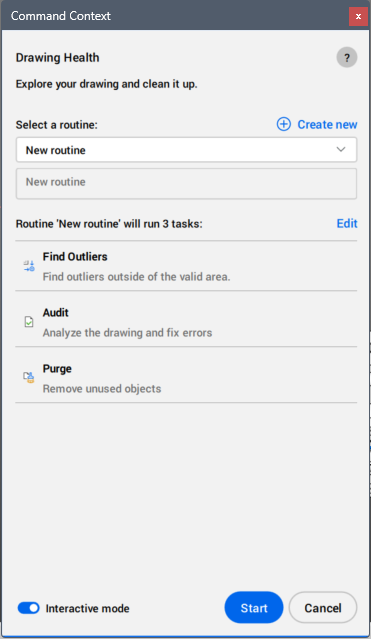
Polecenie DWGKONDYCJA otwiera panel kontekstowy poleceń kondycji rysunku:
Create new button
Opens the Create Routine dialog box that allows you to add a new routine. See the Create Routine dialog box article.
Wybierz rutynę:
Allows you to select a routine from the drop-down list of all available routines, predefined and custom.
Predefiniowane procedury to:
- Napraw błędy
- Analizuj i naprawiaj elementy 2D i 3D na rysunku.
- Zmniejsz rozmiar rysunku
- Zmniejsz rozmiar rysunku (w stosownych przypadkach) poprzez usunięcie nieużywanych obiektów, zduplikowanej nakładającej się geometrii i definicji bloków o identycznej zawartości. Właściwości, które mają zostać uwzględnione lub odfiltrowane, można wybrać w ramach każdego zadania.
- Napraw import 3D
- Czyszczenie i naprawa importowanych modeli 3D z programów innych niż DWG. Procedura ta dotyczy takich kwestii jak błędy geometrii, konwersja siatek na bryły i upraszczanie brył 3D po konwersji. Procedura ta może poprawić wydajność i zmniejszyć rozmiar pliku w przypadku dużych importowanych plików brył 3D.
- Doradca Kondycji Rysunku
- It is a routine that runs in the background while opening a drawing. This routine cannot be renamed or deleted.
- Manage routines...
- Opens the Manage Routines dialog box. See the Manage Routines dialog box article.
Opis rutyny
Displays the description of the routine, defined in the Create Routine dialog box. You can edit it in the Edit Routine dialog box.
Przycisk Edytuj
Opens the Edit Routine dialog box where you can edit the selected routine. See the Edit Routine dialog box article.
Lista zadań wchodzących w skład procedury
Wyświetla listę wszystkich zadań, które będą uruchamiane z wybraną procedurą.
Tryb interaktywny
Przełącza na ręczne sprawdzanie i dostrajanie. Dla każdego rutynowego zadania otworzy się panel zawierający te same opcje, co odpowiednie polecenia, w którym można dostosować czyszczenie rysunku.
Start button
Wykonuje procedurę.
Jeśli przycisk trybu interaktywnego jest aktywny, dla każdego zadania rutynowego otwierany jest panel. Wybierz ustawienia i naciśnij przycisk Dalej, aby otworzyć panel następnego zadania.
- Zadania DWGKONDYCJAi odpowiadające im samodzielne polecenia obsługują funkcję powiększania, jeśli ma to zastosowanie. "Dotyczy" oznacza tutaj, że zadanie ma coś do powiększenia (na przykład czyszczenie nie). Powiększenie jest dostępne po dwukrotnym kliknięciu elementu lub kliknięciu go prawym przyciskiem myszy i wybraniu opcji Powiększ. W tym drugim przypadku aplikacja powiększy wszystkie wybrane obiekty, jeśli ma to zastosowanie.
- W przypadku zadania Overkill - duplikaty bloków, gdy operacja Overkill dotyczy wielu podmiotów, możliwe jest zastosowanie zmian tylko do całej grupy.
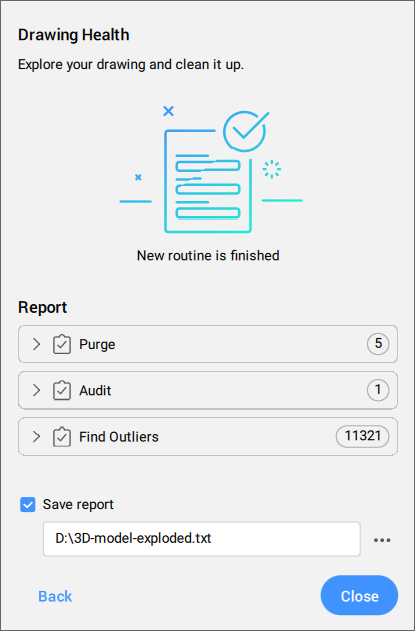
Po wykonaniu ostatniego zadania otwiera Raport z czyszczenia rysunku, w którym wyświetlane są wszystkie wykryte i wyczyszczone elementy.