
IFCEKSPORT polecenie
Eksportuje model BIM do formatu IFC.

Ikona: 
Opis
Eksportuje model BIM do IFC, częściowo lub w całości. Atrybuty IFC są zarządzane dynamicznie, na przykład właściwości i zestawy właściwości. Pozwala to użytkownikowi wybrać pomiędzy atrybutami IFC2x3 i IFC4.
- BricsCAD BIM Utworzone pliki IFC mogą być używane w różnych przepływach pracy koordynacji z wieloma narzędziami (na przykład Solibri).
- Niektóre programy pozwalają na edycję wyłącznie plików IFC utworzonych za pomocą określonych narzędzi autorskich, jednocześnie aktywnie blokując pliki utworzone za pomocą innych narzędzi. Inne zastosowania BricsCAD BIM W tych programach możliwe jest tworzenie (np. przeglądanie) plików IFC.
- BricsCAD BIM obsługuje również eksportowanie plików w formacie RVT (tylko do przeglądania).
Metoda
Wybierz jednostki do wyeksportowania lub naciśnij Enter, aby wyeksportować cały model.
Ten Eksport do IFC otwiera się okno dialogowe umożliwiające kontrolę ustawień eksportu.
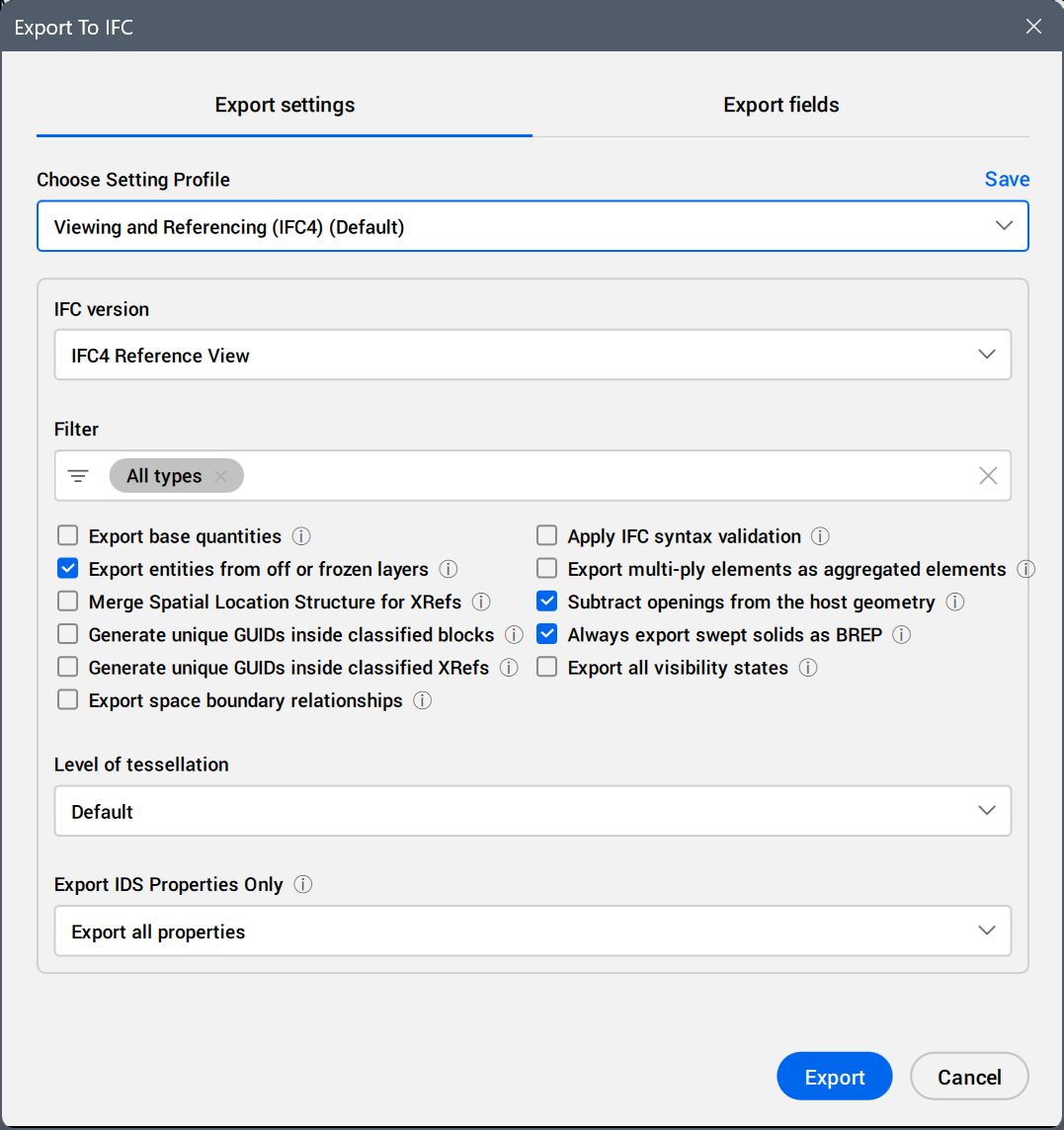
Wybierz Profil Ustawień
Definiuje profil ustawień, który ma zostać użyty podczas eksportowania modelu.
Wybierz profil z listy rozwijanej.
- Viewing and Referencing (IFC4) (domyślne)
- Jest to domyślny profil w większości przypadków, zapewniający niezawodną wymianę danych geometrycznych i właściwości. Pliki mogą być większe, a edycja w oprogramowaniu docelowym może być trudniejsza.
- Design Transfer (IFC4) (nieoficjalne)
- Użyj tej opcji, aby zezwolić na edycję w oprogramowaniu docelowym. Design Transfer jest jednak wersją nieoficjalną i nie jest dobrze obsługiwany przez wiele programów.
- Full Export (IFC4)
- Użyj tego do obsługi wszystkich elementów modelu BIM (w tym podstawowych ilości, elementów ukrytych przez stany widoczności itd.). Może to znacznie zwiększyć rozmiar pliku.
- Minimal File Size (IFC4)
- Użyj tej opcji, aby zminimalizować rozmiar pliku. Ponieważ profil ten opiera się na Design Transfer, nie każde oprogramowanie będzie w stanie poprawnie otworzyć ten plik.
- Viewing and Referencing (IFC2x3)
- Użyj tego w przypadku, gdy potrzebna jest starsza wersja IFC2x3. Należy pamiętać, że IFC2x3 nie obsługuje wielu typów BIM.
- IFC4x3
- Użyj tego do wymiany danych Civil lub Infrastructure.
- IFC-SG
- Użyj tego, aby zachować zgodność z IFC-SG w Singapurze.
Możesz edytować ustawienia i kliknąć Zapisz Aby uaktualnić obecny profil lub utworzyć nowy. Aby utworzyć nowy profil, wprowadź nową nazwę profilu w polu Zapisz profil okno dialogowe i kliknij OK.
Ustawienia profilu
- Wersja IFC
- Definiuje wersję eksportowanego formatu pliku IFC. Wybierz tag z listy rozwijanej.
- IFC2X3
- IFC4 Reference View
- IFC4 Design Transfer View
- IFC4X3 (IFC 4.3.2.0)
- Filtr
- Definiuje jednostki do eksportu na podstawie wybranych typów jednostek. Domyślnie, Wszystkie podmioty są eksportowane.
Kliknij pole, aby wyświetlić drzewo typów jednostek BIM i dostosować wybór. Zaznacz lub odznacz całe kategorie typów BIM lub poszczególne typy BIM.
Po odznaczeniu kategorii typów elementów na liście drzewa,Wszystkie obiekty Tag w polu zostaje zastąpiony tagami pozostałych kategorii.
Po odznaczeniu typu elementu w kategorii na liście drzewa, znacznik kategorii w polu zostaje zastąpiony pozostałymi znacznikami typu obiektów.
Kliknij przycisk
 obok nazwy tagu, aby usunąć odpowiadający mu typ jednostki lub kategorię z wyboru.
- Inne ustawienia
-
Uwaga: W zależności od wybranego Wersja IFC, niektóre opcje są niedostępne.
- Poziom teselacji
- Wybierz wartość z listy rozwijanej.
Opcje Domyślny, Niski, Średni, I Wysoki są dostępne.
- Eksportuj Tylko Właściwości IDS
- Po zaimportowaniu pliku IDSXML można wyeksportować tylko właściwości wymagane przez IDS.
Wybierz wartość z listy rozwijanej.
Opcje Eksportuj wszystkie właściwości I Eksportuj tylko właściwości wymagane przez IDS są dostępne.
Uwaga: Gdy Eksportuj tylko właściwości wymagane przez IDS Jeśli wybrano tę opcję, eksportowane są tylko właściwości IFC i właściwości niestandardowe określone w importowanym pliku IDS.
Zakładka Eksport pól
- Eksportuj nazwę autora
- Wpisz nazwisko autora, które chcesz wyeksportować jako część nagłówka pliku IFC.
- Nazwa organizacji eksportowej
- Wpisz nazwę organizacji, którą chcesz wyeksportować, jako część nagłówka pliku IFC.
- Autoryzacja eksportu
- Wpisz autoryzację (osobę, która autoryzowała wysłanie pliku), która ma zostać wyeksportowana jako część nagłówka pliku IFC.
- Obsługiwany jest import i eksport wyrównania i powierzchni TIN z IFC4X1.
- Kolor przypominający kolor materiału po warstwie jest stosowany dla jednostek z materiałami Redway.
- Aby wyeksportować właściwości z wartościami daty do IfcDate dla IFC4, należy użyć formatu YYYY-MM-DD. Różne formaty są eksportowane jako IfcLabel.
Więcej informacji na temat eksportu IFC można znaleźć w artykule Import i eksport IFC na stronie BricsCAD.