OTWÓRZPRZEGMECHANICZNĄ polecenie
Otwiera panel Przeglądarka Mechaniczna.

Ikona: 
Opis
Otwiera panel Przeglądarka Mechaniczna, aby wyświetlić go w bieżącym obszarze roboczym. Panel Przeglądarka Mechaniczna pojawia się w tym samym rozmiarze i lokalizacji, w jakiej znajdował się przed zamknięciem lub zwinięciem. Podobnie jak każdy inny panel dokowany, panel Przeglądarka Mechaniczna może być pływający, zadokowany lub ułożony w stos.
Panel Przeglądarki Mechanicznej zapewnia centralną lokalizację do przeglądania i modyfikowania właściwości parametrycznych wszystkich bloków mechanicznych i bloków niemechanicznych (brył).
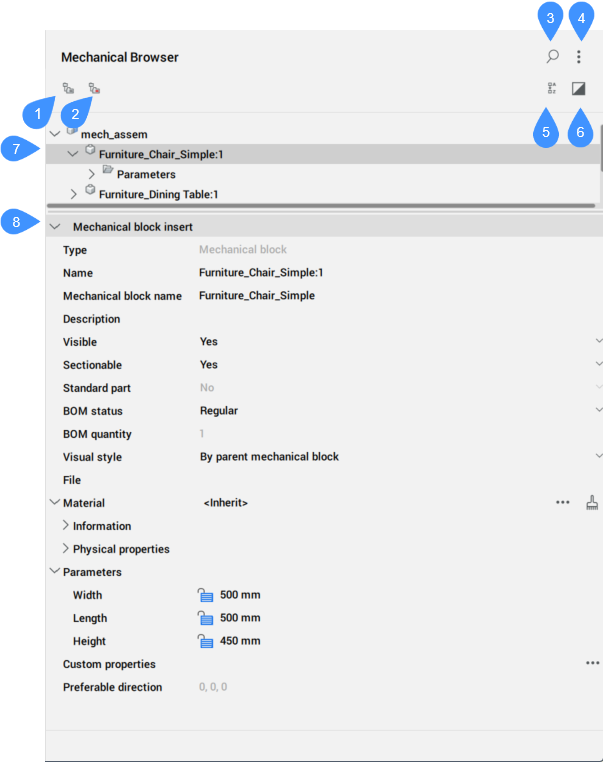
- Grupuj przez obiekty
- Grupuj przez typ
- Pokaż wyszukiwanie
- Ustawienia
- Sortuj alfabetycznie
- Pokaż wybrane
- Lista podmiotów mechanicznych
- Właściwości
Grupuj przez obiekty
Grupuje ograniczenia 3D według jednostek. Rozwiń podmiot, aby wyświetlić powiązane z nim ograniczenia.
Grupuj przez typ
Grupuje ograniczenia 3D według typu. Rozwiń ograniczenie, aby wyświetlić podmioty, których ono dotyczy.
Pokaż wyszukiwanie
Otwiera pole wyszukiwania
- Pole wyszukiwania
- Przeszukuje drzewo przeglądarki mechanicznej pod kątem wprowadzonego ciągu znaków. Wyszukiwanie działa jak filtr, więc przeglądarka wyświetla wszystkie bloki mechaniczne, których nazwy lub nazwy bloków podmechanicznych (lub część nazw lub nazw bloków) pasują do ciągu. Kliknij przycisk X po prawej stronie pola wyszukiwania, aby je zamknąć.
Ustawienia
- Wyrażenia wiązań
- Określa, czy wyświetlana jest wartość liczbowa, czy przypisana nazwa parametru.
- Parametry bloku
- Kontroluje widoczność parametrów bloków mechanicznych.
- Wyrażenia parametrów bloku
- Kontroluje wizualną reprezentację parametrów bloków mechanicznych: wartość liczbowa lub przypisana nazwa parametru.
- Zagnieżdżone bloki mechaniczne standardowych części
- Kontroluje widoczność bloków mechanicznych standardowych części, które są zespołami mechanicznymi.
- Szyki elementów
- Przełącza wyświetlanie węzłów szyku w drzewie przeglądarki, w tym szyków bloków mechanicznych.
- Bloki i Odnośniki Zewnętrzne
- Przełącza wyświetlanie węzłów Odnośników Bloków i Odnośników Zewnętrznych w drzewie przeglądarki. Przełącza także tworzenie węzłów w folderze Bryły dla jednostek Blok.
- Zachowaj kolejność listy wartości
- Przełącza sortowanie listy wartości dla parametrów wewnątrz listy rozwijanej.
- Asynchroniczne ładowanie właściwości
- Kontroluje, czy Przeglądarka Mechaniczna zbiera właściwości asynchronicznie, jeśli w drzewie Przeglądarki Mechanicznej zaznaczony jest więcej niż jeden węzeł.
- Uwidocznij wszystkie bryły
- Przełącza wyświetlanie brył dla bloków mechanicznych i brył niezwiązanych z ograniczeniami w folderze Bryły.
Sortuj alfabetycznie
Wyświetla alfabetycznie wszystkie bloki mechaniczne, wiązania 3D i bryły. W przeciwnym razie są one wymienione w kolejności, w jakiej zostały dodane do złożenia.
Pokaż wybrane
Gdy ta opcja jest aktywna, wyświetlane są tylko węzły odpowiadające wybranym obiektom lub ich rodzicom.
Gdy ta opcja jest aktywna, a żaden obiekt nie jest zaznaczony lub zaznaczenie jest usunięte, w przeglądarce wyświetlany jest pełny model.
Stan trybu Pokaż wybrane jest zapamiętywany między sesjami i jest taki sam dla wszystkich otwartych dokumentów.
Lista podmiotów mechanicznych
Wyświetla hierarchiczną listę drzewiastą elementów zespołu, takich jak parametry użytkownika, wiązania, bloki mechaniczne, szyki i bryły. Węzły najwyższego poziomu mogą mieć podwierzchołki. Na przykład wierzchołek wiązania ma wierzchołki podrzędne dla swoich argumentów. Wierzchołek Szyku ma podwierzchołek dla swoich argumentów itp.
Kliknij strzałkę po lewej stronie węzła, aby go rozwinąć lub zwinąć. Kliknij węzeł, aby wybrać blok mechaniczny w przestrzeni modelu. Naciśnij klawisz Ctrl lub Shift, aby zaznaczyć wiele węzłów.
Każdy węzeł na liście ma powiązane menu kontekstowe, które otwiera się po kliknięciu prawym przyciskiem myszy. Zawartość menu kontekstowego może być różna dla każdego rodzaju węzła. Można także wybrać grupę węzłów i otworzyć dla nich menu kontekstowe. Menu kontekstowe zawiera tylko elementy mające zastosowanie do każdego wybranego węzła.
Menu kontekstowe zespołu głównego bloku mechanicznego zawiera następujące elementy:
- Usuń materiał z bloku mechanicznego
- Umożliwia usunięcie przypisanego materiału dla bloków mechanicznych.
- Aktualizuj
- Aktualizuje hierarchię zespołu bloku mechanicznego dla bieżącego rysunku, gdy referencyjne pliki rysunkowe podzespołów bloku mechanicznego zostały zmodyfikowane.
- Styl wizualny > Wszystko według rzutni
- Stosuje bieżący styl wizualny do wszystkich bloków mechanicznych w zespole.
- Przełącz wszystkie na lokalne
- Konwertuje wszystkie zewnętrzne bloki mechaniczne w modelu na lokalne bloki mechaniczne.
- Przełącz wszystkie na zewnętrzne
- Przełącza wszystkie wewnętrzne bloki mechaniczne na zewnętrzne bloki mechaniczne.
- Dodaj nowy parametr
- Tworzy nowy parametr w zespole.
- Właściwości użytkownika
- Otwiera okno dialogowe Właściwości mechaniczne w celu zdefiniowania niestandardowych właściwości rysunku.
- Zaznacz wszystko
- Wybiera wszystkie bloki mechaniczne o tej samej definicji.
- Wybierz jednakowe
- Wybiera wszystkie bloki mechaniczne o tej samej nazwie i tych samych wartościach parametrów.
- Podświetl wszystko
- Podświetla wszystkie bloki mechaniczne o tej samej definicji.
- Podświetl jednakowe
- Podświetla wszystkie bloki mechaniczne o tej samej nazwie i tych samych wartościach parametrów.
- Utwórz sekwencję
- Tworzy blok z reprezentacją bieżącego złożenia.
- Przelicz węzły podrzędne
- Ponownie wylicza wszystkie węzły podrzędne według ich typów.
- Wyliczanie węzłów podrzędnych w sposób ciągły
- Ponownie wylicza wszystkie węzły podrzędne z ciągłą numeracją, jeśli ma to zastosowanie.
- Zamknij wszystko
- Zwija wszystkie węzły najwyższego poziomu i ich węzły podrzędne.
- Rozwiń wszystko
- Rozwija wszystkie węzły najwyższego poziomu i ich podwęzły.
Menu kontekstowe dla podrzędnych (innych niż root) bloków mechanicznych, wewnętrznych lub zewnętrznych:
- Otwórz
- Otwiera przywołany rysunek (patrz polecenie BMOTWÓRZ).
- Otwórz kopię
- Otwiera kopię wstawki bloku mechanicznego jako nowy rysunek (patrz polecenie BMOTWÓRZKOPIĘ).
- Aktualizuj
- Wczytuje wszystkie bloki mechaniczne z plików zewnętrznych i aktualizuje tabele BOM (patrz polecenie BMAKTUALIZUJ).
- Zastąpić...
- Zastępuje mechaniczną wkładkę bloku (patrz polecenie BMZAMIEŃ).Uwaga: Wymiana wkładki lokalnej powoduje przekształcenie jej we wkładkę zewnętrzną.
- Zastąp wszystkie wstawienia...
- Zastępuje wszystkie wstawki odwołujące się do tego samego źródła (patrz polecenie BMZAMIEŃ).
- Przełącz na lokalne
- Przełącza zewnętrzny blok mechaniczny na wewnętrzny blok mechaniczny (patrz polecenie BMLOKALIZUJ).
- Przełącz na zewnętrzne
- Przełącza wewnętrzny blok mechaniczny na zewnętrzny blok mechaniczny (patrz polecenie BMUZEWNĘTRZNIJ).
- Ustaw materiał na blok mechaniczny...
- Otwiera okno dialogowe Materiały fizyczne, które umożliwia przypisanie materiału fizycznego do bloku mechanicznego.
- Usuń materiał z bloku mechanicznego
- Usuwa definicję materiału fizycznego dla lokalnego bloku mechanicznego.
- Status BOM bloku mechanicznego
- Kontroluje wygląd bloku mechanicznego w tabelach BOM.
- Rozwiąż
- Usuwa wybrany element z zespołu, ale zachowuje jego geometrię. Jednak intencje projektowe (relacje przestrzenne i parametryczne między powierzchniami elementu) związane z geometrią rozwiązanego elementu są usuwane.
- Właściwości użytkownika
- Otwiera okno dialogowe Właściwości mechaniczne w celu zdefiniowania niestandardowych właściwości rysunku.
- Resetuj niestandardowe właściwości instancji
- Resetuje niestandardowe właściwości instancji do wartości domyślnych odziedziczonych z odpowiedniego bloku.
- Ukryj / Pokaż
- Ukrywa / Pokazuje blok mechaniczny.
- Blok mechaniczny standardowy / Blok mechaniczny niestandardowy
- Zmienia typ bloku mechanicznego.
- Załącz wszystkie wstawienia do przekroju...
- Ustawia właściwość Podzielny wszystkich podobnych wstawek na TAK. Określa, czy polecenie WIDOKPRZEKROJU ma wpływ na wstawienie.
- Wyklucz wszystkie wstawki do sekcji
- Ustawia właściwość Podzielny wszystkich podobnych wstawek na NIE. Określa, czy polecenie WIDOKPRZEKROJU ma wpływ na wstawkę.
- Styl Wizualny
- Ustawia styl wizualny dla bloku mechanicznego.
- Przybliż do
- Powiększa do zestawu wyboru.
- Zaznacz wszystko
- Wybiera wszystkie bloki mechaniczne o tej samej definicji.
- Wybierz jednakowe
- Wybiera wszystkie bloki mechaniczne o tej samej definicji i tych samych wartościach parametrów.
- Podświetl wszystko
- Podświetla wszystkie bloki mechaniczne o tej samej definicji.
- Podświetl jednakowe
- Podświetla wszystkie bloki mechaniczne o tej samej definicji i tych samych wartościach parametrów.
- Usuń
- Usuwa blok mechaniczny, podobnie jak polecenie ABUSUŃ. W takim przypadku funkcja jest usuwana z przeglądarki, a geometria jest zmieniana w zależności od typu funkcji.
- Przelicz węzły podobne
- Ponownie wylicza wszystkie węzły tego samego typu i tego samego poziomu.
Menu kontekstowe Parametrów zawiera dodatkowe narzędzia:
- Oparte na geometrii
- Zaznaczenie tej opcji powoduje, że parametr jest sterowany geometrią.
- Utwórz tabelę projektową
- Tworzy tabelę projektową do sterowania parametrami bloku parametrycznego.
- Animuj
- Animuje modele za pomocą parametrów.
Menu kontekstowe parametrów bloku mechanicznego podzespołu zawiera dodatkowe narzędzia:
- Powiąż z parametrem
- Łączy parametr bloku mechanicznego podzespołu z parametrem poziomu głównego bloku mechanicznego.
Menu kontekstowe Wiązań zawiera dodatkowe narzędzia:
- Włączony
- Przełącza włączenie ograniczenia.
- Odwróć stronę
- Odwraca stronę ograniczenia (niedostępne dla stałych ograniczeń).
- Zaznacz geometrię
- Wybiera podmioty zaangażowane w ograniczenie.
Menu kontekstowe dla wiązań wymiarowych zawiera dodatkowe narzędzia:
- Oparte na geometrii
- Zaznaczenie tej opcji powoduje, że ograniczenie jest sterowane geometrią.
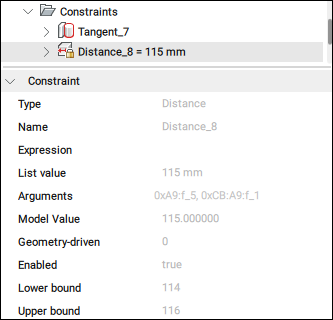
- Utwórz tabelę projektową
- Tworzy tabelę projektową do sterowania parametrami bloku parametrycznego (patrz panel Menadżer Parametrów).
Menu kontekstowe dla argumentów wiązań zawiera dodatkowe narzędzia:
- Odwróć
- Odwraca kierunek.
- Zastąp...
- Zastępuje bieżący argument innym (patrz polecenie MBWIĄZANIA3D).
- WYKlucz
- Wyklucza bieżący argument.
Właściwości
Wyświetla właściwości wybranej jednostki. Jeśli w drzewie zaznaczono kilka węzłów, sekcja Właściwości wyświetla właściwości dostępne dla wszystkich zaznaczonych węzłów. Zmiana właściwości modyfikuje wszystkie wybrane węzły.
Zmień właściwość, klikając pole numeryczne, aby edytować jego wartość lub wybierając inną opcję z listy rozwijanej, która jest otwierana po kliknięciu strzałki w dół po prawej stronie pola.
Najważniejsze właściwości bloku mechanicznego to:
- Typ rozszerzenia: definiuje typ rozszerzenia dla bloku mechanicznego.
- Podzielny: określa, czy blok mechaniczny jest podzielny.
- Część Standardowa : określa, czy blok mechaniczny jest częścią standardową.
- Status BOM: definiuje status BOM.
- Materiał: określa materiał.
- Właściwości niestandardowe: wyświetla właściwości niestandardowe.Uwaga: Kliknij przycisk przeglądania (
 ), aby otworzyć okno dialogowe Właściwości mechaniczne.
 - Preferowany kierunek: wskazuje kierunek dla widoków eksplodowanych, który jest ustawiany za pomocą polecenia BMKONFIGURACJAROZBICIA.