
OPTYMALIZACJA polecenie
Koryguje niedokładności w rysunku dla elementów 2D lub 3D.

Ikona: 
Opis
Polecenie to działa zarówno z podmiotami 2D, jak i 3D. Obsługiwane obiekty 2D to linie, łuki i polilinie. Polecenie wprowadza poprawki, takie jak małe przerwy między liniami lub w pobliżu linii pionowych, poziomych i ukośnych.
Obsługiwane obiekty 3D to bryły, regiony 3D i powierzchnie. Polecenie wprowadza poprawki, takie jak powierzchnie, które są prawie równoległe do płaszczyzn ortogonalnych, aby były współpłaszczyznowe do tych płaszczyzn; a powierzchnie, które należą do różnych brył, aby były współpłaszczyznowe względem siebie.
To polecenie otwiera panel kontekstowy polecenia Optymalizuj.
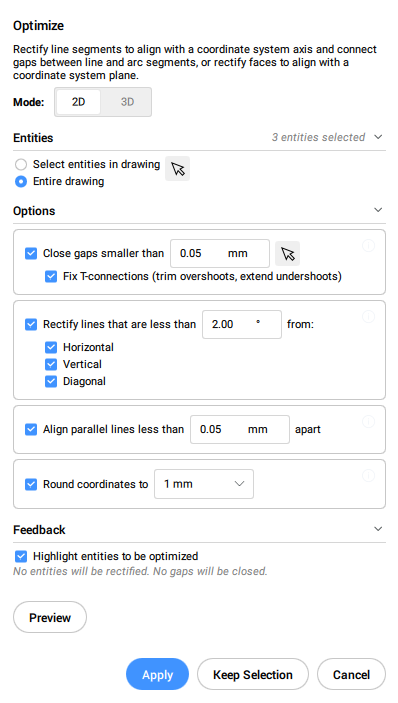
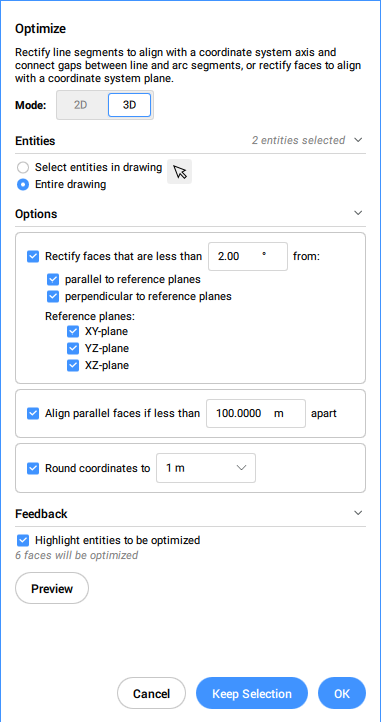
- Opcje dostępne w poleceniu OPTYMALIZACJA są takie same jak w panelu kontekstowym polecenia Optymalizuj.
- Panel kontekstowy polecenia Optymalizuj umożliwia włączenie lub wyłączenie funkcji informacji zwrotnej na żywo. Po włączeniu tej opcji zostaną podświetlone elementy pasujące do wybranych opcji i wyświetlona zostanie liczba elementów, które zostaną zoptymalizowane.
Metody
Wybierz sposób rozpoczęcia optymalizacji obiektów:
- Cały rysunek
- Po wybraniu tej opcji wszystkie niezamrożone jednostki w bieżącej rzutni są używane jako dane wejściowe.
- opcje wyboru (?)
- Umożliwia wybór metody wyboru. Zobacz polecenie WYBIERZ.
Opcje w ramach polecenia, w trybie 2D
- zmień kąty odniesienia
- Ta opcja określa, które jednostki zostaną zoptymalizowane na podstawie ich orientacji.Uwaga: W panelu kontekstowym polecenia Optymalizuj ustaw wartość opcji Wyrównaj linie krótsze niż.
- Linie poziome
- Koryguje linie poziome zgodnie z tolerancją kąta.
- Pionowe linie
- Koryguje linie pionowe zgodnie z tolerancją kąta.
- Linie ukośne (45 stopni)
- Koryguje linie w pobliżu 45° zgodnie z tolerancją kąta.
- Wszystkie
- Koryguje linie zbliżone do poziomych, zbliżone do pionowych i zbliżone do 45° zgodnie z tolerancją kąta.
- Żaden
- Nie koryguje obiektów na podstawie ich orientacji.
- Zmień tolerancje
- Umożliwia ustawienie tolerancji dla parametrów używanych podczas optymalizacji.
- Tolerancja kąta
- Ustawia tolerancję kąta w stopniach w odniesieniu do światowego układu współrzędnych (WCS). Linie poziome, pionowe lub ukośne w ramach tej tolerancji kąta zostaną zoptymalizowane.Uwaga: W panelu kontekstowym polecenia Optymalizuj ustaw wartość opcji Wyrównaj linie krótsze niż.
- Tolerancja odległości
- Ustawia tolerancję odległości (patrz uwaga). Linie równoległe w tym odległości zostaną połączone.Uwaga: W panelu kontekstowym polecenia Optymalizuj ustaw wartość opcji Wyrównaj linie równoległe mniej niż.
- Dokładność zaokrąglania
- Ustawia dokładność zaokrąglania (patrz uwaga). Ta opcja zaokrągla współrzędne do określonej liczby cyfr po przecinku.
- Tolerancja przerwy
- Ustawia tolerancję odstępu (patrz uwaga). Luki między liniami współliniowymi mieszczące się w tolerancji luki zostaną wypełnione.Uwaga: W panelu kontekstowym polecenia Optymalizuj ustaw wartość opcji Zamknij luki mniejsze niż. Luki mniejsze niż ta wartość zostaną zamknięte przezroczystymi czerwonymi okręgami na rysunku. Można również użyć selektora (
 ), aby ustawić tolerancję odstępów, określając dwa punkty na rysunku.
Gdy opcja Napraw połączenia typu T (przytnij nadmiar, wydłuż niedobór) jest zaznaczona, linie są przycinane i wydłużane w celu zamknięcia połączeń typu T, tak aby odstępy były mniejsze niż wartość tolerancji odstępów.
- Zmień opcje
- Określa, czy odstępy będą zamykane, czy linie będą wyrównane do wskazanego kierunku i czy rysunek będzie zaokrąglony.
- Zamknij luki
- Jeśli ta opcja jest włączona, odstępy między liniami współliniowymi, które są mniejsze niż tolerancja odstępu, zostaną zamknięte.Uwaga: W panelu kontekstowym polecenia Optymalizuj zaznacz pole wyboru Zamknij luki mniejsze niż.
- Prostuj linie
- Jeśli ta opcja jest włączona, obiekty będą wyrównywane wzdłuż wskazanych kierunków (poziomego, pionowego lub ukośnego), gdy ich odchylenie jest mniejsze niż określona tolerancja kąta.Uwaga: W panelu kontekstowym polecenia Optymalizuj zaznacz pole wyboru Wyrównaj linie krótsze niż.Uwaga: Jeśli ta opcja jest wyłączona, opcja Zaokrąglaj współrzędne również zostanie wyłączona.
- Zrób, linie współliniowe
- Jeśli ta opcja jest włączona, linie, które są prawie współliniowe, zostaną wyrównane jako współliniowe.
- Okrągłe współrzędne
- Jeśli ta opcja jest włączona, zaokrągla współrzędne do precyzji zaokrąglania.
Jeśli ta opcja jest wyłączona, rysunek nie będzie zaokrąglany.
Uwaga: W panelu kontekstowym polecenia Optymalizuj zaznacz pole wyboru Zaokrąglaj współrzędne.Uwaga: Ta akcja jest kontrolowana przez ustawienie tolerancji dokładności zaokrąglania.
- Włącz wszystko
- Włącza wszystkie opcje zamykania luk, wyrównywania linii i zaokrąglania współrzędnych.
- Zmień wybór wejścia
- Umożliwia dokonanie nowego wyboru obiektów, które mają być używane przez polecenie.
- Zastosuj ustawienia i podgląd
- Wyświetla podgląd wyprostowanych segmentów. Wynik można zaakceptować lub zresetować.
- Zachowaj wybór
- Kliknięcie tego przycisku spowoduje anulowanie polecenia bez optymalizacji, ale z zachowaniem zaznaczonych linii. Ta opcja umożliwia wybranie nieoptymalnych linii na rysunku.
- Przełącz na tryb 3D
- Przełącza tryb na 3D.
Opcje w ramach polecenia, w trybie 3D
- Zmień płaszczyznę odniesienia
- Określa płaszczyznę, do której będzie się odnosić korekta położenia powierzchni. Możesz wybrać płaszczyznę XY, płaszczyznę YZ, płaszczyznę XZ lub wszystkie z nich.
- Zmień tolerancje
- Ta opcja umożliwia ustawienie tolerancji dla parametrów używanych podczas optymalizacji.
- Tolerancja kąta
- Ustawia tolerancję kąta w stopniach dla względnego położenia powierzchni i płaszczyzn.Uwaga: W panelu kontekstowym polecenia Optymalizuj ustaw wartość opcji Wyrównaj powierzchnie mniejsze niż.
- Tolerancja odległości
- Ustawia tolerancję odległości (patrz uwaga).
Powierzchnie w granicach tolerancji będą współpłaszczyznowe, równoległe lub prostopadłe, zgodnie z ustawieniami.
Uwaga: W panelu kontekstowym polecenia Optymalizuj ustaw wartość opcji Wyrównaj równoległe powierzchnie, jeśli mniej niż.
- Dokładność zaokrąglania
- Ustawia dokładność zaokrąglania (patrz uwaga). Ta opcja zaokrągla współrzędne do określonej liczby cyfr po przecinku.Uwaga: W panelu kontekstowym polecenia Optymalizuj ustaw wartość opcji Zaokrąglij współrzędne na.
- Zmień opcje
- Zmienia opcje korygowania pozycji płaszczyzn.
- Ustaw powierzchnie jako współpłaszczyznowe
- Sprawia, że powierzchnie w zaznaczeniu stają się współpłaszczyznowe względem wartości podanych w sekcji Tolerancje.
- Wyprostuj powierzchnie równoległe do płaszczyzn odniesienia
- Sprawia, że powierzchnie w zaznaczeniu są równoległe do wybranych płaszczyzn odniesienia, zgodnie z wartościami w sekcji Tolerancje.
- Wyprostuj powierzchnie prostopadłe do płaszczyzn odniesienia
- Sprawia, że powierzchnie w zaznaczeniu stają się prostopadłe do wybranych płaszczyzn odniesienia, zgodnie z wartościami w sekcji Tolerancje.
- Okrągłe współrzędne
- Jeśli ta opcja jest włączona, zaokrągla współrzędne do precyzji zaokrąglania.
Jeśli ta opcja jest wyłączona, rysunek nie będzie zaokrąglany.
Uwaga: Ta akcja jest kontrolowana przez ustawienie Precyzja zaokrąglania.
- Włącz wszystko
- Wszystkie opcje dla powierzchni 3D (współpłaszczyznowe, równoległe, prostopadłe i okrągłe) będą używane przez polecenie.
- Zmień wybór wejścia
- Umożliwia dokonanie nowego wyboru obiektów, które mają być używane przez polecenie.
- Zastosuj ustawienia i podgląd
- Wyświetla podgląd wyprostowanych segmentów. Wynik można zaakceptować lub zresetować.
- Zachowaj wybór
- Kliknięcie tego przycisku spowoduje anulowanie polecenia bez optymalizacji, ale z zachowaniem zaznaczonych linii. Ta opcja umożliwia wybranie nieoptymalnych linii na rysunku.
- Przełącz na tryb 2D
- Przełącza tryb na 2D.