OTWÓRZPANELPARAMETRÓW polecenie
Otwiera panel Menedżer parametrów.

Ikona: 
Opis
Otwiera panel Menedżera parametrów i wyświetla go w bieżącym obszarze roboczym. Panel Menedżer parametrów zostanie wyświetlony w tym samym rozmiarze i lokalizacji, co przed jego zamknięciem lub zwinięciem. Podobnie jak każdy inny panel dokowany, panel Menedżera parametrów może być pływający, zadokowany lub ułożony w stos.
Panel Menedżer parametrów jest głównym narzędziem do przeglądania i modyfikowania parametrów i ograniczeń w bieżącym rysunku.
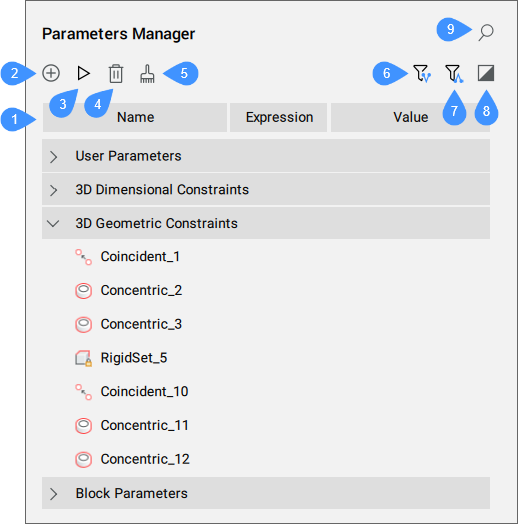
- Lista parametrów
- Nowy parametr
- Animuj
- Usuń
- Wyczyść nieużywane zmienne
- Pokaż parametry zależne
- Pokaż parametry definiujące
- Pokaż wybrane
- Szukaj
Lista parametrów
Displays a list of all the parameters in the drawing. The parameters are organized into expandable categories, which can include action parameters, user parameters (including those linked with Design Tables), 2D dimensional constraints, 3D dimensional constraints, reference parameters, 2D geometric constraints, 3D geometric constraints, block (components) parameters, and array parameters.
- Parameter list header
- The parameter list header contains columns that represent the properties of the parameters. Columns can be moved to a new position, resized, or hidden. You can arrange parameters in ascending or descending order by pressing a specific column head. The parameter list header has three columns by default: Name, Expression, and Value. To add more columns, right click the columns header and select the desired columns from the list.Uwaga: Niektóre właściwości są tylko do odczytu (np. Typ), inne mogą być modyfikowane przez użytkownika (np. Nazwa).
- Nazwa
- Wyświetla nazwę parametru.
- Wyrażenie
- Określa wyrażenie matematyczne parametru. Wyrażenie można edytować, klikając komórkę.
- Wartość
- Wyświetla wartość wynikającą z wyrażenia parametru. Wartość jest liczbą rzeczywistą tylko do odczytu, chyba że parametr jest powiązany z tabelą Projektową. W takim przypadku parametr ma listę możliwych wartości reprezentowanych jako pole combo. Wartość parametru można zmienić, wybierając nową wartość z listy. Pole kombi można przeszukiwać, wpisując podciąg wartości, aby szybko ją znaleźć. Jest to przydatne w przypadku dużych list wartości.
- Typ
- Wyświetla typ parametru:
- Typ wiązań dla wiązań (odległość, koncentryczne itp.).
- Typ parametru dla parametrów użytkownika i bloku (Rzeczywista, Ciąg).
- Typ parametru dla parametrów tablicowych (Rzeczywista, Boolowskie, Wyliczona).
- GD (sterowane geometrią)
- Jeśli WŁ, parametr jest sterowany geometrią.
- Dolna granica
- Określa dolną wartość parametru.
- Górna granica
- Określa górną wartość parametru.Uwaga: Górne i dolne granice są brane pod uwagę w operacjach dynamicznych, takich jak MBPRZESUŃ i OBRÓT3D.
- Włączony
- Określa, czy parametr wiązania geometrycznego jest brany pod uwagę.
- Narażone
- Określa, czy parametr jest widoczny i może być modyfikowany, gdy komponent jest wstawiony do zespołu.
- Jednostki
- Ustawia wymiar parametru. Do wyboru są: brak, liniowy (mm), kwadratowy (mm2) i sześcienny (mm3).
- Kierunki
- Określa kierunek dla parametru wiązania geometrycznego (dowolny, taki sam, przeciwny lub reset).
- Opis
- Umożliwia wpisanie opisu parametrów użytkownika.
- Parameter context menu options
- Right-clicking on a selected parameter opens a specific context menu containing only the options applicable to that item. These options can also be found in the context menu for the same item in the Mechanical Browser panel.
-
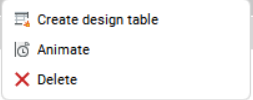
- Utwórz tabelę projektową
- Tworzy tabelę projektową do sterowania parametrami bloku parametrycznego.
- Animuj
- Animuje wartość parametru w określonym zakresie.
- Powiąż z parametrem
- Łączy parametr podkomponentu z parametrem poziomu głównego.
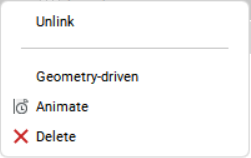
- Odłącz
- Przerywa powiązania między parametrem podkomponentu a parametrem poziomu głównego.
- Oparte na geometrii
- Jeśli zaznaczone, parametr jest sterowany geometrią.
 Uwaga: Jeśli parametr jest przypisany do wiązania 3D opartego na geometrii, jego granice zostaną uwzględnione podczas przesuwania ograniczonej geometrii.
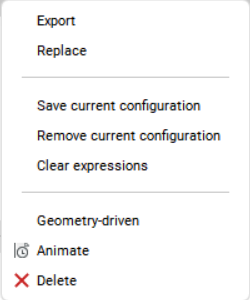
- Eksport
- Otwiera okno dialogowe Wybierz plik tabeli projektu w celu zapisania tabeli projektu.
- Zastąp
- Otwiera okno dialogowe Wybierz plik tabeli projektu w celu wybrania tabeli projektu, która zastąpi istniejącą.
- Zapisz aktualną konfigurację
- Zapisz aktualną konfigurację
- Usuń aktualną konfigurację
- Usuń aktualną konfigurację
- Wyczyść wyrażenia
- Usuwa formułę wyrażenia.
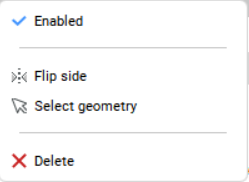
- Włączony
- Wyświetla i przełącza stan włączenia wiązania.
- Odwróć stronę
- Odwraca stronę wiązania.
- Zaznacz geometrię
- Wybiera podmioty zaangażowane w wybrane wiązania w przestrzeni modelu.
Nowy parametr
Wstawia nowy parametr użytkownika z wartościami domyślnymi dla Wyrażenia i Wartości.
Animuj
Animuje wybraną wartość parametru w określonym zakresie.
Usuń
Usuwa wybrane parametry i ograniczenia z rysunku.
Wyczyść nieużywane zmienne
Usuwa nieużywane zmienne.
Pokaż parametry zależne
Po włączeniu panel wyświetla parametry i wiązania w zależności od wybranych parametrów.
Pokaż parametry definiujące
Po włączeniu panel wyświetla parametry definiujące wybrany(e) parametr(y).
Pokaż wybrane
Po włączeniu panel wyświetla parametry i wiązania dla obiektów aktualnie wybranych w przestrzeni modelu lub wszystkich obiektów, jeśli nic nie jest wybrane.
Szukaj
Filtruje listę parametrów, aby wyświetlić tylko nazwy parametrów pasujące do ciągu znaków wprowadzonego w polu wyszukiwania.
 ) button next to the search field to remove the active filter.