
Polecenie CHMURAPUNKTÓWWYCIĄGNIJPROFIL
Rekonstruuje funkcję liniową w chmurze punktów.

Ikona: 
Opis
Rekonstruuje cechę liniową w chmurze punktów poprzez połączenie zestawu punktów kluczowych profilu w kolejnych przekrojach chmury punktów. Wykrywanie profilu w następnym przekroju może być automatyczne lub ręczne.
Metoda
Uruchom polecenie, aby otworzyć panel kontekstowy polecenia Chmura Punktów Wyciągnięcie Profilu.
Uwaga: Aby poprawić wybór odpowiednich punktów chmury punktów, włącz przyciąganie encji Najbliższy Punkt Chmury Punktów (patrz artykuł dotyczący polecenia PCNAJBLIŻSZY ).
W przestrzeni modelu:
- Kliknij punkt w chmurze punktów w pobliżu krawędzi liniowej do rekonstrukcji, aby zdefiniować pozycję początkową.
- Kliknij drugi punkt w chmurze punktów, aby przybliżyć kierunek krawędzi liniowej. Kierunek ten zostanie doprecyzowany w kolejnych krokach.
- Kliknij dowolny punkt uchwytu, przeciągnij go i kliknij ponownie, aby zmienić położenie, rozmiar lub kierunek przekroju profilu.
W panelu kontekstowym poleceń:
- Kliknij wewnątrz podglądu przekroju, aby dodać lub edytować kluczowe punkty.
- Sterowanie ustawieniami kroku.
- Rozpoczęcie lub wstrzymanie procesu krokowego.
- Wybierz żądany format wyjściowy.
- Kliknij Akceptuj, aby utworzyć jednostki profilu zgodnie z podglądem krokowym lub kliknij Anuluj, aby wyjść z polecenia.
Opcje w panelu kontekstowym poleceń
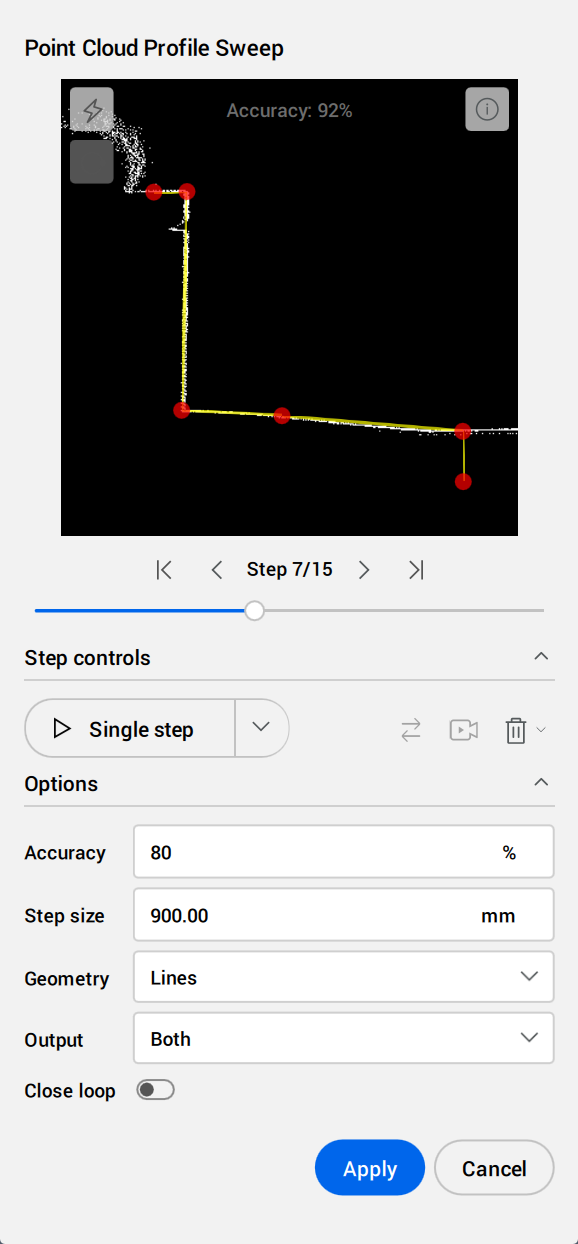
- Podgląd profilu
- Umożliwia dodawanie punktów w celu zdefiniowania profilu kroku.
- Kliknij lewym przyciskiem myszy, aby dodać kluczowe punkty.
- Kliknij prawym przyciskiem myszy, aby usunąć kluczowe punkty.
- Kliknij, przytrzymaj i przeciągnij punkt kluczowy, aby zmienić jego położenie.
- Użyj kółka przewijania, aby powiększyć lub pomniejszyć.
- Przytrzymaj środkowy przycisk myszy, aby przesuwać.
- Użyj suwaka lub przycisków sterowania, aby wybrać krok.
-
 Dostosuj kluczowe punkty w profilu kroku
- Dostosowuje każdy punkt klawisza niezależnie, aby jak najlepiej dopasować jego położenie w następnym kroku.
-
 Profil zamknięty
- Łączy pierwszy i ostatni kluczowy punkt w przekroju profilu.
- Kontrola Etapów
-
 Bieg
Bieg- Uruchamia lub wznawia proces etapowy z bieżącymi ustawieniami.
-
 Pauza
Pauza- Wstrzymuje automatyczny proces krokowy.
-
 Odwróć
- Odwraca kierunek kroku.
-
 Kamera wyrównana
- Po włączeniu utrzymuje kamerę w jednej linii z ruchem.
-
 Usuń kroki
- Usuwa określone kroki.
- Opcje
-
- Dokładność
- Ustawia próg dokładności procesu krokowego.
Proces krokowy zatrzymuje się, gdy wynik dopasowania punktu kluczowego jest poniżej wybranego progu. Aby go wznowić, dostosuj próg lub punkty kluczowe albo dodaj krok ręcznie.
-
- Wyniki pracy
- Ustawia format wyjściowy.
-
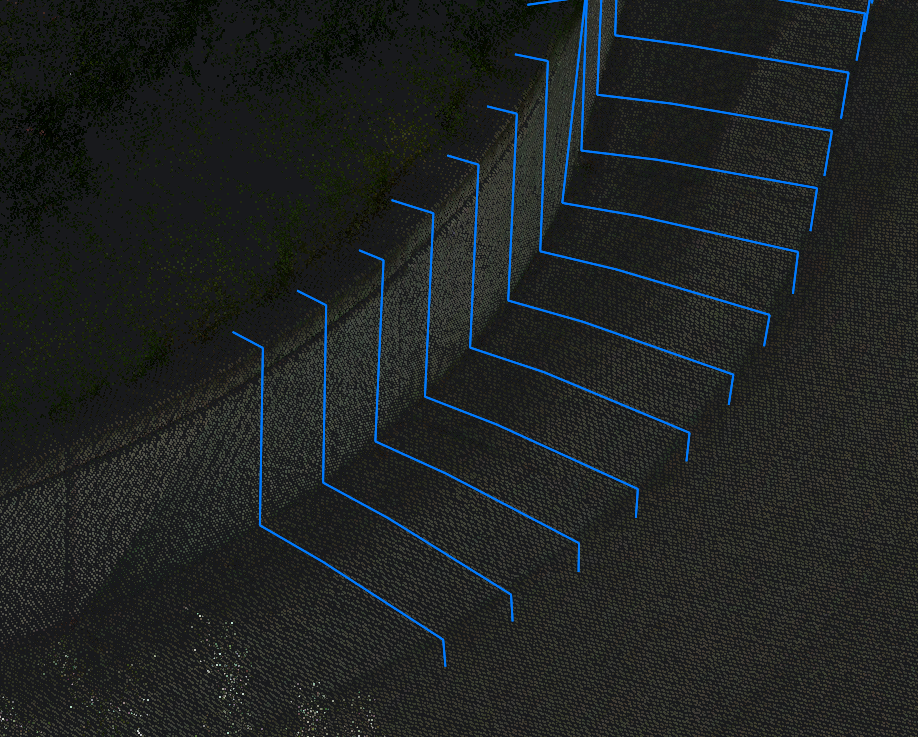
- Linie punktów kluczowych
- Tworzy geometrię łączącą kluczowe punkty między profilami kroków.
-
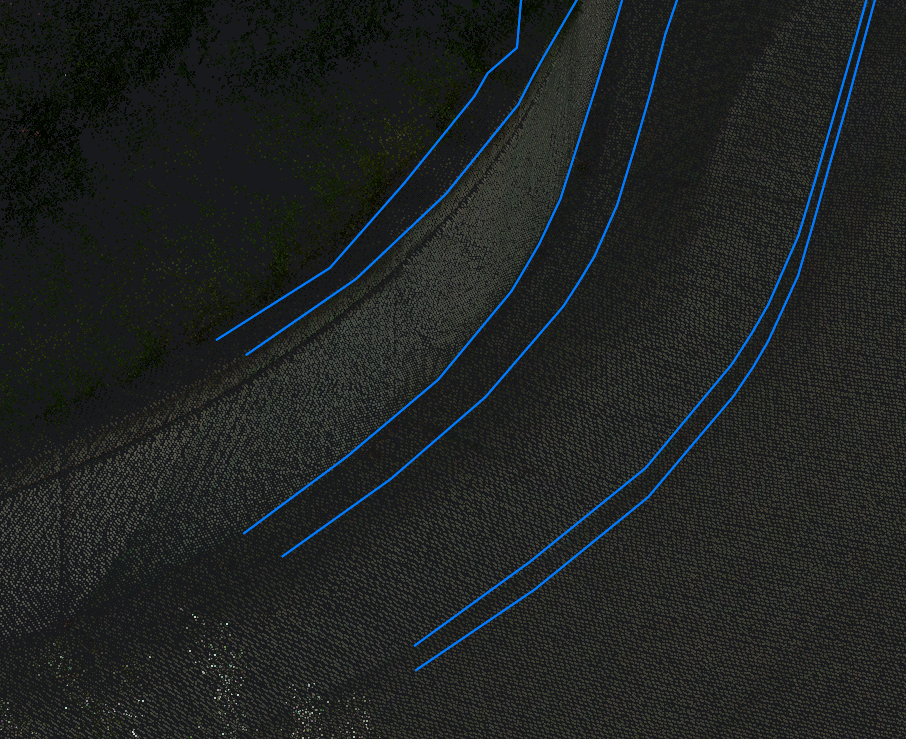
- Linie kroków
- Tworzy geometrię łączącą kluczowe punkty w profilach krokowych.
-
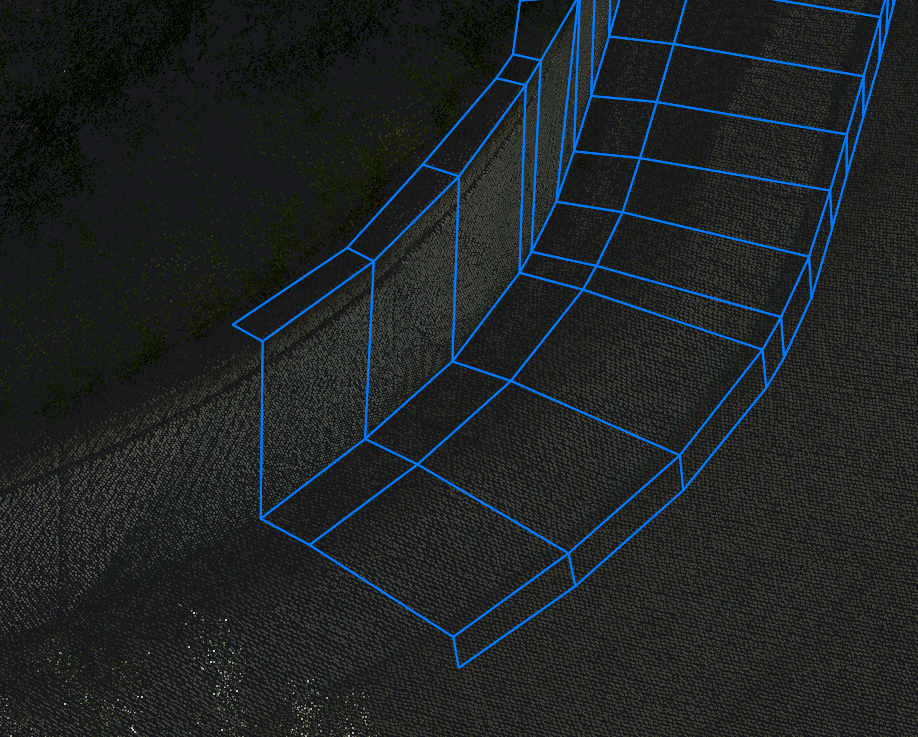
- Oba
- Tworzy geometrię łączącą kluczowe punkty zarówno w obrębie profili stopni, jak i pomiędzy nimi.
Uwaga: Opcje w wierszu poleceń odzwierciedlają te w panelu kontekstowym poleceń.