STRINGEDITOR polecenie
Edytuje obiekty Civil String.

Ikona: 
Metoda
Wybierz obiekt Civil String, aby otworzyć okno dialogowe String Edytor.
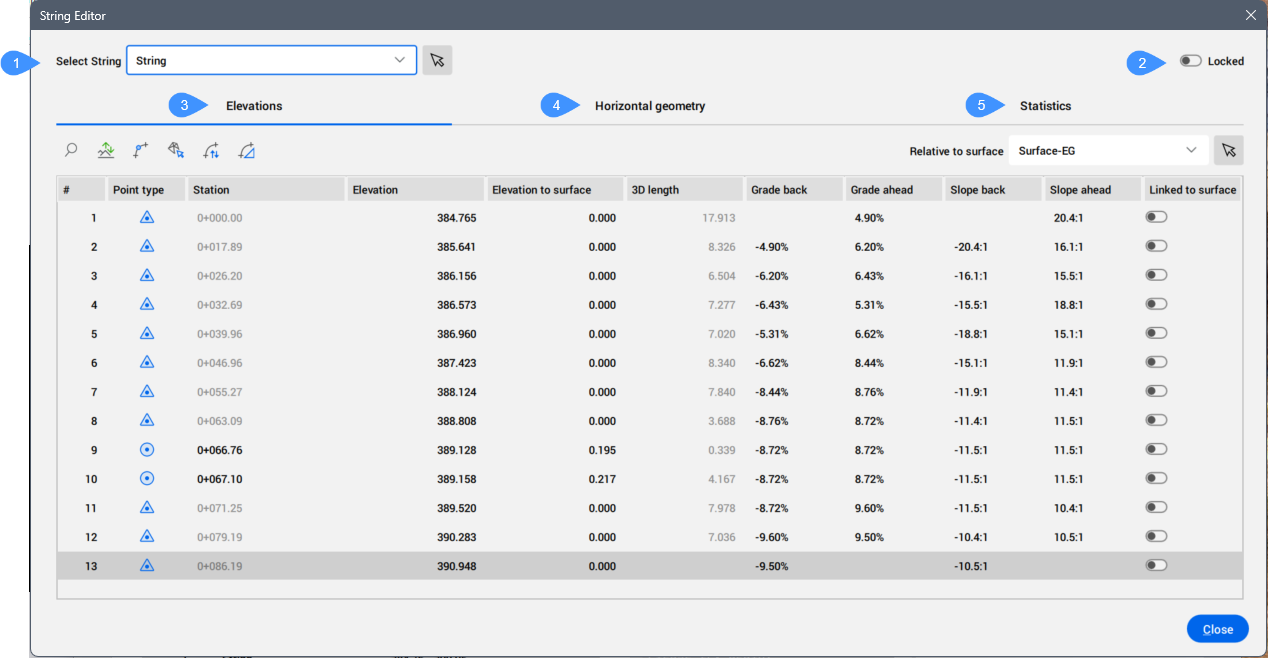
- Wybierz Ciąg
- Karta Elewacje
- Zakładka geometrii poziomej
- Zakładka Statystyki
Wybierz Ciąg
Wyświetla ciąg znaków Civil do edycji. Możesz wybrać inny ciąg Civil z listy rozwijanej lub kliknąć  , aby wybrać go z obszaru rysowania.
Karta Elewacje
Wyświetla wszystkie właściwości punktowe Ciąg Civil do edycji.
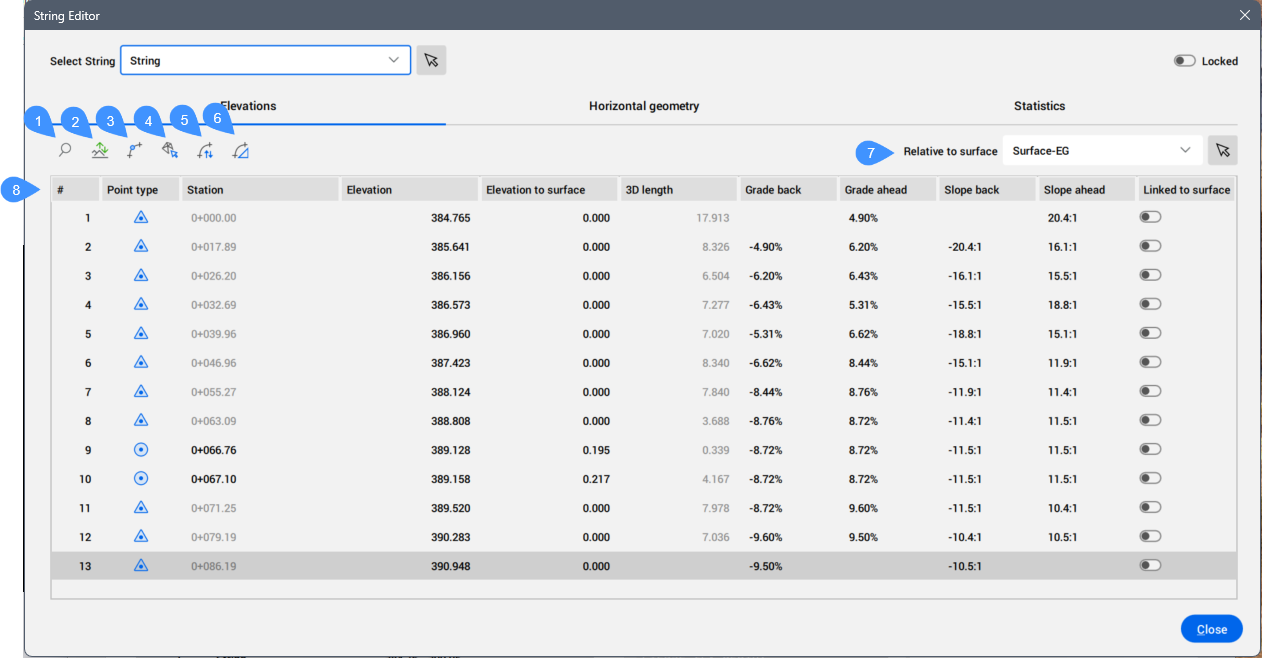
- Zoom
- Podnieś/Opuść
- Dodaj punkt rzędnej
- Uzyskaj rzędne z powierzchni
- Odwróć ciąg
- Względem powierzchni
- Tabela punktów łańcuchowych
- Zoom
- Powiększa rysunek do wybranego Ciągu Civil.
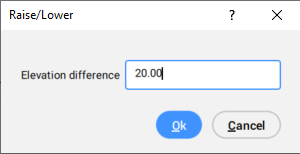
- Podnieś/Opuść
- Otwiera okno dialogowe Podnieś/Opuść w celu ustawienia wartości różnicy wysokości. Wartość ta zostanie dodana do wysokości. Wartości ujemne zmniejszają wysokość.
- Dodaj punkt rzędnej
- Uruchamia polecenie CIĄGDODAJPUNKTRZĘDNEJ. Dodaje punkt wysokości do jednostki Ciąg Civil.
- Uzyskaj rzędne z powierzchni
- Otwiera okno dialogowe Rzędne z Powierzchni.
- Odwróć ciąg
- Zmienia kierunek Ciągu Civil.
- Względem powierzchni
- Wyświetla wybraną powierzchnię TIN, do której będą odniesione elewacje Ciągu Civil. Możesz wybrać inną powierzchnię TIN z listy rozwijanej lub kliknąć , aby wybrać ją z obszaru rysowania.
- Tabela punktów łańcuchowych
- Wyświetla listę wszystkich punktów wybranego ciągu cywilnego i wyświetla ich wartości właściwości.Uwaga:
- Aby zaznaczyć wiersze punktów w tabeli, można również użyć klawiszy Ctrl i Shift.
- Wybierz jeden lub więcej wierszy punktów w tabeli i kliknij prawym przyciskiem myszy, aby otworzyć menu kontekstowe. Kliknięcie prawym przyciskiem myszy linii właściwości punktu ciągu otwiera menu kontekstowe z opcjami Powiększ do, Przesuń do, Kopiuj do schowka i, w zależności od typu punktu, Usuń PI (
 ) lub Usuń punkt wysokości (
 ).
).
- Aby edytować wartości właściwości Elevation, Elevation to surface, Grade back, Grade ahead, Slope back lub Slope ahead dla jednego lub kilku punktów ciągu jednocześnie, wybierz odpowiednie wiersze punktów, kliknij jedną komórkę w kolumnie właściwości i wprowadź nową wartość.
-
- Numer pozycji
- Wyświetla numer pozycji punktu w Ciągu.
- Typ punktu
- Wyświetla typ punktu reprezentowany przez różne ikony.
 Przecięcie punktów (PI)
 Przecięcie punktów (PI) tylko do odczytu
 Współdzielony punkt przecięcia (PI)
 Punkt wysokości
- Stacja
- Wyświetla wartość stacji dla punktu.Uwaga: Wartość stacji dla punktów przecięcia (PI) jest tylko do odczytu.
- Elewacja
- Wyświetla wartość wysokości punktu.
- Rzędna do powierzchni
- Wyświetla różnicę wysokości między powierzchnią a punktem ciągu.
- Długość 3D
- Wyświetla długość odcinka 3D między bieżącym a następnym punktem.
- Profilowanie wsteczne
- Wyświetla nachylenie bieżącego segmentu od końca do początku.
- Profilowanie do przodu
- Określa wysokość końcową bieżącego segmentu w kierunku do przodu.
- Nachylenie wsteczne
- Wyświetla nachylenie bieżącego segmentu od końca do początku.
- Nachylenie do przodu
- Określa nachylenie bieżącego segmentu w kierunku do przodu.
- Połączone z powierzchnią
- Jeśli zaznaczone, Ciąg jest powiązany z powierzchnią TIN. Rzędne Civil Ciąg zmieniają się dynamicznie wraz ze zmianami elewacji powierzchni TIN.
Zakładka geometrii poziomej
Wyświetla wszystkie właściwości punktowe Ciąg Civil do edycji.
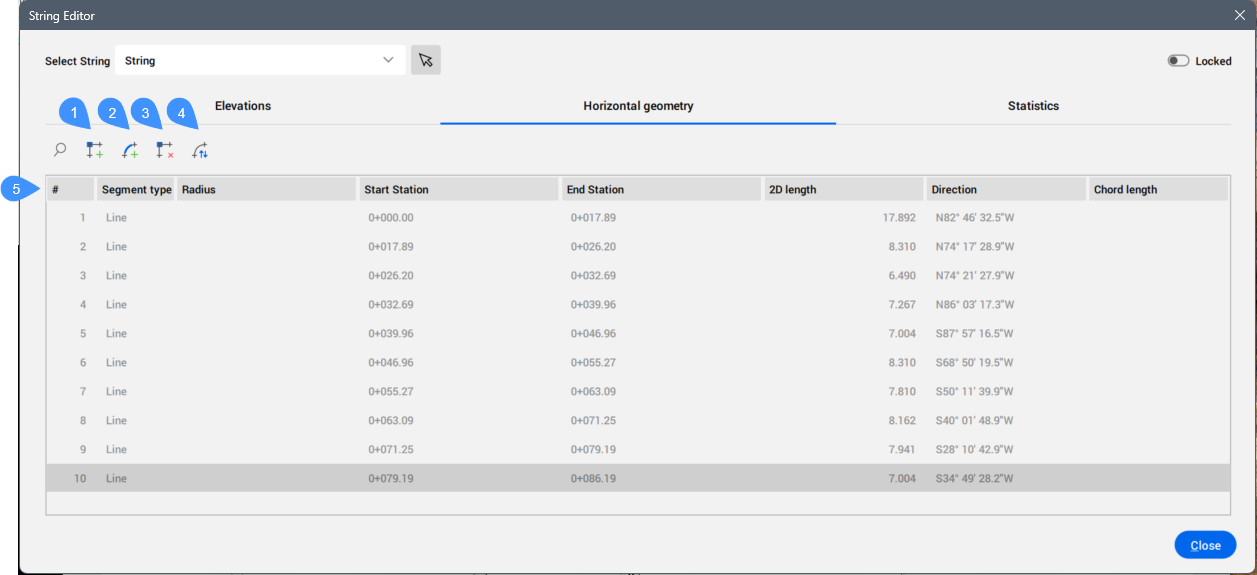
- Dodaj PI
- Dodaj Krzywą
- Usuń PI
- Odwróć ciąg
- Właściwości segmentów Ciągu
- Dodaj PI
- Uruchamia polecenie CIĄGDODAJPI.
- Dodaj Krzywą
- Polecenie CIĄGDODAJKRZYWĄ
- Usuń PI
- Uruchamia polecenie CIĄGUSUŃPI.
- Odwróć ciąg
- Zmienia kierunek Ciągu Civil.
- Właściwości segmentów Ciągu
- Wyświetla wszystkie właściwości punktów Ciągu.
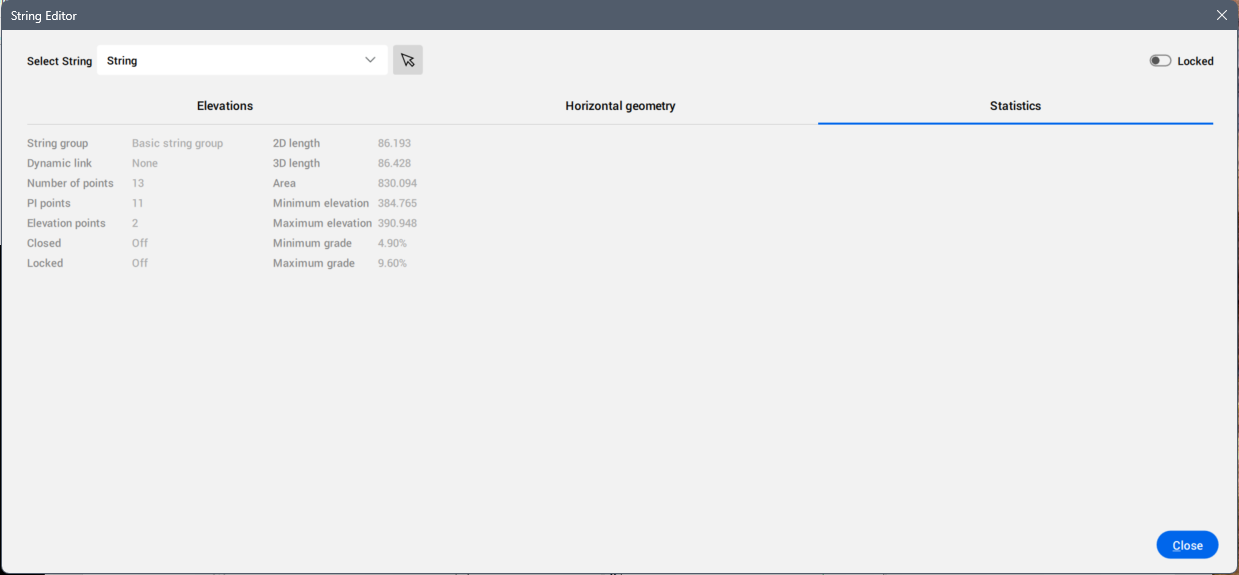
Zakładka Statystyki
Wyświetla ogólne właściwości Ciągu Civil.