
WIDOKPRZEKROJU polecenie
Tworzy widoki przekrojów widoków rysunku wygenerowanych za pomocą polecenia WIDOKPODST w układzie przestrzeni papieru.

Ikony: 


Uwaga:
- To polecenie działa tylko w obszarze papieru.
- Gdy zmienna systemowa GENERATEASSOCVIEWS (Generuj rysunki asocjacyjne) jest włączona, wymiary asocjacyjne dla widoków przekroju są aktualizowane automatycznie po zmodyfikowaniu modelu 3D.
- Jeśli właściwość PODZIELNY bloku mechanicznego jest WYŁĄCZONA, blok mechaniczny jest wyświetlany bez przekroju w widokach przekroju typu Pełny przekrój.
- Zmienna DRAWINGVIEWQUALITY definiuje jakość widoków rysunku.
- Zmienna AUTOVPFITTING kontroluje, czy rozmiar rzutni jest automatycznie dostosowywany do bieżących wymiarów geometrii 3D. Domyślnie AUTOVPFITTING = WŁ.
- Polecenie to może być wprowadzane w sposób przezroczysty podczas wykonywania poleceń ('widokprzekroju)
Metoda
Wybierz widok rysunku, aby wygenerować przekrój, klikając wewnątrz widoku rysunku. Program podświetli wybrany widok. Utwórz przekrój i wybierz lokalizację dla widoku wyników.
Opcje w ramach polecenia
- Wybierz typ
- Kontroluj kształt płaszczyzny przekroju:
- Pełny
- Linia przekroju definiuje nieskończoną płaszczyznę, która przecina cały model.
- POŁowa
- Linia przekroju definiuje półpłaszczyznę, która przecina część modelu. Musisz określić, klikając punkt początkowy (1) linii przekroju, drugi punkt (2), aby zdefiniować granicę półpłaszczyzny i trzeci punkt (3), aby zdefiniować kierunek widoku.
-
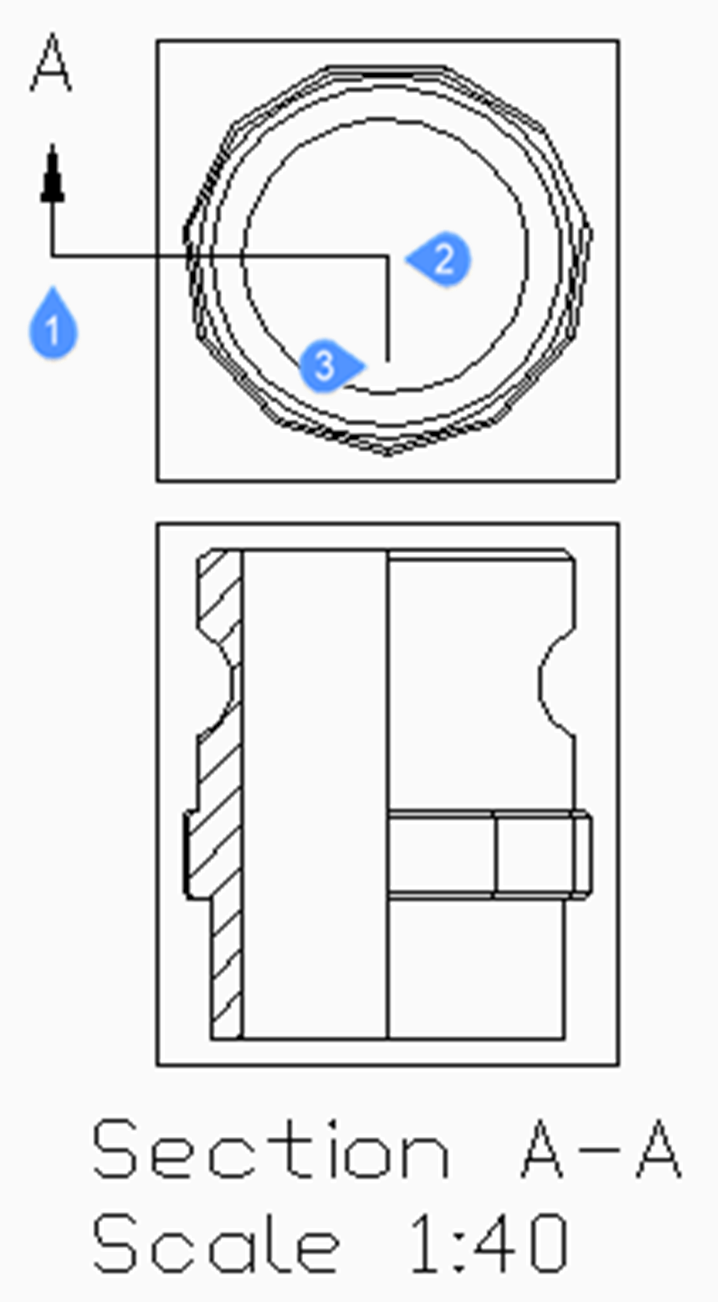
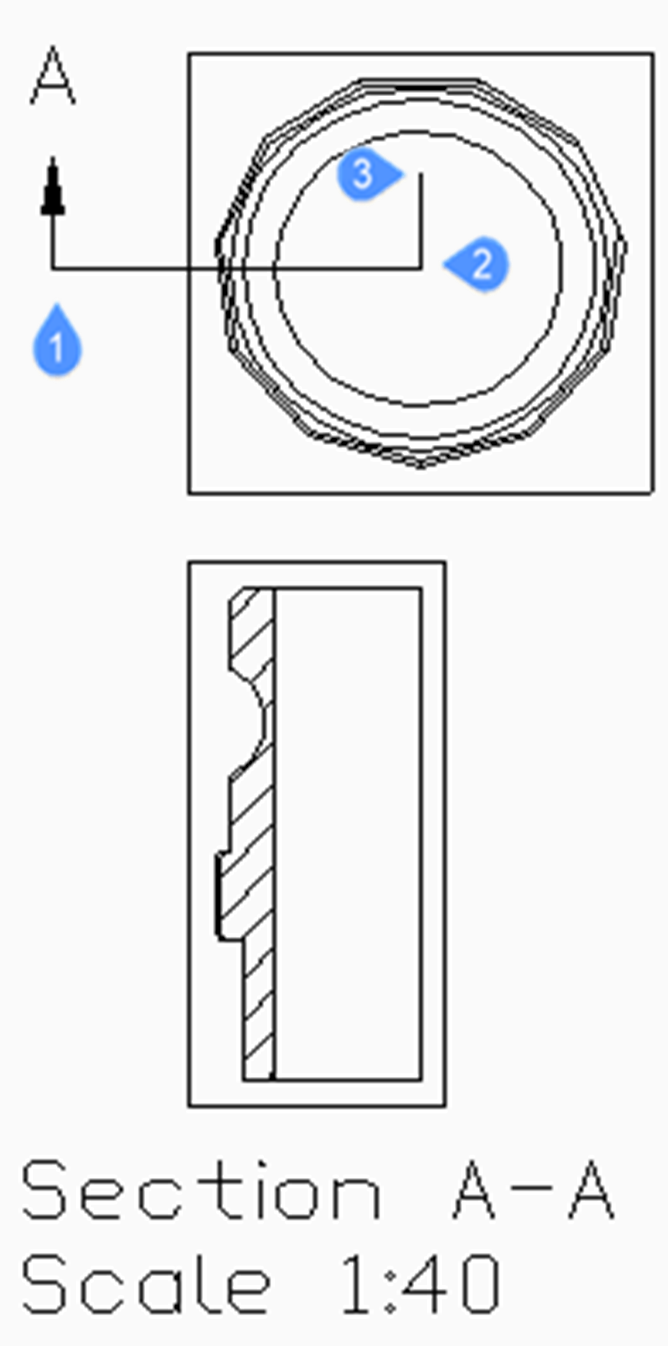
- Odsuń
- Linia przekroju definiuje serię obszarów cięcia położonych w różnych odległościach od siebie. Wpisz Koniec, aby zakończyć linię przekroju.
- Wyrównany
- Linia przekroju definiuje polilinię, której każdy segment definiuje obszar cięcia. Przekrój Wynikowy będzie miał długość równą sumie długości obszarów cięcia. Wpisz Koniec, aby zakończyć linię przekroju.
- Skala
- Określa skalę widoku szczegółowego, która domyślnie jest dwukrotnością skali rzutni nadrzędnej.
- Standardowe skale
- Wybierz standardową skalę z listy; listę można edytować za pomocą polecenia EDLISTYSKAL.
- Dostosuj
- Określ niestandardowy współczynnik skali.
- od Źródła
- Ustawia skalę widoku przekroju równą skali widoku nadrzędnego.
- Ukryte linie
-
Kontroluje widoczność ukrytych linii lub używa tego samego ustawienia ukrytych linii, co widok nadrzędny.
Uwaga: Gdy warstwy BM_Ortho_Hidden i BM_Isometric_Hidden są wyłączone lub zamrożone, ukryte linie nie będą wyświetlane.
- Kierunek stycznej
- Kontroluje wyświetlanie krawędzi stycznych, które pojawiają się przy przejściu z płaskiej powierzchni do zakrzywionej, na przykład w przypadku zaokrągleń.
- Zakotwiczyć
- Określa, czy środek rzutni jest zakotwiczony, dzięki czemu rzutnia rośnie i kurczy się wokół punktu środkowego, czy też geometria jest stała.
- GEOmetria
- Wybiera styl wizualny dla widoku przekroju.
- 2D
- Widok przekroju wykorzystuje styl wizualny 2dWireframe.
- 3D
- Widok przekroju wykorzystuje renderowany styl wizualny. Domyślnie jest to Koncepcyjny. Użyj panelu Właściwości, aby wybrać inny styl wizualny.
- Adnotacja
- Określa adnotacje do użycia.
- Identyfikator
- Określa identyfikator szczegółu widoku, wprowadzając jego nazwę.
- Etykieta
- Przełącza wyświetlanie etykiety szczegółów widoku.
- Głębokość
- Określa głębokość widoku przekroju.
- Pełny
- Ustawia głębokość w stosunku do szerokości modelu (maksymalna głębokość widoku).
- Dostosuj
- Ogranicza głębokość widoku, wprowadzając odległość głębokości (wpisz wartość dodatnią lub przesuń kursor, aby dynamicznie zdefiniować głębokość widoku).
- RZuTowanie
- Określa sposób wyświetlania sekcji.
- Normalny
- Rysuje przekrój jako połączenie rzutów z każdego obszaru cięcia (każdego segmentu polilinii przekroju) w jego kierunku normalnym.
- Prostopadły
- Rysuje przekrój w kierunku normalnym pierwszego obszaru przekroju (pierwszego segmentu polilinii przekroju).
- Obróć widok
- Umożliwia obracanie rzutni rysunku, ale nie obraca ramki.
- POziomo
- Obraca segment w poziomie.
- Pionowo
- Obraca segment w pionie.
- Niestandardowy kąt
- Umożliwia określenie kąta wyrównania.
Edycja uchwytów
Linie sekcji można edytować za pomocą uchwytów.
Wybranie linii przekroju, jednego z identyfikatorów lub strzałki powoduje wyświetlenie 5 uchwytów:
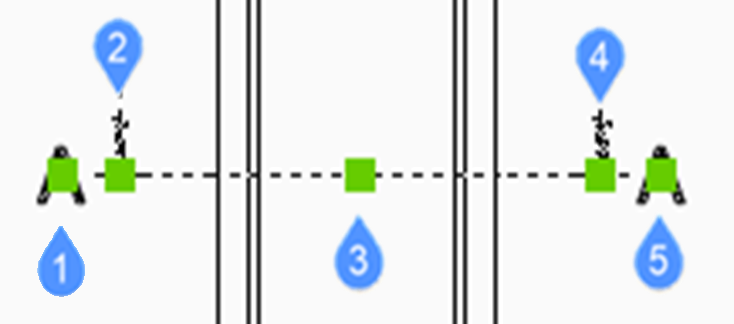
- Kontroluje pozycję pierwszego identyfikatora.
- Określa punkt początkowy linii sekcji.
- Umożliwia przesunięcie linii sekcji.
- Określa punkt końcowy linii sekcji.
- Kontroluje pozycję drugiego identyfikatora.