Opis poleceń
Wykonywanie poleceń
W witrynie BricsCAD można uruchamiać polecenia na następujące sposoby:
- Wiersz poleceń: wpisując NazwaPolecenia
- Pasek menu: wyszukiwanie na pasku menu nazwy polecenia, na przykład Rysuj | Linia
- Wstążka: wyszukiwanie na wstążce nazwy polecenia, na przykład Narzędzia Główne | Rysuj| Linia
- Pasek narzędzi: wyszukiwanie na pasku narzędzi NazwaPolecenia, na przykład Rysuj|
 Uwaga: Aby otworzyć określony pasek narzędzi, umieść kursor na pasku narzędzi, kliknij prawym przyciskiem myszy i otwórz ikonę i wybierz pasek narzędzi, który ma być widoczny na ekranie.
 - Karta Quad: wyszukiwanie na karcie Quad polecenia NazwaPolecenia, na przykład Rysuj |
Opcje poleceń
Opcje poleceń są wyświetlane na pasku stanu lub w wierszu poleceń, a także w menu wiersza polecenia, w zależności od ustawienia zmiennej systemowej PROMPTMENU.
Zmienna systemowa PROMPTOPTIONFORMAT kontroluje sposób wyświetlania opcji poleceń w wierszu poleceń.
Dostęp do historii wprowadzania danych
Dostęp do historii ostatnio wprowadzonych poleceń można uzyskać na dwa sposoby:
-
- Z wiersza poleceń
- Użyj przycisków Strzałka w górę i Strzałka w dół w wierszu polecenia lub w wierszu wprowadzania.Uwaga: Znaczniki ostatnio wprowadzonych lokalizacji punktów są wyświetlane w obszarze rysowania. Znaczniki są kontrolowane przez zmienne systemowe SNAPMARKERSIZE, SNAPMARKERCOLOR i SNAPMARKERTHICKNESS.
-
- Z menu kontekstowego polecenia
- Rozwiń opcję Ostatnie Dane Wejściowe z menu kontekstowego poleceń.
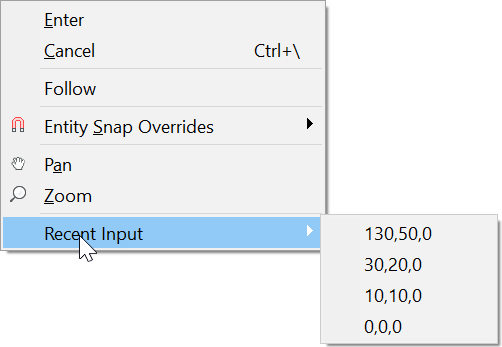 Uwaga: Menu kontekstowe jest dostępne, gdy zmienna systemowa SHORTCUTMENU ma wartość 4.
Przedrostek poleceń
Następujące prefiksy mogą być używane z poleceniami BricsCAD:
| Przedrostek | Typ | Wynik |
|---|---|---|
| ' (pojedynczy cudzysłów lub apostrof) | Przezroczystość | Umożliwia wykonanie polecenia wewnątrz innego polecenia. Na przykład, jeśli rysujesz linię, wpisz 'zoom w wierszu polecenia, aby tymczasowo przerwać polecenie LINIA i wykonać polecenie ZOOM. |
| - (kreska) | Wiersz poleceń | Uruchamia wersję polecenia bez okna dialogowego. Wszystkie opcje polecenia są dostępne w wierszu poleceń. Na przykład, wpisz -warstwa w wierszu polecenia, aby wyłączyć okno dialogowe Eksplorator rysunku / Warstwy. Wszystkie opcje polecenia są dostępne w wierszu poleceń. Jest to szczególnie przydatne, gdy trzeba wykonać takie polecenia w skrypcie. |
| _ (podkreślenie) | Globalny | Wykonuje oryginalne polecenie w języku angielskim (polecenie globalne) w przetłumaczonej wersji BricsCAD. Zaleca się używanie globalnego przedrostka poleceń w skryptach lub podczas definiowania skrótów klawiaturowych lub niestandardowych narzędzi. |
| . (Kropka) | Niezdefiniowany | Wykonuje polecenia, które zostały tymczasowo usunięte ze strony BricsCAD za pomocą polecenia UDEF. |
Prefiksy poleceń mogą być łączone. Na przykład, jeśli polecenie ZOOM jest tymczasowo niezdefiniowane, '.zoom wykonuje polecenie ZOOM w sposób przezroczysty.