
Zarządzaj Formatami Plików Powierzchni okno dialogowe
Otwiera okno dialogowe Utwórz powierzchnię z pliku punktów.
Okno dialogowe Zarządzaj formatami plików powierzchni umożliwia dodanie nowego formatu pliku punktu lub edycję istniejącego.
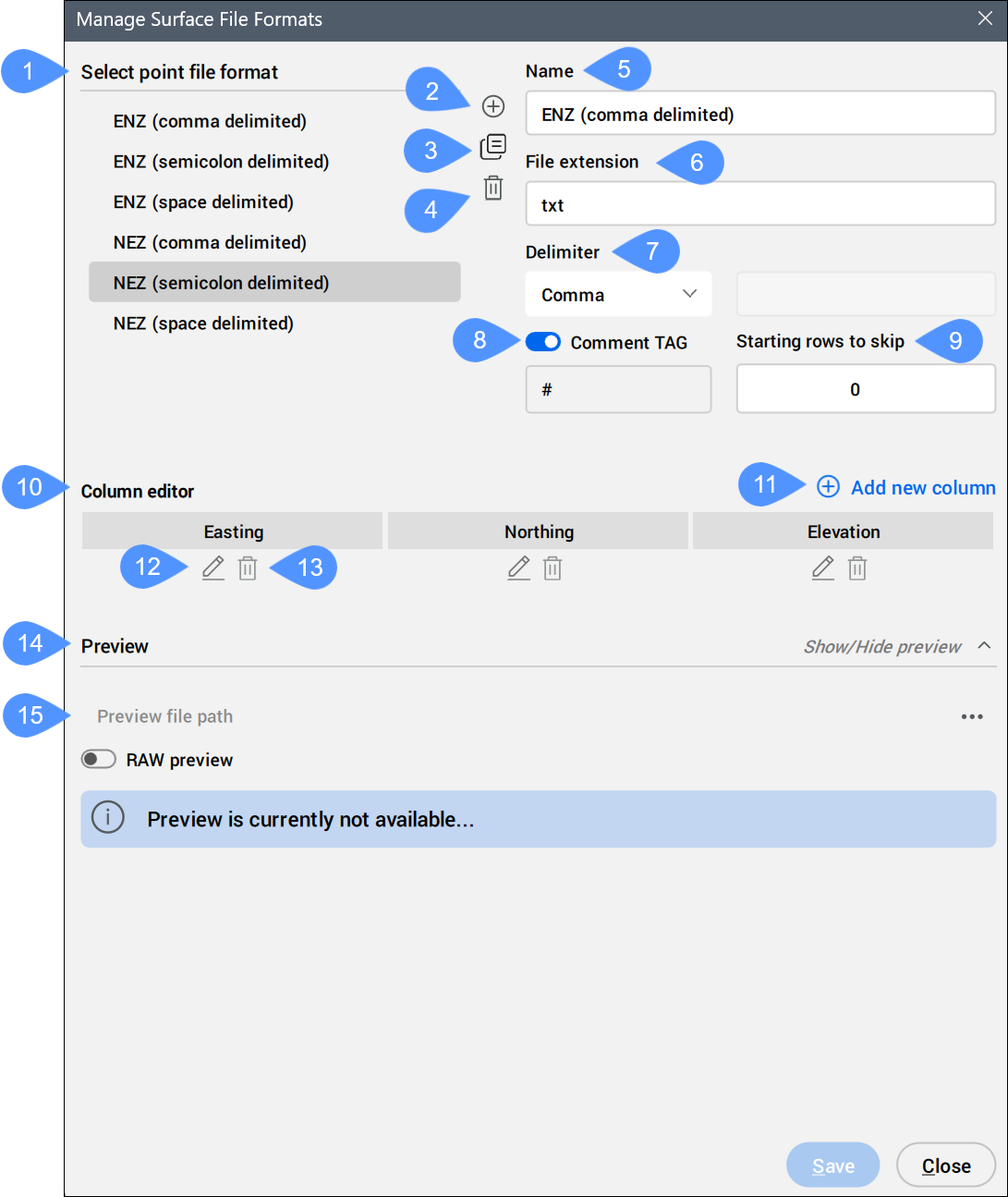
- Wybierz format pliku punktów
- Dodaj format pliku punktu
- Zduplikowany format pliku punktów
- Usuń format pliku punktów
- Nazwa
- Rozszerzenie pliku
- Separator
- Tag Komentarza
- Początkowe wiersze do pominięcia
- Edytor kolumn
- Dodaj nową kolumnę
- Edytuj kolumnę
- Usuń kolumnę
- Podgląd
- Ścieżka do pliku podglądu
Wybierz format pliku punktów
Wybiera format pliku punktów z listy. Dostępne są pewne predefiniowane formaty plików punktów. Ich nazwy wskazują kolejność współrzędnych (kolumn) i separator. Na przykład ENZ (rozdzielany przecinkami) to format pliku punktów ze współrzędnymi wschodu, północy i wysokości z separatorem przecinkowym.
Dodaj format pliku punktu
Definiuje nowy format pliku punktów, określając znacznik komentarza, określając atrybuty punktów według kolumn (które kolumny zawierają który atrybut punktu w pliku punktów).
Zduplikowany format pliku punktów
Tworzy nowy format pliku punktów z takimi samymi ustawieniami jak wybrany.
Usuń format pliku punktów
Usuwa format pliku punktów z listy.
Nazwa
Wyświetla nazwę formatu pliku punktów. Kliknij pole, aby je edytować.
Rozszerzenie pliku
Wyświetla rozszerzenie pliku. Kliknij pole, aby je edytować.
Separator
Ustawia znak ogranicznika kolumny dla pliku punktów z listy rozwijanej.
Tag Komentarza
Włącza lub wyłącza tag komentarza.
Początkowe wiersze do pominięcia
Określa liczbę początkowych wierszy w pliku punktów wejściowych, które są ignorowane podczas importowania punktów do rysunku.
Edytor kolumn
Wyświetla kolumny. Kolejność kolumn można zmienić, przenosząc je do nowej lokalizacji.
Dodaj nową kolumnę
Otwiera się Edytor kolumn okno dialogowe dodawania kolumny.
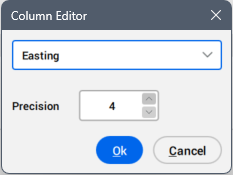
Wybiera nazwę kolumny z listy rozwijanej.
Można dodać kolumnę <pomiń> lub ustawić istniejącą kolumnę jako <pomiń>, aby zapewnić kompatybilność między dwoma plikami w formacie punktowym.
Można również ustawić liczbę dziesiętną Precyzja na pole.
Edytuj kolumnę
Otwiera okno dialogowe Edytor kolumn w celu edycji nazwy kolumny.
Usuń kolumnę
Usuwa kolumnę z formatu pliku.
Podgląd
Włącza podgląd wybranego pliku punktów na podstawie parametrów określonych w oknie dialogowym.
Ścieżka do pliku podglądu
Umożliwia wybranie pliku punktu do podglądu.