
Okno dialogowe Styl widoku Przekroju

Otwiera się przez: Panel Eksplorator Civil > karta Ustawienia > menu kontekstowe Stylu Widoku Przekroju > opcja Utwórz

Okno dialogowe Styl Widoku Przekroju umożliwia zdefiniowanie sposobu wyświetlania widoku przekroju na rysunku.
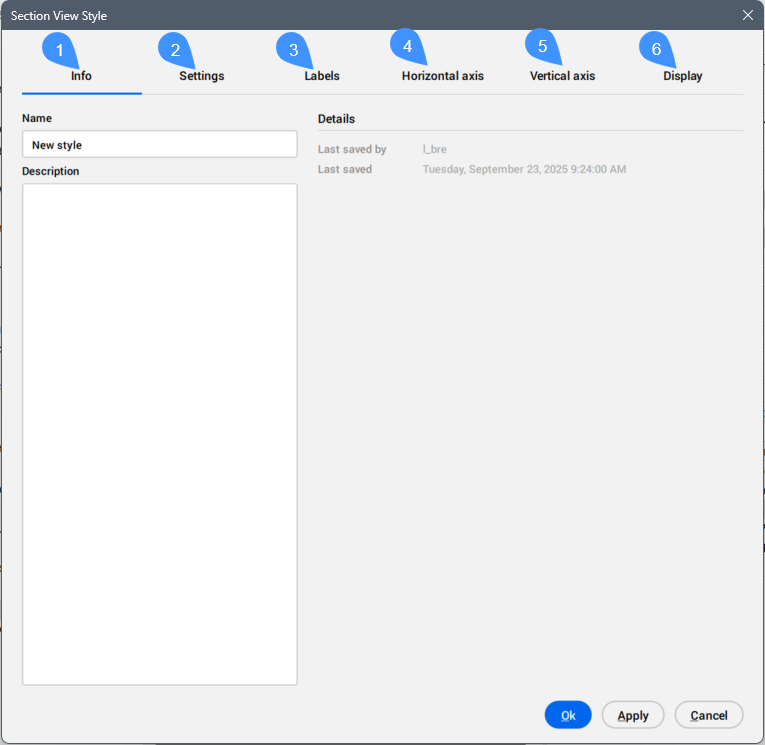
  1. Zakładka Informacje
  2. Karta Ustawienia
  3. Zakładka Etykiety
  4. Zakładka osi poziomej
  5. Zakładka osi pionowej
  6. Karta wyświetlania

Zakładka Informacje

Wyświetla informacje o stylu widoku przekroju.

Nazwa
Ustawia i wyświetla nazwę stylu widoku przekroju.
Opis
Ustawia i wyświetla opis stylu widoku przekroju.
Detale
Wyświetla ostatnio zapisane przez i datę ostatniego zapisu.

Karta Ustawienia

Definiuje ogólne ustawienia stylu widoku przekroju.
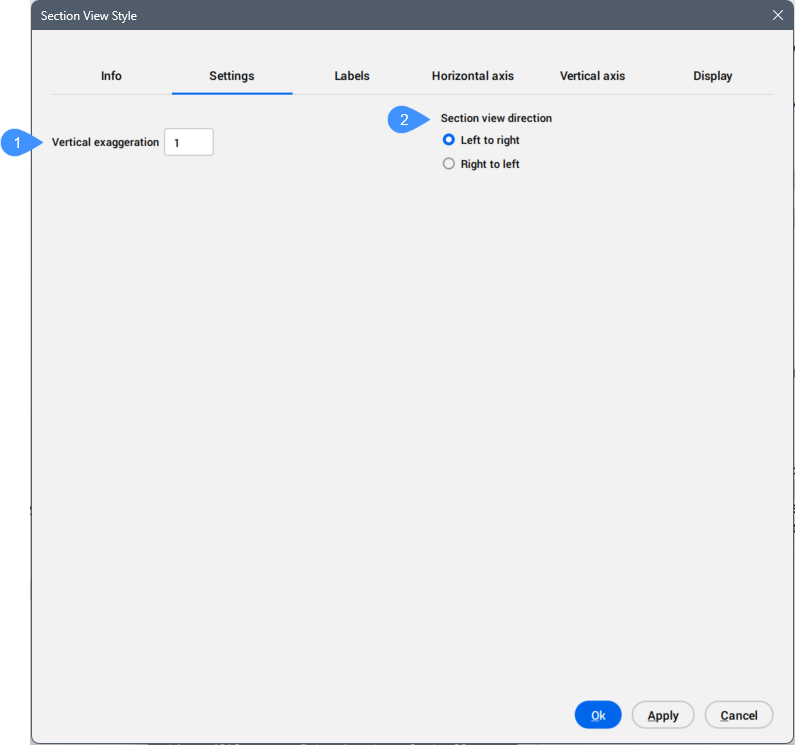
  1. Przerysowanie pionowe
  2. Kierunek widoku przekroju
Przerysowanie pionowe
Skaluje oś pionową w widokach przekroju, określając, jak bardzo mnożone są wartości wysokości, aby poprawić widoczność zmian wysokości. Wartość 1 oznacza brak pionowej przesady, podczas gdy wyższe wartości zwiększają skalę, sprawiając, że różnice wysokości są bardziej widoczne w widoku profilu.
Kierunek widoku przekroju
Umożliwia ustawienie kierunku widoku przekroju.
Z lewej do prawej
Ustawia kierunek widoku przekroju od lewej do prawej, tak jakby patrzył od najniższej do najwyższej stacji na osi.
Z prawej do lewej
Ustawia kierunek widoku sekcji od prawej do lewej, tak jakby patrzył od najwyższej do najniższej stacji na osi.

Zakładka Etykiety

Dodaje etykiety widoku przekroju i zarządza nimi.
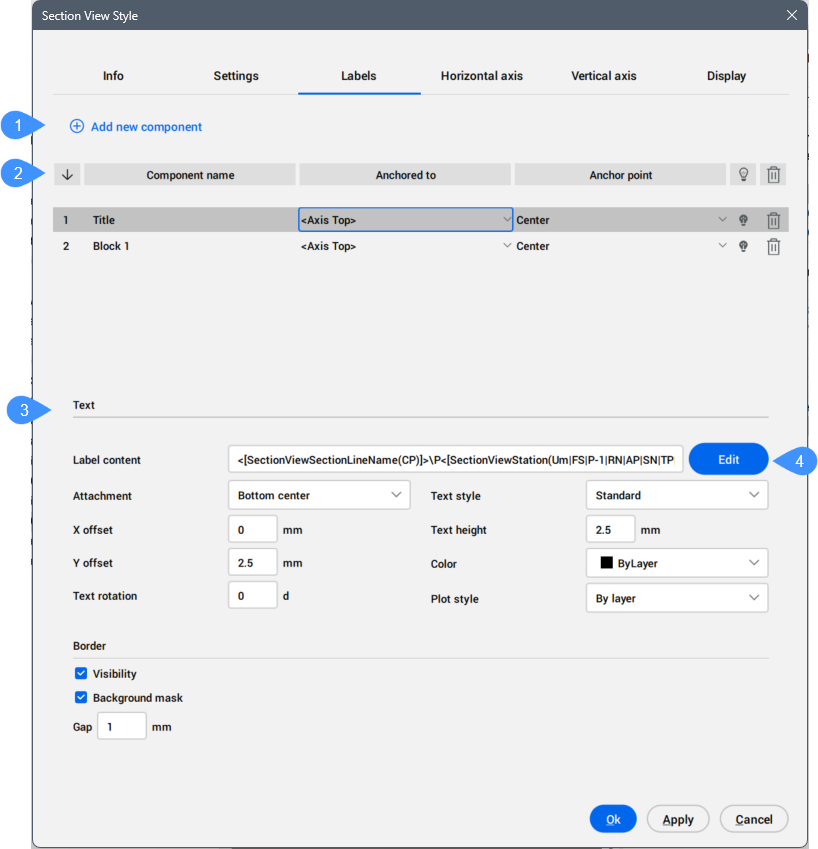
  1. Dodaj nowy komponent
  2. Lista komponentów
  3. Właściwości komponentu
  4. Edycja właściwości komponentu
Dodaj nowy komponent
Dodaje nowe komponenty Tekst i Blok, które definiują styl widoku przekroju.
Lista komponentów

Wyświetla listę określonych składników stylu widoku przekroju.

Kolejność wyświetlania
Wyświetla komponenty w kolejności losowania.
Nazwa komponentu
Wyświetla nazwy komponentów. Listę można sortować alfabetycznie.
Zakotwiczony do

Definiuje zależność pozycji (zakotwiczenia) między komponentami stylu widoku przekroju.

Komponent można wyrównać względem wybranej krawędzi ramki widoku przekroju lub względem innego komponentu.

Opcje wyrównania obejmują:

  • <Góra Osi> - wyrównuje komponent do górnej poziomej krawędzi ramki.
  • <Dół Osi> - wyrównuje komponent do dolnej poziomej krawędzi ramki.
  • <Lewo Osi> - wyrównuje komponent do lewej pionowej krawędzi ramki.
  • <Prawo Osi> - wyrównuje komponent do prawej pionowej krawędzi ramki.
  • Wszystkie inne elementy tekstowe i blokowe na liście - wybierz jeden z nich, aby wyrównać bieżący element.
Punkt zakotwiczenia

Definiuje punkt zakotwiczenia komponentu na wybranej krawędzi ramki widoku przekroju lub na komponencie zależnym, do którego jest zakotwiczony.

Podczas wyrównywania elementu tekstowego można wybrać miejsce, w którym tekst zostanie dołączony. Punkt zakotwiczenia definiuje dokładną pozycję na krawędzi ramki lub na innym elemencie, za którym podąża tekst.

  • Lewa - dołącza tekst do lewej krawędzi poziomej, górnej krawędzi pionowej lub lewej strony bloku.
  • Wyśrodkuj - dołącza tekst do środka wybranej krawędzi lub bloku.
  • Prawa - dołącza tekst do prawej krawędzi poziomej, dolnej krawędzi pionowej lub prawej strony bloku.

Podczas wyrównywania bloku do innego komponentu można umieścić go w wybranym punkcie zakotwiczenia tego komponentu.
wiDoczny
Przełącza widoczność komponentu.
Usuń
Usuwa komponent.
Właściwości komponentu
Wyświetla właściwości elementu tekstowego lub blokowego, które można edytować.
Tekst
Zawartość etykiety

Wyświetla zawartość tekstową stylu widoku przekroju. Aby dodać, edytować lub usunąć atrybuty wyświetlane na etykiecie, kliknij przycisk Edytuj w celu otwarcia okna dialogowego Edytor zawartości tekstowej.

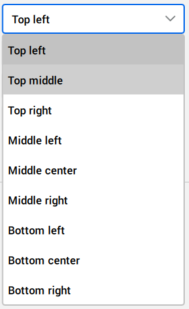
Załącznik

Ustawia pozycję elementów bloku względem wybranego punktu. Załącznik może być ustawiony na Górny Lewy Górny Środkowy, Górny Prawy, Środek Lewy, Środkowy Centrum, Środkowy Prawy, Dolny Lewy, Dolny Środkowy lub Dolny Prawy.

Na przykład, jeśli wybierzesz Górny Lewy, tekst zostanie wyrównany do lewego górnego rogu.

Odsunięcie X

Określa przesunięcie elementu tekstowego od symbolu w kierunku X.

Odsunięcie Y
Określa przesunięcie elementu tekstowego od symbolu w kierunku Y.
Obrót tekstu

Ustawia kąt obrotu elementu tekstowego. Domyślny kąt obrotu wynosi 0.

Styl tekstu

Określa styl tekstu używany dla elementu tekstowego.

Wysokość Tekstu

Ustawia wysokość elementów tekstowych.

Kolor

Ustawia kolor elementu tekstowego.

Styl wydruku
Ustawia styl wydruku elementu tekstowego.
Granica
Umożliwia zdefiniowanie obramowania widoków przekroju.
WIDoczność
Przełącza widoczność obramowania widoków przekroju.
Maska Tła
Dodaje białe tło.
BLok
Nazwa bloku

Umożliwia wybranie bloku z rozwijanej listy wszystkich bloków dostępnych na rysunku.

Wysokość bloku
Ustawia wysokość komponentu bloku na rysunku.
Kolor
Określa kolor komponentu bloku.
Styl wydruku
Ustawia styl wydruku z rozwijanej listy dostępnych stylów wydruku.
Załącznik

Ustawia pozycję elementów bloku względem wybranego punktu.

Załącznik może być ustawiony jako Górny Lewy Górny Środkowy, Górny Prawy, Środkowy Lewy, Środkowy Centrum, Środkowy Prawy, Dolny Lewy, Dolny Środkowy, Dolny Prawy lub Punkt Wstawienia.

Przykłady:

  • W przypadku wybrania opcji Punkt wstawienia blok zostanie umieszczony przy użyciu zdefiniowanego punktu wstawienia.
  • W przypadku wybrania opcji U góry po lewej blok zostanie umieszczony w lewym górnym rogu zamiast w punkcie wstawiania.
Odsunięcie X
Określa przesunięcie komponentu bloku od punktu wstawienia w kierunku X.
Odsunięcie Y
Określa przesunięcie komponentu bloku od punktu wstawienia w kierunku Y.
Obrót

Ustawia kąt obrotu elementu bloku. Domyślny kąt obrotu wynosi 0.

Edycja właściwości komponentu
Otwiera okno dialogowe Edytor zawartości tekstowej.

Zakładka osi poziomej

Zarządza poziomymi odstępami i etykietami poziomych linii siatki w widokach przekroju.
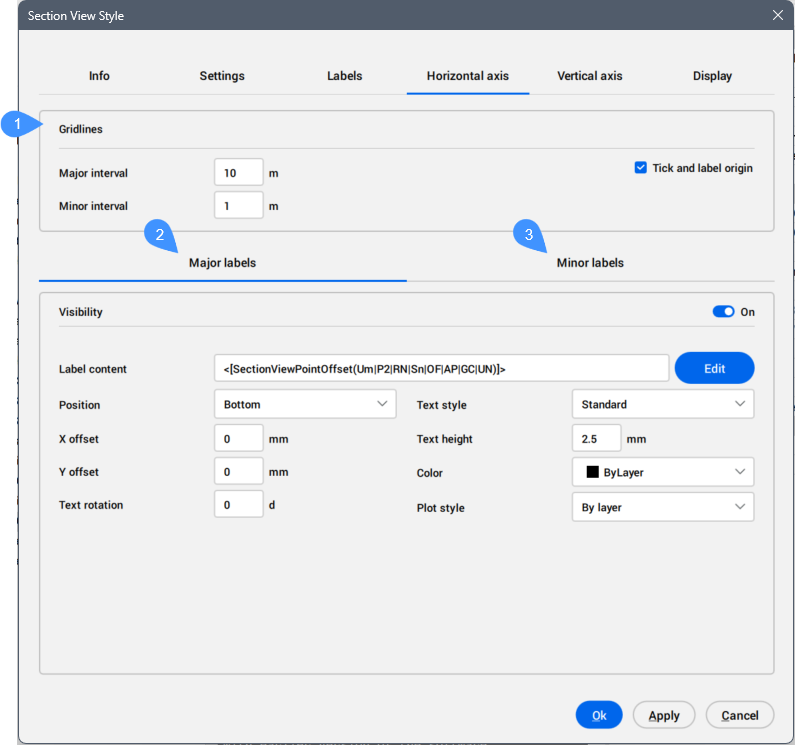
  1. Linie Siatki
  2. Etykiety główne
  3. Etykiety pomocnicze
Linie Siatki
Ustawia linie siatki.
Interwał główny
Ustawia główny interwał dla linii siatki.
Interwał pomocniczy
Ustawia mniejszy interwał dla linii siatki.
Zaznacz i etykietuj początek
Włącza linie siatki i etykiety na początku widoku przekroju.
Etykiety główne
Definiuje etykiety dla głównego przedziału linii siatki.
WIDoczność
Umożliwia przełączanie widoczności głównych etykiet.
Zawartość etykiety

Wyświetla zawartość tekstową głównej etykiety. Aby dodać, edytować lub usunąć atrybuty wyświetlane na etykiecie, kliknij przycisk Edytuj w celu otwarcia okna dialogowego Edytor zawartości tekstowej.

Pozycja
Umożliwia ustawienie pozycji głównej etykiety względem linii siatki.
Odsunięcie X
Ustawia przesunięcie etykiet od punktu wstawienia w kierunku X.
Odsunięcie Y
Ustawia przesunięcie etykiet od punktu wstawienia w kierunku Y.
Obrót tekstu
Ustawia kąt obrotu głównego tekstu etykiety. Domyślną wartością jest 0.
Styl tekstu
Określa styl tekstu używany dla tekstu głównej etykiety.
Wysokość tekstu
Ustawia wysokość tekstu etykiety.
Kolor
Ustawia kolor etykiety.
Styl wydruku
Ustawia styl wydruku z rozwijanej listy dostępnych stylów wydruku.
Etykiety pomocnicze
Definiuje etykiety dla mniejszego interwału linii siatki.

Zakładka osi pionowej

Zarządza pionowymi odstępami i etykietami poziomych linii siatki w widokach przekrojów.

Szczegółowy opis znajduje się w powyższej sekcji zakładki Oś pozioma.

Karta wyświetlania

Zarządza widocznością i charakterystyką wyświetlania każdego komponentu z widoków przekroju.
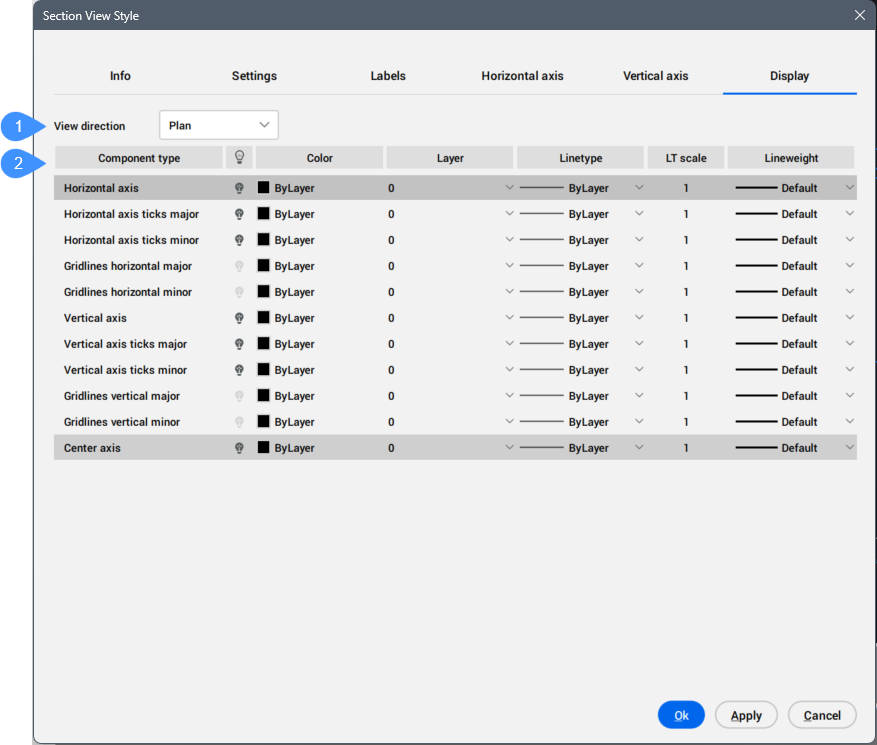
  1. Kierunek widoku
  2. Lista komponentów
Kierunek widoku
Umożliwia ustawienie sposobu wyświetlania elementów widoków przekrojów w zależności od wybranego kierunku widoku.
Plan
Umożliwia określenie sposobu wyświetlania obiektów w widoku planu.
Lista komponentów
Wyświetla elementy stylu widoku przekroju z przypisaną widocznością i warstwą.
Typ Komponentu

Wyświetla typy komponentów.

wiDoczny

Wyświetla widoczność komponentu. Kliknij ikonę światła, aby zmienić widoczność.

Kolor

Wyświetla kolor komponentu. Aby zmienić kolor, kliknij pole i wybierz nowy kolor w oknie dialogowym Kolor.

WArstwa

Wyświetla warstwę dla komponentów. Wybierz inną z rozwijanej listy dostępnych warstw.

Rodzaj linii

Wyświetla typ linii dla komponentu. Wybierz inny z listy rozwijanej lub opcję Załaduj..., aby otworzyć okno dialogowe Załaduj Typy Linii.

Skala LT
Wyświetla skalę typu linii dla komponentu. Kliknij pole, które chcesz edytować.
SzerokośćLinii

Wyświetla szerokość linii dla komponentu. Wybierz inną z listy rozwijanej.