
Propriedades personalizadas
Sobre
BricsCAD fornece uma maneira de atribuir suas próprias propriedades aos elementos de construção desejados, em um único comando. Isso é chamado de atribuir Propriedades personalizadas. A abordagem é em primeiro lugar criar um conjunto de propriedades personalizadas, então atribuí-las aos elementos da construção para os quais o conjunto de propriedades deva ser aplicado. O método é executado pelo comando BIMPROPRIEDADES, que permite a você criar, editar, e excluir o conjunto de propriedades personalizadas, numa caixa de diálogo. Essa caixa de diálogo também permite adicionar propriedades ao conjunto de propriedades atualmente selecionado. É importante observar que essas propriedades personalizadas também serão incluídas ao exportar em IFC.

Para obter mais informações sobre esse comando, visite o artigo da Referência de Comandos BIMPROPRIEDADES comando.
Para saber mais sobre como criar definições de quantidade definidas pelo usuário, acesse o artigo de Procedimento para Personalizar Quantidades BIM.
Usar a caixa de diálogo das Propriedades BIM
- Abra a caixa de diálogo BIM Propriedades digitando BIMPROPRIEDADES na linha de Comando. A caixa de diálogo é exibida para especificar e editar propriedades de entidades em projetos BIM.
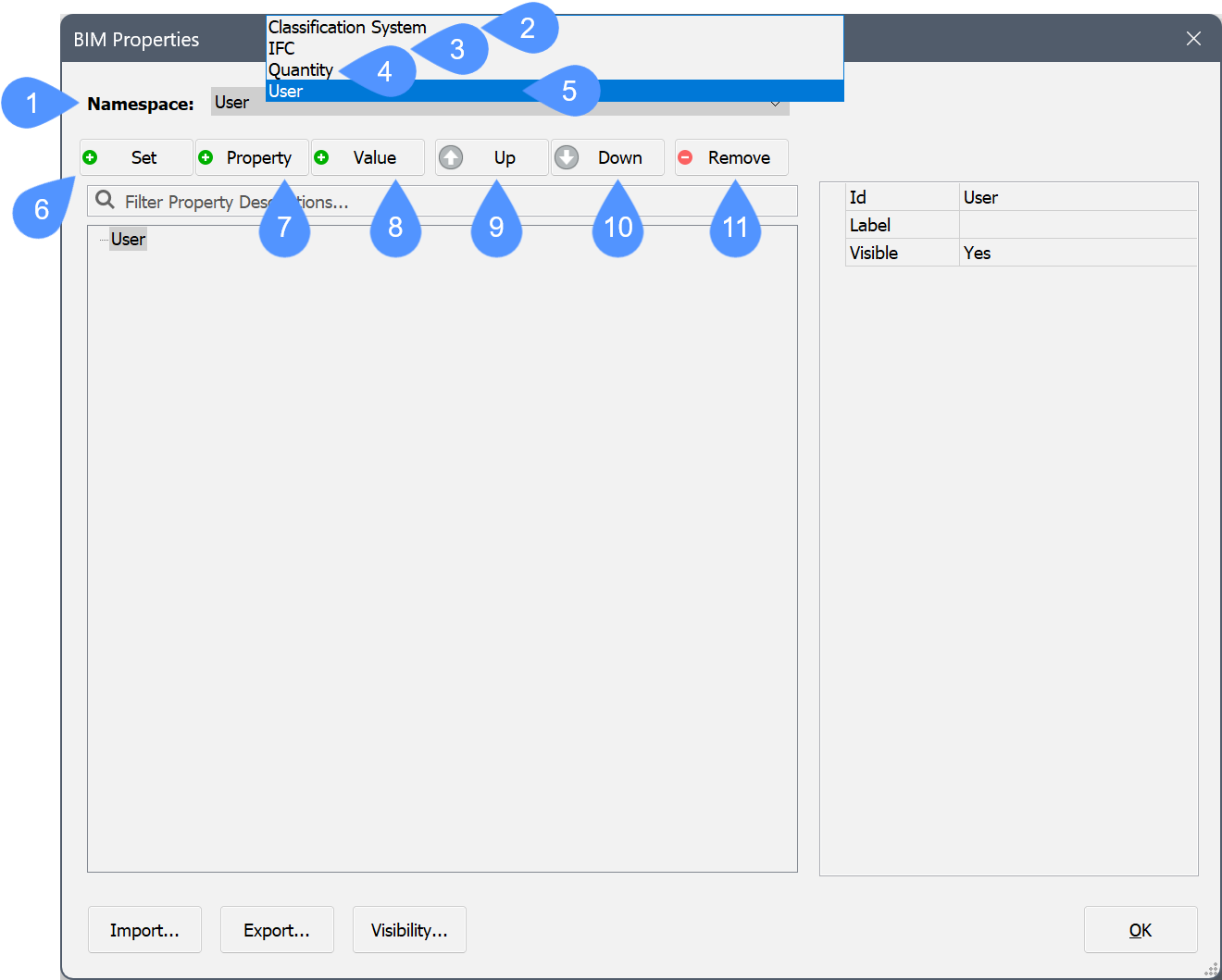
(1) NomeEspaço Agrupa conjuntos de propriedades em Namespaces. (2) Sistema de Classificação namespace Mostra o namespace do sistema de classificação. (3) IFC namespace Mostra as propriedades IFC2x3 e IFC4 que estão mescladas. (3) Quantidade namespace Mostra algumas quantidades codificadas
(5) Usuário namespace Mostra as propriedades personalizadas. (6) Def. botão Cria um novo conjunto de propriedades. (7) Propriedade botão Adiciona uma nova propriedade ao conjunto de propriedades atualmente selecionado. (8) Valor botão Cria uma nova definição de valor para o conjunto de propriedades atualmente selecionado. (9) Acima botão Move a propriedade ou valor selecionado para cima na lista. (10) Abaixo botão Move a propriedade ou o valor selecionado para baixo na lista. (11) Remover botão Remove o conjunto de propriedades selecionado, ou definição de propriedade, ou definição de valor. - Para criar um conjunto de propriedades personalizadas, selecione a opção Usuário na lista suspensa Namespace e clique no botão Definir (6). Um novo conjunto de propriedades é adicionado ao espaço do Usuário.
Para editar o conjunto de propriedades, faça o seguinte:
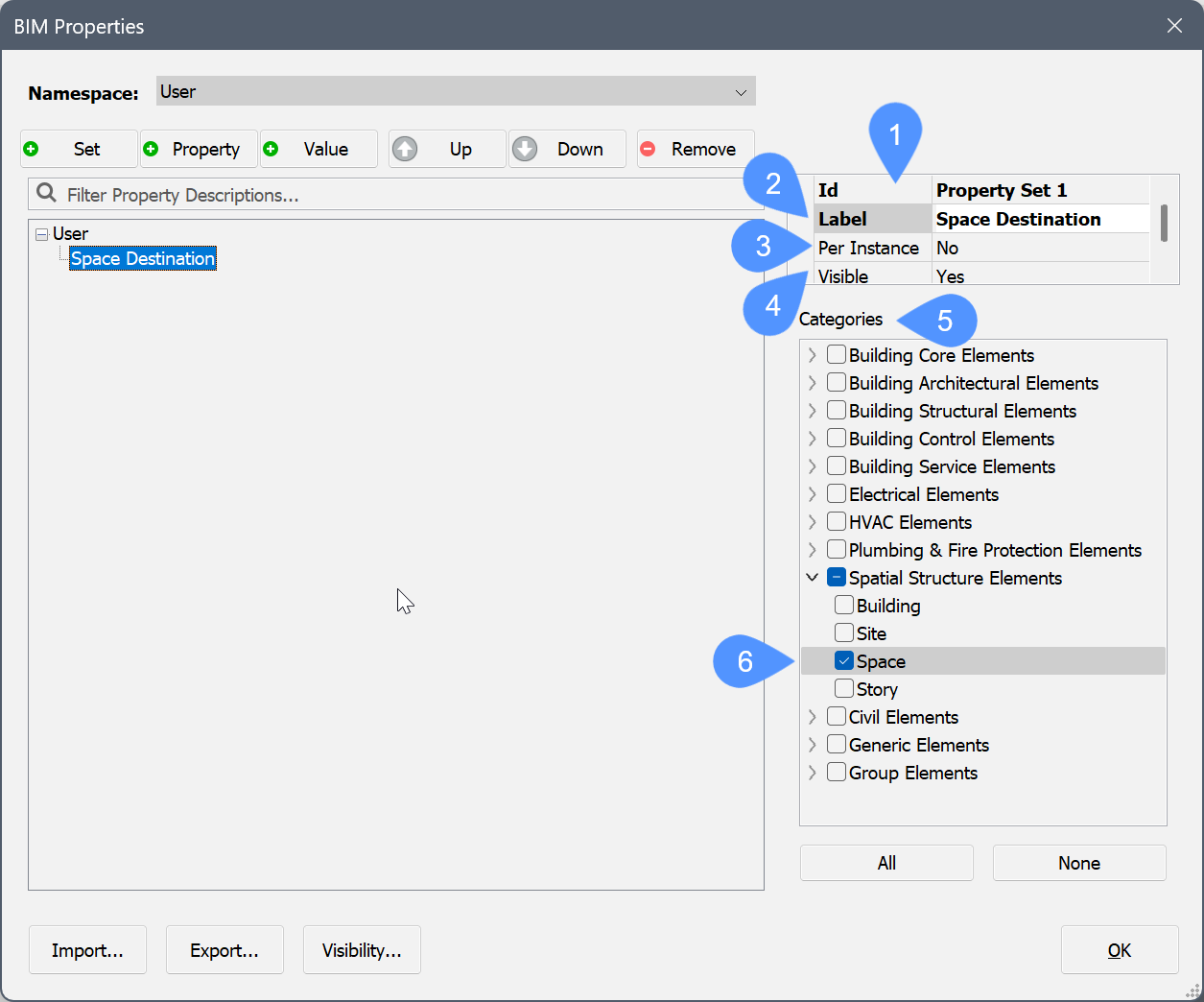
- Digite um nome no campo de Id (1)
- Digite um nome no campo Rótulo (2).
O nome Rótulo aparece na árvore das propriedades. Se o nome Rótulo não estiver definido, o nome Id será exibido em seu lugar. O Id precisa ser único.
Opcionalmente, você pode optar por ter a propriedade personalizada ser aplicada apenas a instâncias específicas (3), e escolher a visibilidade (4).
Nota: Para ativar a propriedade Por Instância, faça o seguinte:- Clique na propriedade , no painel Propriedades.
- Clique o botão Procurar.
A caixa de diálogo Ativar conjunto de propriedades por-instância exibe:
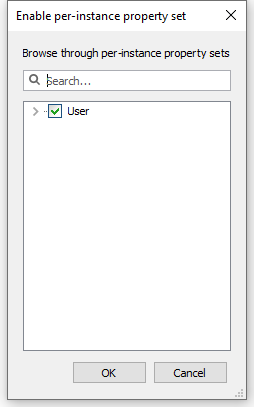
- Verifique o namespace do Usuário, então clique o botão OK.
Selecione as categorias de elemento de construção (5) às quais o conjunto de propriedades se aplica.
Expanda uma das categorias para ver as diferentes subcategorias de elementos de construção. Marque a caixa ao lado daquele desejado (6) para associá-lo com o conjunto de propriedades.
- Para adicionar uma propriedade ao conjunto de propriedades personalizadas, selecione o conjunto de propriedades e clique no botão Propriedade.
Para editar a propriedade, faça o seguinte:
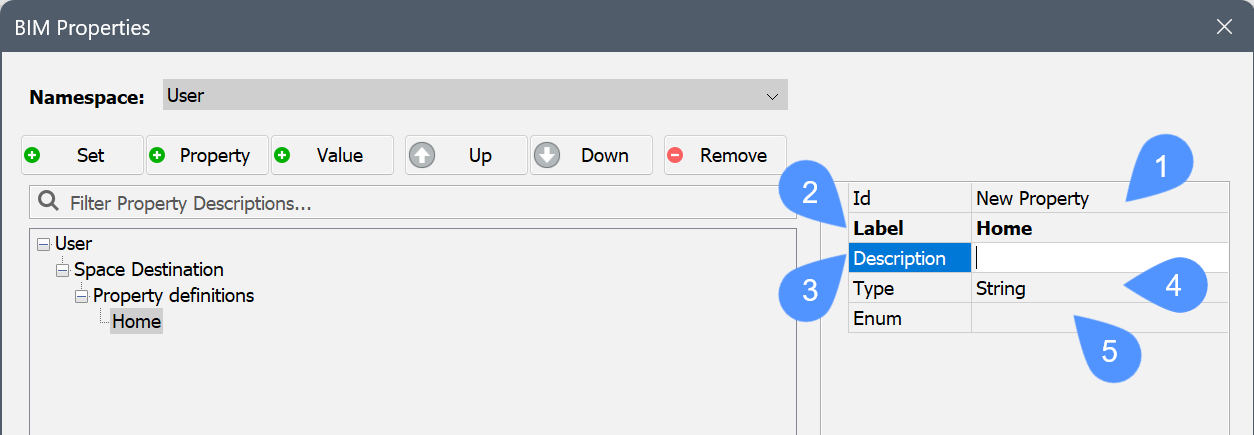
- Digite um nome no campo de Id (1)
- Digite um nome no campo Rótulo (2).
- Opcionalmente, digite uma descrição no campo Descrição (3).
- Selecione o Tipo de propriedade (4). As opções são
Booleano: um valor Liga ou Desliga.
Inteiro: um número inteiro entre -2147483648 and 2147483647.
Real: uma aproximação de um número real.
String: uma sequência de caracteres, pode ser números e letras.
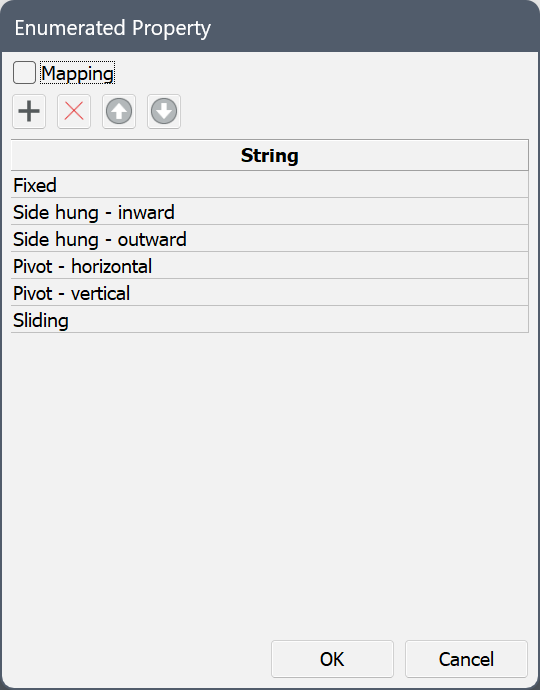
- Opcionalmente, defina valores enumerados (5), que é um número fixo de valores possíveis para propriedades BIM personalizadas. Clique no botão Procurar para abrir a caixa de diálogo Propriedade Enumerada e use o botão Adicionar novo valor enumerado para adicionar novos valores. Esses valores podem ser selecionados em uma lista suspensa no painel Propriedades. Opcionalmente, marque a opção Mapear para adicionar uma descrição para cada valor.
- Para adicionar um novo valor ao conjunto de propriedades personalizadas, selecione o conjunto de propriedades e clique no botão Valor.
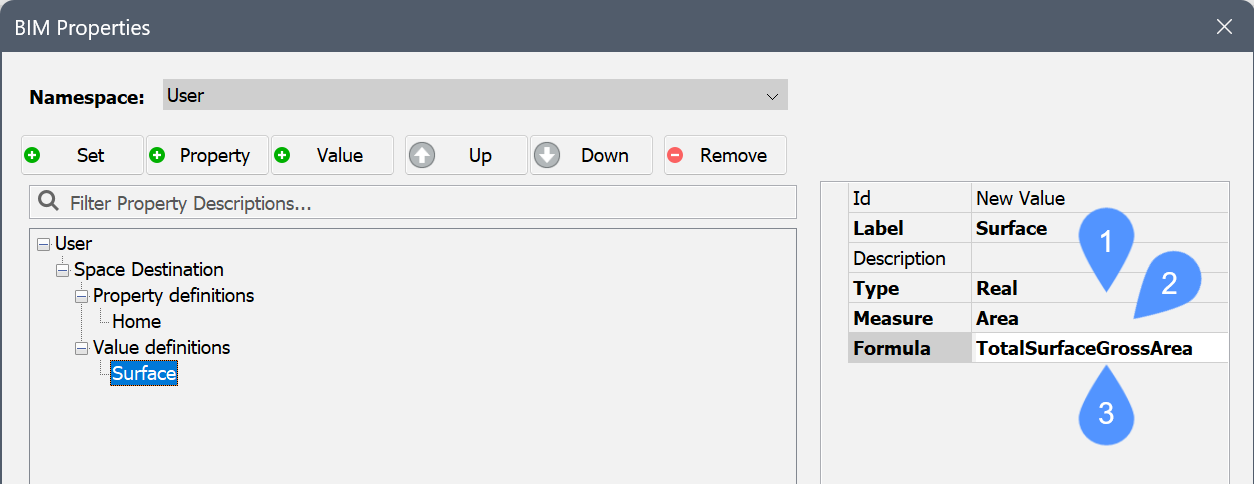
Para editar o valor adicionado, faça o seguinte:
- Digite um nome no campo Id.
- Digite um nome no campo Rótulo (por exemplo, Superfície).
- Opcionalmente digite uma descrição no campo Descrição.
- Selecione o Tipo de propriedade (1) (por exemplo, Real). Nota: Quando a propriedade Tipo é Real, a propriedade Medida (2) fica disponível. A propriedade Medida define o valor para Comprimento, Área, Volume ou Massa.
- Selecione a propriedade Medida (2) (por exemplo, Área).
- Edite a propriedade Fórmula (1) digitando um valor, de acordo com o tipo de valor selecionado. Você pode usar a sintaxe do campo Fórmula do tipo de entidade BIM correspondente no namespace Quantidade para compor uma fórmula.
- Para remover o conjunto de propriedades ou a propriedade, selecione esta na árvore, então clique o botão Remover.
- Pressione o botão OK para aceitar.
Agora, se você selecionar um elemento de construção associado à categoria/subcategoria definida anteriormente, e abrir o painel Propriedades, o novo conjunto de propriedades será exibido (1) com sua definição de propriedade recém-atribuída (2) com nenhum valor (3) e sua definição de valor recém-atribuída (4) com seu valor (5).
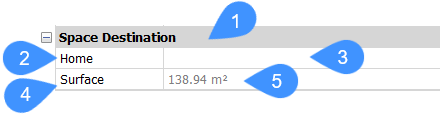
Para atribuir um valor à sua definição de propriedade, selecione-o no painel Propriedades e digite um novo valor em seu campo (3).