
Materiais físicos
Abrir o editor de materiais físicos
- Inicie o comando BLMATERIAIS.
- Use o menu de hambúrguer (caixa de diálogo Abrir material) no painel de composições
- Clique no botão Procurar (
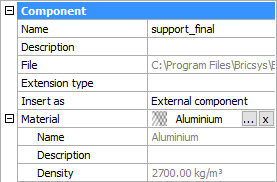
 ) da propriedade Material de um componente no Navegador de Mecânica.
Criar materiais físicos
Você pode criar materiais físicos, tanto no banco de dados do Projeto como no Central. Você pode criar novos materiais a partir do zero, ou copiá-los de um material existente.
Criar um material físico a partir do zero
Selecione um material na lista de materiais No Projeto ou no Banco de dados Central.
- Clique no botão Novo Material (
 ) na caixa de diálogo Materiais Físicos.
 - Clique o botão-direito e escolha Novo Material no menu de contexto.
Um material de nome Novo é adicionado à base de dados selecionada. Agora você pode editar o novo material.
Adicionar um material físico como cópia de um existente
- Clique o botão-direito no material que deseja copiar e escolha Duplicar no menu de contexto.
- Um material de nome <material_existente>-2 é adicionado na base de dados selecionada.
- Edite a cópia do material.
Editar um material físico
- Identidade: Nome, Classe e Descrição do material.
- Aparência: as camadas de Materiais BIM das quais a composição é composta.
- Propriedades: propriedades do material de construção, como Custo, Fabricante, Espessura ...
Selecione o material que você deseja editar na lista No Projeto ou no Banco de dados Central na caixa de diálogo Materiais Físicos.
Página da aba Identidade
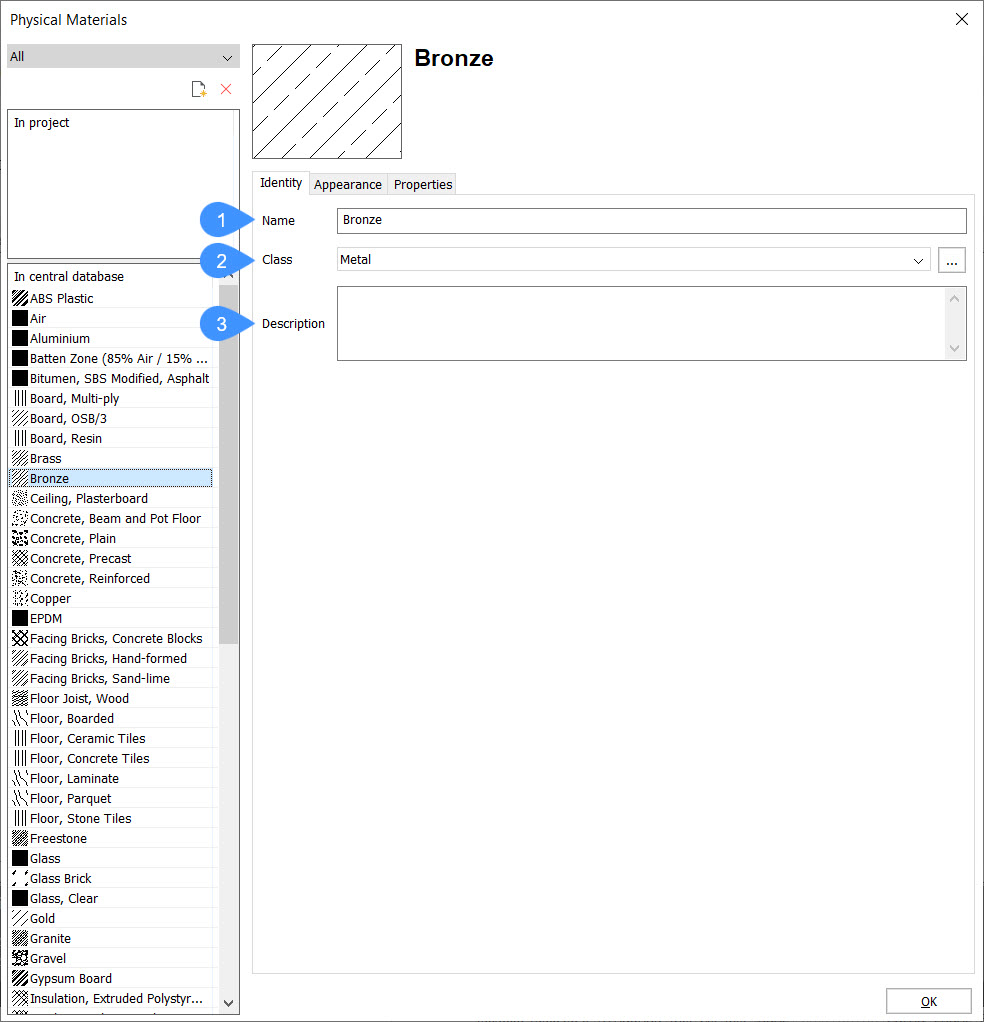
- Digite o Nome para o material.
- Selecione uma Classe na lista suspensa*.
- (Opcional) Digite uma Descrição.
) para abrir a caixa de diálogo Classes de Material, onde você pode criar novas classes de material.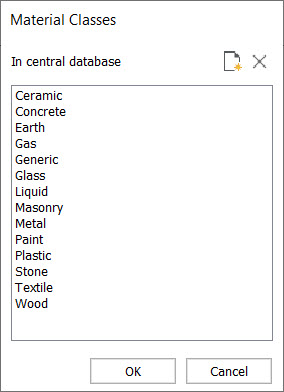
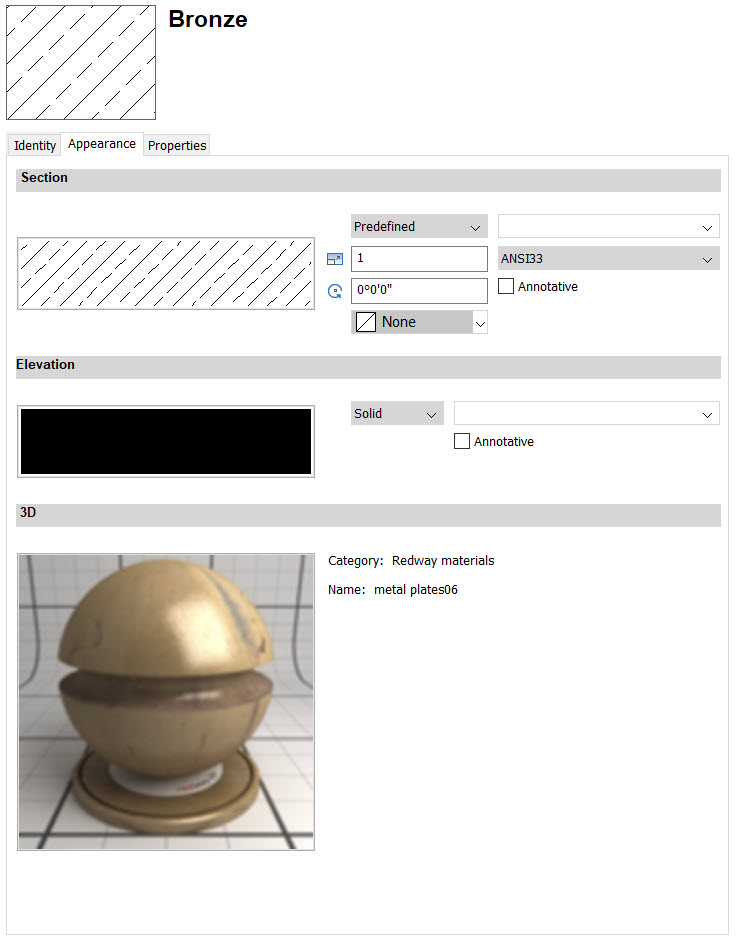
- Configurações do Corte
As configurações de Corte definem o preenchimento das linhas limite de corte nos cortes 2d gerados.
- Clique o botão Tipo de Hachura, e selecione o tipo da hachura: Nenhum, Sólida, Linear, Pré-definida ou Personalizada.
- Siga um destes procedimentos para selecionar um padrão de hachura pré-definido ou personalizado:
- Clique na prévia da Hachura e selecione o padrão na caixa de diálogo Padrão de Hachura.
- Clique no botão Nome do Padrão de Hachura, e selecione o padrão na lista.
- Defina a Escala.
A escala final do padrão de hachura em um corte é o produto da configuração da Escala do material físico, pelo valor da propriedade Escala do corte BIM. Como resultado, a escala impressa do padrão de hachura é independente da escala do plano de corte.
- Defina o ângulo de Rotação.
- No campo Camada, digite um nome ou clique no botão de seta e selecione uma camada na lista.
- Opcionalmente, marque a opção Anotativa.
- Opcionalmente, escolha uma Cor de Fundo da Hachura para o padrão de hachura selecionado.
- Configurações de Elevação
As configurações de Elevação definem o preenchimento de elevação das linhas de fundo da seção nos cortes 2d gerados. A configuração Gerar Preenchimento da Elevação precisa estar ativa na viewport do Corte 2D para usar preenchimentos de elevação.
Consulte as configurações do Corte acima, exceto a configuração de Escala. A hachura de elevação é independente da propriedade Escala do Corte BIM.
- Configurações 3D
As configurações 3D definem o material de renderização que será usado no modelo 3D.
Clique duas vezes na imagem prévia e selecione um material na caixa de diálogo Selecionar Material de Renderização.
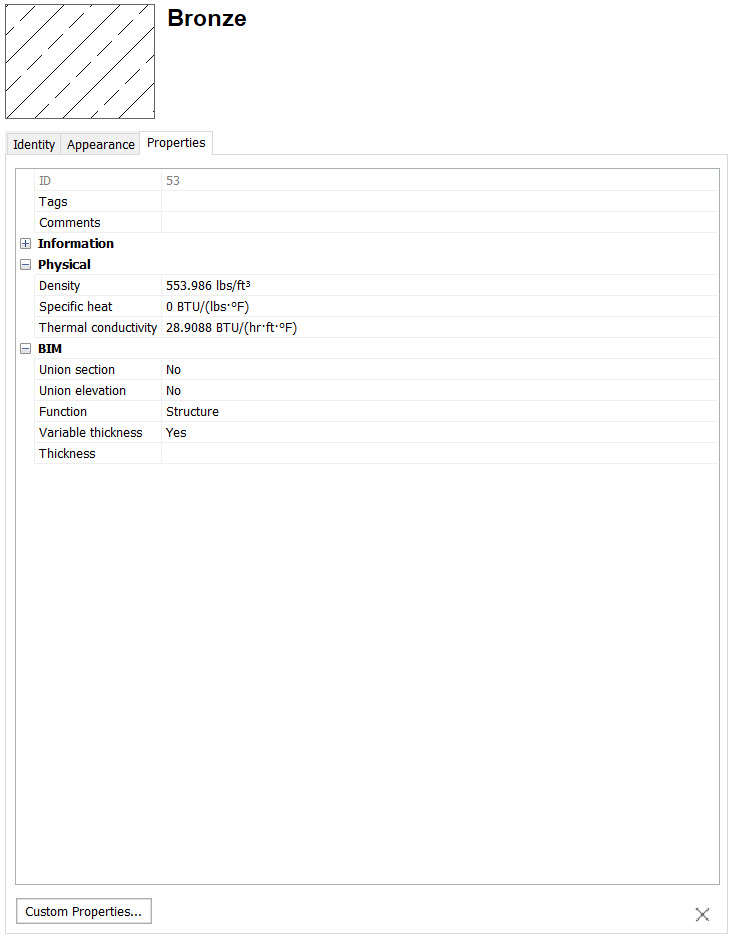
- Edite o campo Etiqs: as etiquetas são separadas por vírgulas.
Etiquetas diferenciam maiúsculas e minúsculas.
Clique no botão Procurar () para abrir a caixa de diálogo Etiquetas.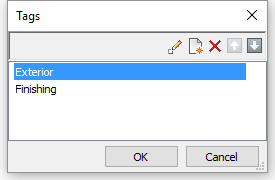
- Clique o botão Novo Item () para adicionar uma nova etiqueta na posição inferior da lista.
- Selecione uma etiqueta na lista e clique um botão de ferramenta:
 : Editar a etiqueta selecionada.
 : Excluir a etiqueta.
 : Mover a etiqueta para cima.
 : Mover a etiqueta para baixo.
- (Opcional) Expanda as propriedades de Informação e preencha os campos necessários.
- (Opcional) Expanda as propriedades Físicas e edite as propriedades físicas do material.
- Expanda as propriedades BIM.
- União no corte: selecione Sim para remover linhas de conexão em cortes, entre diferentes sólidos deste material. Selecione Não para manter as linhas de conexão.
- União na elevação: selecione Sim para remover linhas de conexão em elevações, entre diferentes sólidos deste material. Selecione Não para manter as linhas de conexão.
- Selecione uma Função na lista suspensa.
- Espessura variável: selecione Sim para permitir uma espessura variável. Ao aplicar uma composição que contém um material com espessura variável a um sólido, a espessura da subcamada se adapta para que a espessura total da composição corresponda à espessura do sólido original. Selecione Não para não permitir uma espessura variável. Ao aplicar uma composição em que todas as camadas têm uma espessura fixa a um sólido, a espessura do sólido será adaptada para corresponder à espessura da composição.
- Digite uma espessura predefinida no campo Espessura.
- Clique em OK.
Copiar materiais entre bancos de dados do Projeto e da Biblioteca.
- Selecione o(s) material no banco de dados de origem.Pressione e segure a tecla Ctrl para selecionar múltiplos materiais.
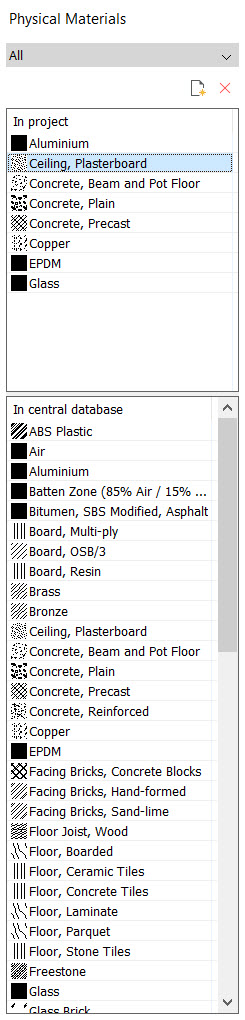
- Arraste os materiais para o banco de dados de destino.
O conjunto de seleção é copiado.
Se um ou mais materiais já existirem na base de destino, uma caixa de alerta é exibida: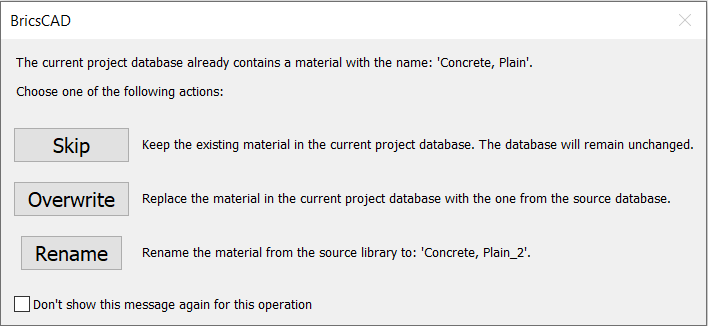
Clique no botão apropriado para substituir, duplicar, ou ignorar o material existente. Se a opção Aplicar a todos materiais nesta operação estiver selecionada, a opção se aplica a todos os materiais existentes. Materiais duplicados têm um número de índice adicionado ao seu nome.
Excluir materiais físicos
- Na caixa de diálogo Materiais Físicos, selecione o(s) material no banco de dados do Projeto ou da Biblioteca.
- Clique em Excluir.