Configurações do painel Estrutura para BIM
Sobre
O painel Estrutura é uma árvore interativa que exibe as entidades encontradas no modelo atual. A forma como as entidades são exibidas no painel depende da configuração selecionada. Para BIM, a configuração pré-selecionada é o arquivo CST predefinido bim. Você pode editar essa configuração usando a caixa de diálogo Configurar Estrutura em Arvore. Depois de configurar a árvore, você pode salvar facilmente essa configuração como um novo arquivo CST. Por predefinição, os arquivos CST são armazenados na pasta Support.
Explorar o painel Estrutura
- Abre o painel Estrutura.
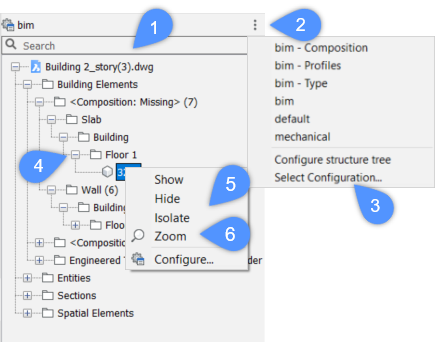
Por predefinição, o painel Estrutura é exibido no lado esquerdo da tela. Com um campo de pesquisa na parte superior do painel (1).
- Clique no botão de três pontos (2) para carregar um arquivo de configuração na lista. Clique em Selecionar Configuração... para selecionar um arquivo CST, que especifica uma configuração (3). A configuração atual é exibida à esquerda. Com base no arquivo selecionado, o modelo BIM será organizado em uma estrutura em árvore.
- Clique no ícone expandir/recolher (4) de um nó, para expandir ou recolher este nó. Clique o botão-direito em um nome de grupo para selecionar Expandir Tudo ou Recolher Tudo e expandir ou recolher todos os subnós de uma só vez.
Você pode Mostrar, Ocultar ou Isolar as entidades, selecionadas no painel Estrutura, no Model Space, clicando o botão-direito nos nomes selecionados (5).
Este menu de contexto também fornece o Zoom (6) em uma entidade específica no modelo.
Pesquisar no painel Estrutura
- Digitar algo no campo de pesquisa na parte superior do painel Estrutura vai emitir uma pesquisa de texto simples. Por exemplo, se você digitar 'parede' no campo de pesquisa e pressionar Enter, o painel Estrutura será filtrado para tudo que contenha a palavra 'parede' (ou wall) no nome, incluindo Paredes e Paredes Cortina.
- Pesquisas de texto podem ser úteis para uma pesquisa rápida, mas consultas mais poderosas são possíveis usando expressões.
- Uma expressão começa com $. Por exemplo, se você digitar $type = wall) e pressionar Enter, o painel será filtrado em entidades que tenham o tipo de BIM = wall (parede). Assim, usando essa expressão, a parede cortina não aparece mais no painel.
- As expressões podem ser mais complexas, como filtragem em várias propriedades. Por exemplo, você pode inserir $type = wall and Height > 5000 para filtrar todas as paredes com altura superior a 5000 mm.
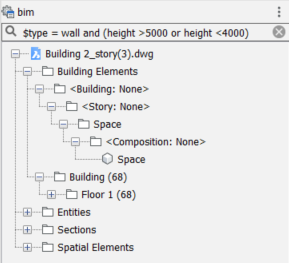
- Expressões lógicas podem ser aninhadas usando colchetes: $type = wall and (height > 5000 ou height < 4000).
Gerenciar a estrutura em árvore
A estrutura em árvore do painel Estrutura representa o conjunto hierárquico de regras em uma forma gráfica. Cada regra tem uma propriedade de filtro, uma propriedade de agrupamento, e uma propriedade de ordenamento. Organizar as propriedades no painel Estrutura aprimora o desempenho do seu projeto, enquanto consulta as entidades entre outras. Quando você tem uma árvore para o seu modelo BIM, pode estabelecer uma hierarquia em seus tipos de elementos de construção, edifícios, pavimentos, etc. Você pode usar a hierarquia para gerenciar as propriedades em vários níveis de exibição dos dados.
Faça o seguinte para configurar a estrutura-em-árvore:
- Clique o botão-direito no nome do seu desenho no painel Estrutura e escolha Configurar no menu de contexto.
A caixa de diálogo Configurar Árvore da Estrutura (7) é exibida.
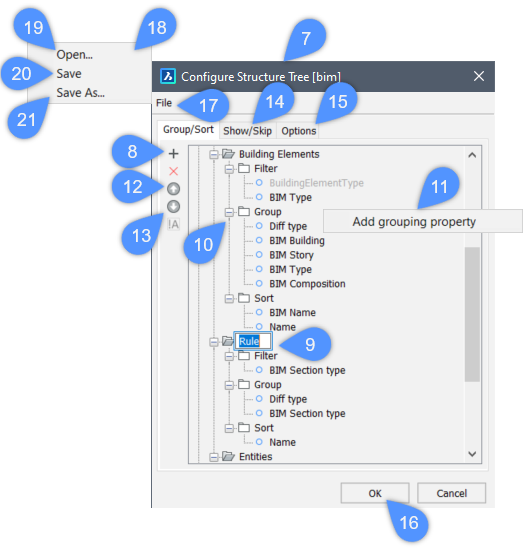
- Selecione qualquer regra existente na árvore de estrutura e clique em Adic. ícone (8) ou clique o botão-direito e escolha Adic. Regra no menu de contexto exibido. Este menu também pode ser usado para excluir e renomear a regra existente.
A nova regra é adicionada abaixo da regra selecionada anteriormente. Digite um novo nome para a regra recém-criada, clicando em seu campo de nome (9).
- Selecione o nó Grupo (10) da regra, então use o ícone Adic. (adicionar) ou clique o botão-direito e escolha Adic. Propriedade do Grupo (11) no menu de contexto.
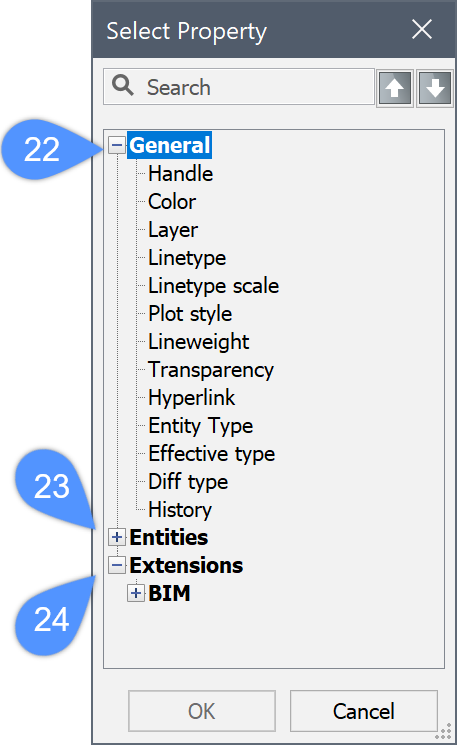
A caixa de diálogo Selecionar Propriedade é exibida.
O nó Geral (22) contém propriedades gerais.
O nó Entidades (23) contém vários tipos de propriedades de entidade.
O nó Extensões (24) contém vários tipos de propriedades para extensões BIM e Quantidade.
- Selecione uma propriedade na lista que você deseja usar para agrupar as propriedades na sua configuração de Regra. Então, clique o botão OK. A nova propriedade é adicionada ao nó do Grupo.
Se você usar o nó Filtro para adicionar uma propriedade, a propriedade selecionada será incluída nesse nó.
- Para mover um item na árvore, selecione o item e clique no botão Mover Acima (12) ou Mover Abaixo (13)
- Selecione a aba Mostrar/Ignorar (14) para classificar os tipos de entidade ou excluí-los no painel Estrutura.
- Selecione a aba Opções (15) para definir a ação de entidades no modelo, usando a árvore da Estrutura. Aqui você pode especificar se a seleção de uma entidade no painel Estrutura também vai selecionar, ou não, a entidade no Model Space.
- Siga um destes procedimentos para salvar a árvore configurada:
- Clique no botão OK (16).
- Clique no menu Arquivo (17) na caixa de diálogo e escolha uma das opções disponíveis na lista (18).
- (Opcional) Clique Abrir (19) para selecionar outro arquivo de configuração CST.
- (Opcional) Clique Salvar (20) para salvar a configuração atual, e manter a caixa de diálogo do arquivo aberta.
- (Opcional) Clique Salvar como (21) para salvar a configuração atual sob um nome diferente, e manter a caixa de diálogo do arquivo aberta.
Gerenciar a estrutura em árvore com propriedades personalizadas
Em BricsCAD, as propriedades personalizadas/definidas pelo usuário estão disponíveis para ser adicionadas na caixa de diálogo Selecionar Propriedade usando a GUI. A caixa de diálogo Selecionar Propriedade fornece uma lista de propriedades dinâmicas para o desenho, com base na Area de trabalho atual. Note que propriedades personalizadas, através da caixa de diálogo Selecionar Propriedade, podem ser usadas para agrupar a estrutura da árvore.
Faça o seguinte para agrupar a estrutura de árvore usando as propriedades personalizadas existentes:
- Clique o botão-direito sobre o nome do desenho no painel Estrutura, e escolha Configurar (25) no menu de contexto.
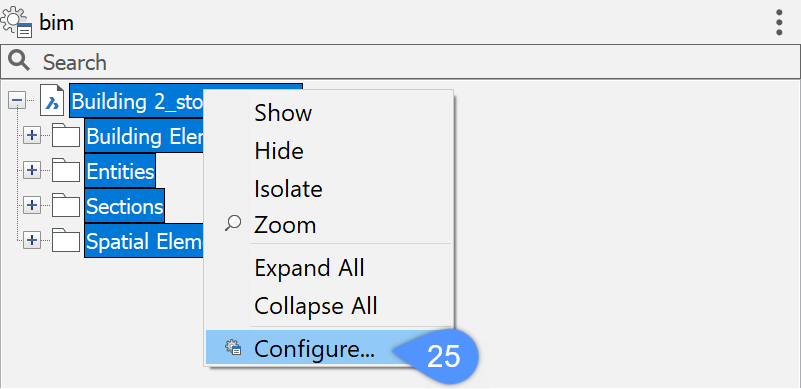
A caixa de diálogo Configurar Arvore da Estrutura é exibida.
- Selecione o nó Grupo da regra, e clique no ícone Adic. regra ou propriedade (
 ).
Ou clique o botão-direito no nó Grupo e escolha Adic. Propriedade Agrupar no menu de contexto.
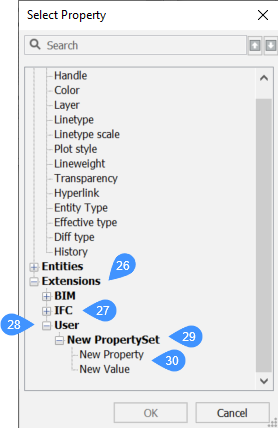
A caixa de diálogo Selecionar Propriedade é exibida (veja a imagem abaixo para a caixa de diálogo Selecionar Propriedade). Se você tiver propriedades personalizadas, essas serão mostradas em Extensões (26) e agrupadas por seu namespace (nome espaço).
- Clique no ícone expandir/recolher de um nó para expandir ou recolher o nó.
A imagem a seguir mostra os namespaces IFC (27) e Usuário (28) na caixa de diálogo Selecionar Propriedade.
Por exemplo, o nomespaço Usuario é expandido para exibir o conjunto de propriedades (29) e as propriedades (30) que estão neste nó.
- Selecione a propriedade a ser usada para agrupamento na estrutura em árvore e pressione OK.
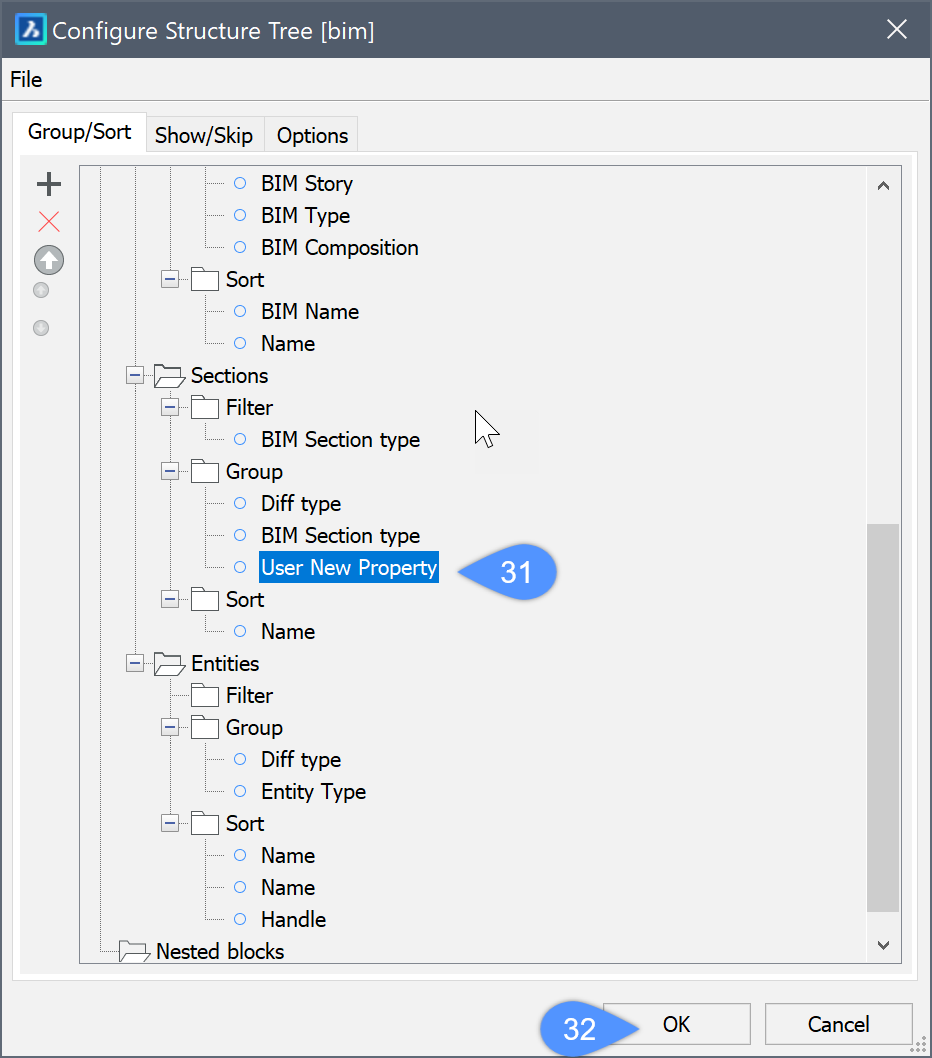
A nova propriedade é adicionada (31) ao nó do Grupo.
- Pressione OK (32) para usar a propriedade para agrupar entidades no painel Estrutura.