
Usar o painel Detalhes
Abrir o painel Detalhes
Para abrir o painel Detalhes:
- Executa o comando DETALHESPAINELABRIR.
- Clique o botão-direito em um painel da Faixa de opções ou em uma barra e selecione .
O painel Detalhes permite visualizar, gerenciar e propagar detalhes.
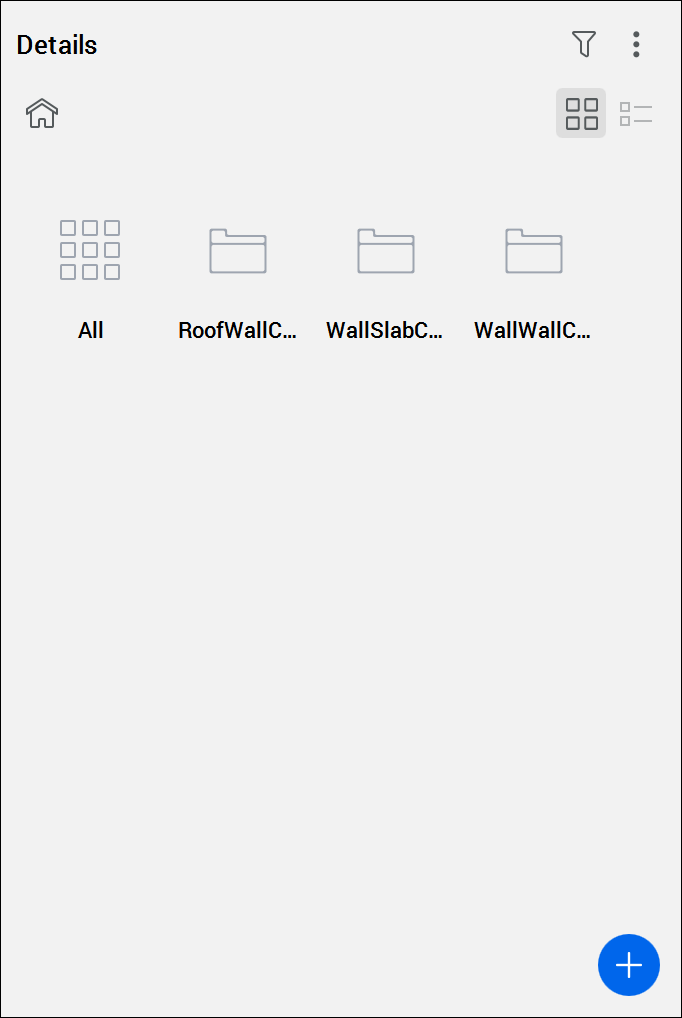
Criar detalhes
Para criar um novo detalhe, use o comando BIMCRIARDETALHE ou clique no botão Criar Detalhe ( ) no painel Detalhes. Para obter mais informação, consulte o artigo relacionado comando BIMCRIARDETALHE.
Visualizando um detalhe
- Clique na categoria do detalhe que você quer ver. Os detalhes atribuídos a essa categoria são exibidos.
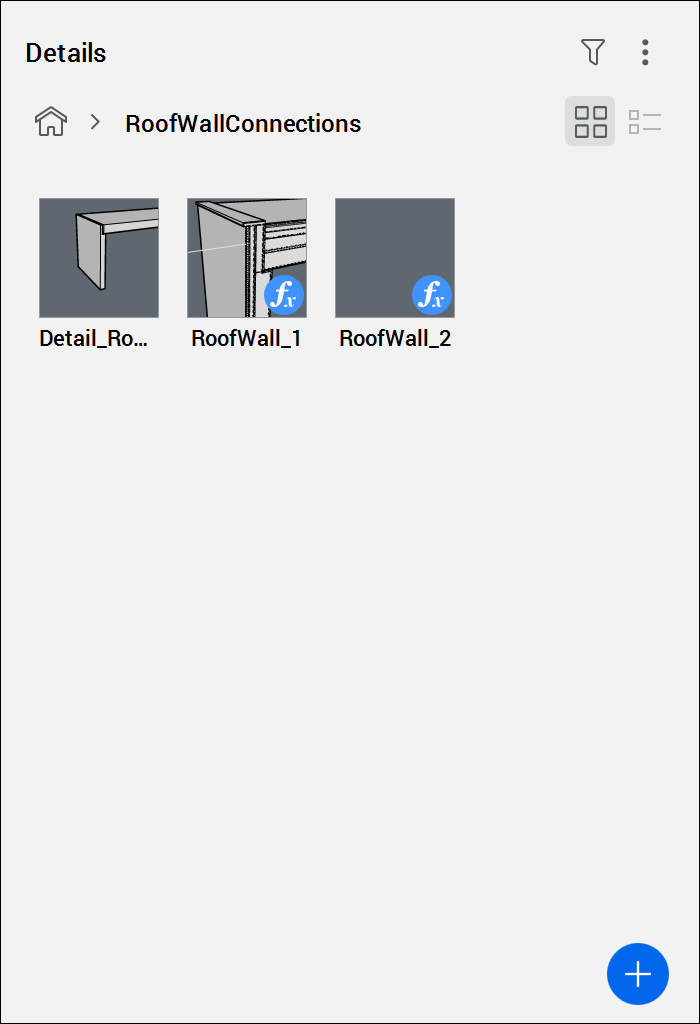
- Clique no detalhe que deseja visualizar. A caixa de diálogo Detalhe da Vista é exibida.
Gerenciar etiquetas de detalhe
- No painel Detalhes, clique no detalhe que você deseja ajustar.
A caixa de diálogo Detalhe da Vista é exibida.
- Vá para a categoria Etiquetas gerais para gerenciar etiquetas gerais e definidas pelo usuário.
- Clique no botão azul com o sinal de mais (+) para adicionar uma nova etiqueta.
- Digite um nome para a nova etiqueta, e pressione Enter.
A nova etiqueta foi adicionada à categoria Etiquetas gerais (exibida em laranja).
- Repita os passos 2 a 4 para adicionar mais etiquetas.
- Vá para a categoria Etiquetas de Referência Sólida para gerenciar as etiquetas de referência sólidas.
- Clique no botão X ao lado do nome da etiqueta para excluir esta.Nota: Etiqs. de Sólidos Referência são geradas automaticamente, assim você só pode excluir essas etiquetas, não sendo possível adicionar novas.
- Clique Salvar para salvar as alterações.
A caixa de diálogo Detalhe da Vista fecha.
Pesquisar detalhes com etiquetas
Você pode usar etiquetas para pesquisar um detalhe específico na biblioteca de detalhes.
- Clique no ícone de filtro (
 ) para abrir as opções de filtro.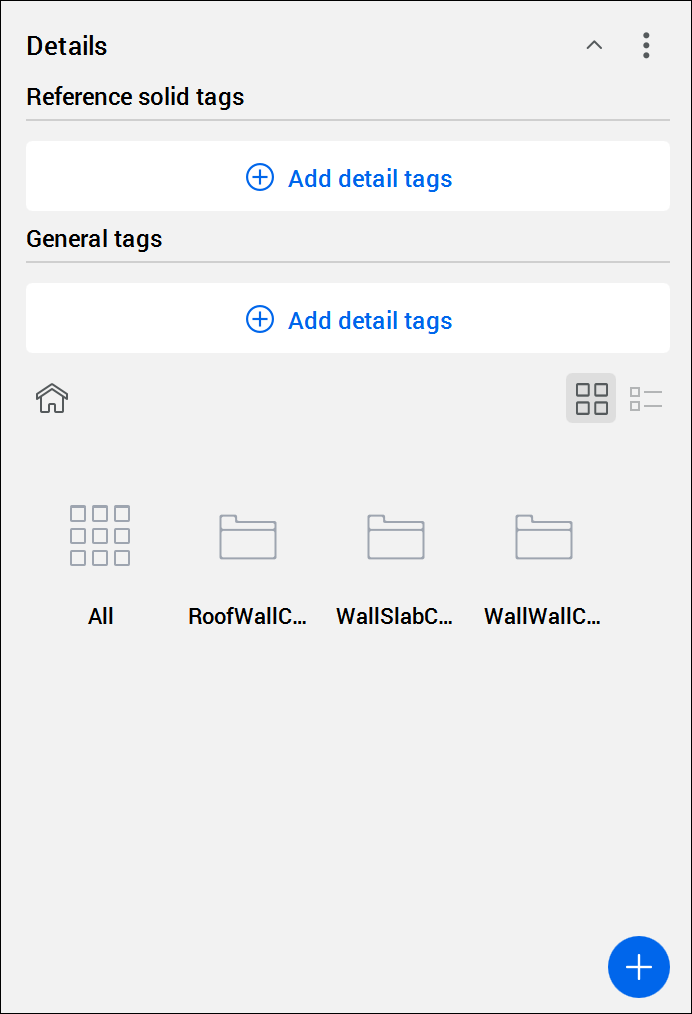
- Clique na opção Adic. etiquetas de detalhe e selecione uma etiqueta na lista suspensa.
A etiqueta selecionada é adicionada como um filtro.
Nota: Você pode adicionar uma ou mais etiquetas de uma só vez para filtrar seus resultados.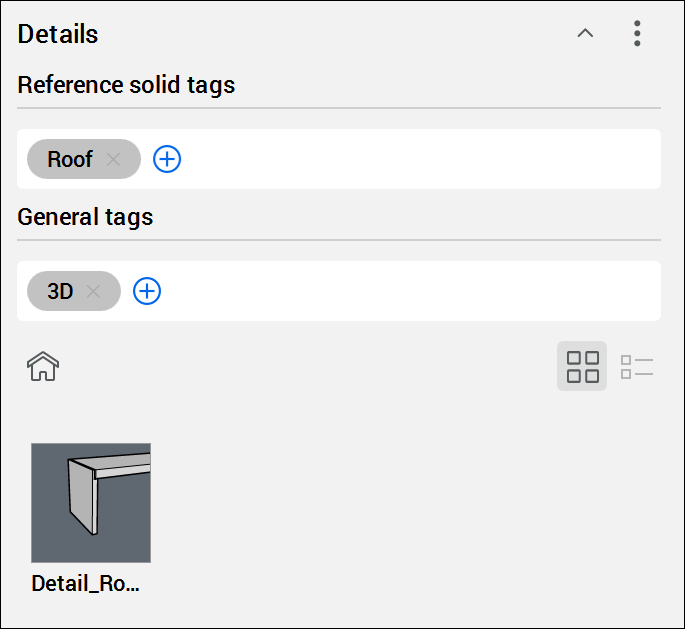
- (Opcional) Clique no botão fechar (
 ) ao lado de um filtro para excluir o filtro.
Editar um arquivo DWG de detalhe
- Clique no detalhe que deseja editar.
A caixa de diálogo Detalhe da Vista é aberta.
- Clique no botão Abrir.
O arquivo DWG do detalhe é aberto em uma aba separada de desenho.
- Faça os ajustes necessários ao detalhe.
- Salve o arquivo DWG de detalhe.
O detalhe é atualizado no painel Detalhes.
Nota: Os detalhes existentes no desenho não são atualizados automaticamente. Para substituir os detalhes existentes pelo novo, siga as etapas abaixo para propagar um detalhe.
Propagar um detalhe
Você pode propagar um detalhe para todas as conexões semelhantes em seu projeto.
- Clique em um detalhe na biblioteca.
A caixa de diálogo Detalhe da Vista é exibida.
- Clique em Propagar.
-
- Para aplicar todas as sugestões, pressione Enter.
- Para rejeitar uma sugestão, clique na marca de seleção. Um ícone de cruz vermelha substitui a marca de seleção. Clique no ícone novamente para aceitar a sugestão.
- Se houver várias alternativas, estas serão exibidas ao passar o cursor sobre a marca de seleção. Selecione a opção desejada.
- Pressione Enter para aceitar todas as sugestões selecionadas.
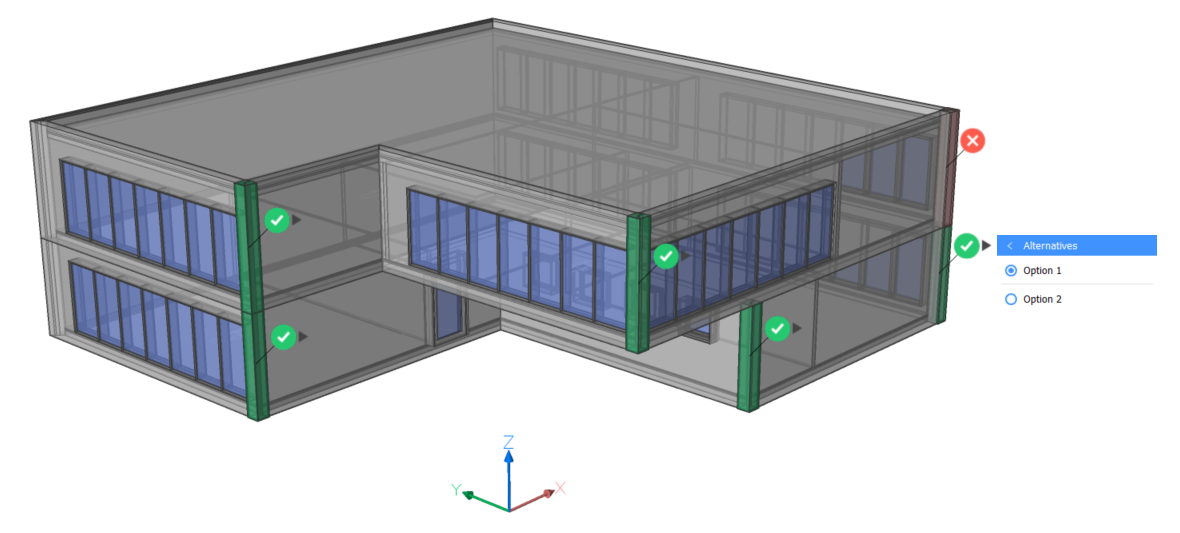
Você também pode propagar um detalhe em seu projeto usando o comando BIMPROPAGARDEARQUIVO. Este comando permite propagar arquivos de detalhe que não estão na biblioteca. Para obter mais informação, consulte o artigo relacionado comando BIMPROPAGARDEARQUIVO.
Salvar e compartilhar detalhes
Você pode salvar os detalhes como um arquivo DWG e compartilhar a pasta ou biblioteca de detalhes.
Salve os desenhos de detalhe no local correto, para exibi-los no painel de Detalhes. Todos os detalhes que você criou são salvos automaticamente na pasta (e suas subpastas), definido através da variável de sistema DETAILSPATH. Por predefinição, esta é C:\ProgramData\Bricsys\Details.
Editar o caminho dos detalhes
- Defina a variável de sistema DETAILSPATH. Vá para o painel Detalhes e selecione para abrir rapidamente a caixa de diálogo Configurações.
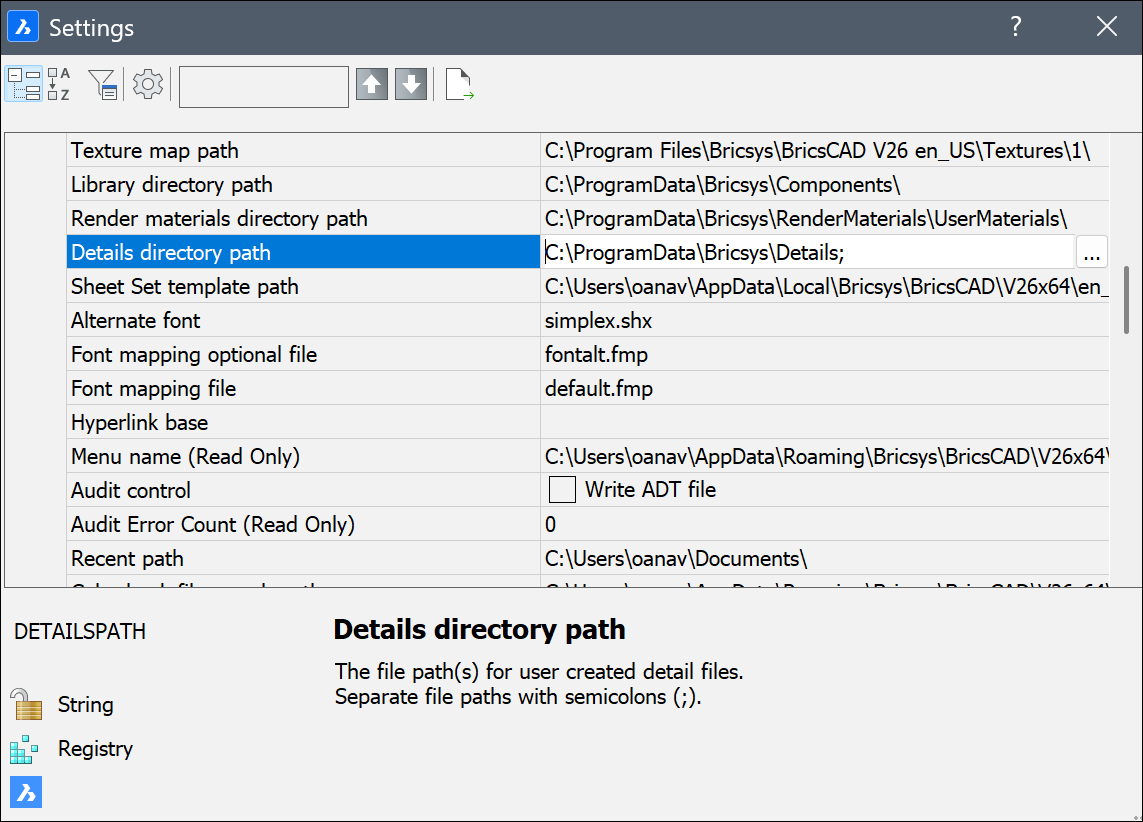
- Clique no botão Procurar (
 ) para abrir a caixa de diálogo Lista de Caminhos. Aqui você pode alterar o local ou criar caminhos adicionais.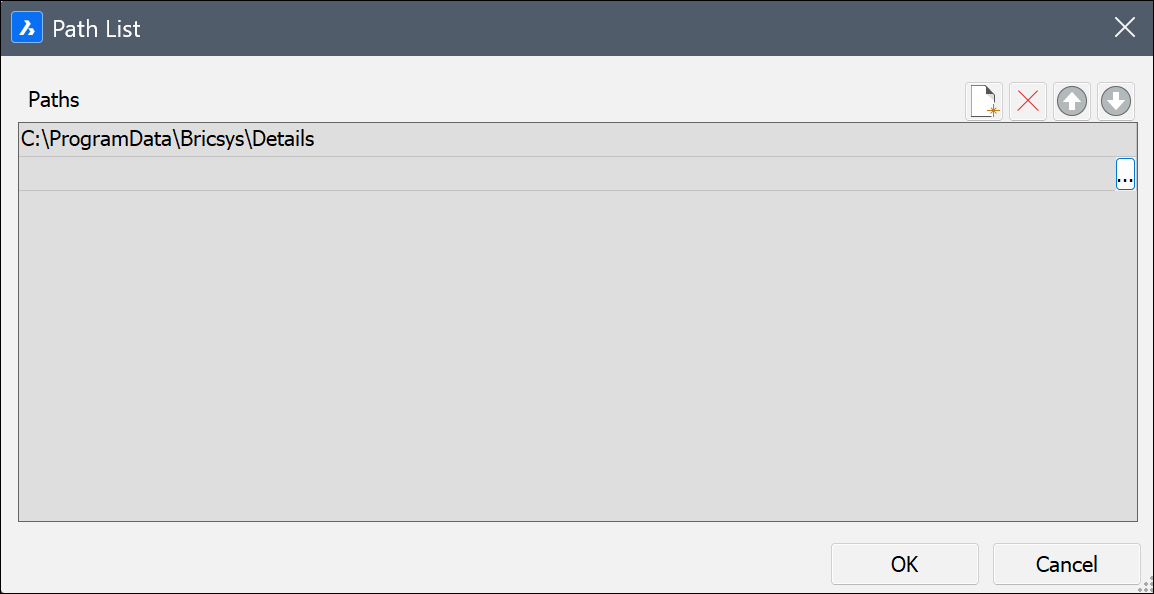
- Para adicionar um caminho para a biblioteca Detalhes, clique no ícone Novo (
 ), depois clique no botão Procurar () da nova linha.
Para excluir um caminho, selecione o caminho e clique no ícone Excluir (
 ).
).
Compartilhar uma pasta
- Acesse o Explorer de Arquivos do seu computador e siga o caminho até a pasta de detalhes.
Se você ainda não criou nenhum detalhe, esta pasta contém apenas a subpasta .resources.
Se você criou alguns detalhes, você pode encontrar as mesmas pastas aqui, como no seu painel Detalhes.
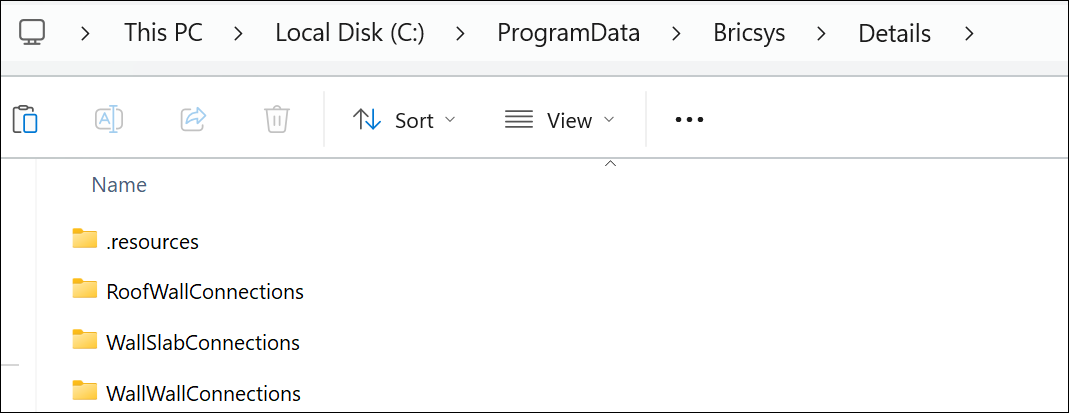
- Copie a pasta que deseja compartilhar e transforme-a em um arquivo ZIP. Você pode compartilhar este arquivo ZIP com outras pessoas.
Receber uma pasta
Se você receber um arquivo ZIP, você deve descompactar este e copiar as pastas que contêm os detalhes para a pasta C:\ProgramData\Bricsys\Details.
Carrega os novos detalhes no seu painel da biblioteca.
Para carregar os novos detalhes no painel da sua biblioteca, acesse painel Detalhes e selecione .
As novas pastas de detalhes aparecem no painel Detalhes.