
Editar dimensões
Para editar entidades de dimensão:
- Use alças.
- Editar o texto da cota.
- Rotacionar o texto da dimensão.
- Reposicionar o texto da dimensão.
- Restaurar a posição do texto.
- Tornar oblíquas as linhas de extensão
Utilizar alças para editar uma dimensão linear
- Selecione a entidade de dimensão.
5 alças são exibidas:
2 alças no ponto de origem (1)
2 alças na linha de dimensionamento (2)
1 alça no texto de dimensão (3)
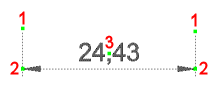
- (opção) Arrastar as alças do ponto de origem para ajustar os pontos de origem da dimensão.
O texto da dimensão é ajustado automaticamente.
- (opção) Arrastar as alças da linha de dimensionamento para deslocar a linha de dimensionamento.
- (opção) Arrastar a alça de texto para mover o texto da dimensão.
- Dependendo da configuração Movimento do texto (variável de sistema DIMTMOVE), a linha de cota vai se mover junto com o texto, ou o texto se move independentemente. Uma chamada será desenhado se a configuração de Movimento do texto estiver definida como Mover texto, adic. chamada.
- Se duas dimensões adjacentes (contínuas) estão ambas selecionadas você pode mover simultaneamente suas alças coincidentes.
Editar o texto da dimensão
- O texto de dimensão pode ser editado:
-
- No editor TextoM, use o comando EDITARD, ou clique duas vezes na entidade de cota.
- No campo Substituir texto, no painel Propriedades.
- Usando a opção Editar Texto, do comando EDITARCOTA.
- Nos campos Unidades primárias ou Unidades alternativas, no painel Propriedades.
Nota:- Use as seguintes etiquetas para formatar o texto da dimensão para unidades primárias e alternativas:
- \L (barra invertida e L maiúsculo) inicia o texto sublinhado,\l (barra invertida e L minúsculo) para interromper o texto sublinhado.
- <> para adicionar o texto de dimensão predefinido (= distância medida)
- [] para adicionar as unidades alternativas, quando as unidades alternativas estão desligadas no estilo de dimensão.
- %%d para adicionar o símbolo de grau (°).
- %%c para adicionar o símbolo de diâmetro (
 ).
). - %%p para adicionar o símbolo mais/menos (
 ).
). - \X para inserir uma quebra de linha, no texto da dimensão.
- \P para inserir uma quebra de parágrafo no texto da dimensão.
- \f para suprimir o texto subsequente no texto da dimensão.
- \fArial para alterar a fonte do texto subsequente para a fonte Arial.
- ; para finalizar quaisquer etiquetas de formatação (tags) anteriores.
- Use a formatação de texto para adicionar unidades aos valores das dimensões.
- A fonte predefinida para o texto de dimensão alternativa é definida pela variável de sistema FONTALT.
- Exemplos de formatação de texto para dimensão
-
-
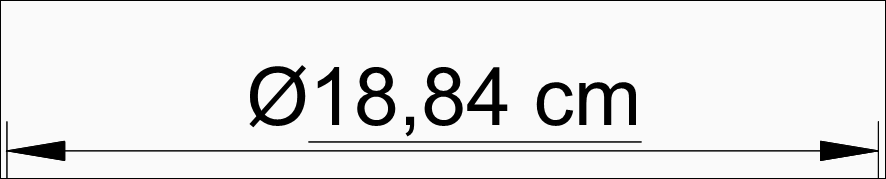
Se você digitar %%c\L<> cm no campo Substituir texto, o texto da cota é exibido como:
-
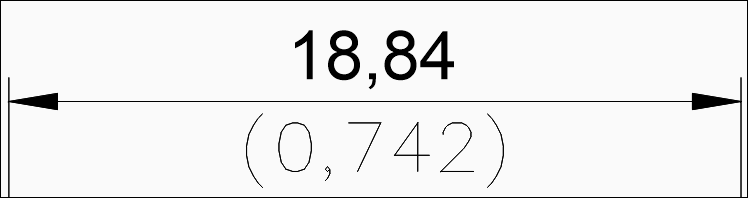
Se você digitar \X\f no campo Dim suffix, ;( no campo Alt prefix e )\f no campo Alt suffix, o texto da dimensão é exibido como:
-
Se digitar \P\f no campo Dim suffix, ;\fArial; no campo Alt prefix e \f no campo Alt suffix, o texto da dimensão é exibido como:
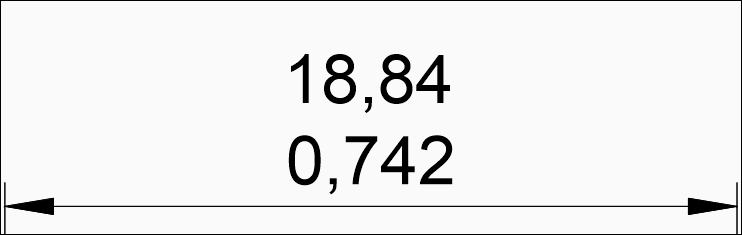 Nota: A fonte predefinida para o texto de dimensão alternativa é definida pela variável de sistema FONTALT.
-
Para rotacionar o texto da dimensão
- Siga um dos procedimentos:
- Clique na ferramenta Rotacionar Texto da Cota (
 ) na barra Dimensões ou no painel da Faixa de opções.
 - Escolha Rotacionar Texto da Cota no menu Dimensões.
- Inicie o comando EDITARCOTA e escolha a opção Rotacionar texto.
Você é solicitado: Angulo do texto de dimensão:
- Clique na ferramenta Rotacionar Texto da Cota (
- Digite um valor, e pressione Enter.
Você é solicitado: Selecione entidades para rotacionar o texto [opções de seleção (?)] :
- Selecione as dimensões e pressione Enter.
Para reposicionar o texto de dimensão
- Siga um dos procedimentos:
- Clique na ferramenta Reposicionar Texto da Cota (
 ) na barra Dimensões ou no painel da Faixa de opções.
 - Escolha Reposicionar Texto da Cota no menu Dimensões.
- Inicie o comando EDTXTCOTA.
Você é solicitado: Selecione as dimensões para reposicionar o texto:
- Clique na ferramenta Reposicionar Texto da Cota (
- Selecione a dimensão.
O texto de dimensão se move dinamicamente.
- Clique para reposicionar o texto de dimensão.
Para restaurar a posição do texto
- Siga um dos procedimentos:
- Clique na ferramenta Restaurar Posição Texto (
 )
) - Escolher Restaurar Posição Texto no menu Dimensões.
- Inicie o comando EDITARCOTA e escolha a opção Restaurar texto.
Você é solicitado: Selecione dimensões para restaurar o texto para a posição padrão [opções de seleção (?)] :
- Clique na ferramenta Restaurar Posição Texto (
- Selecione as dimensões, então pressione Enter.
Para tornar oblíquas as linhas de extensão
- Siga um dos procedimentos:
- Clique na ferramenta Tornar Oblíquo (
 ) na barra Dimensões ou no painel da Faixa de opções.
 - Escolha Tornar Oblíquo no menu Dimensões.
- Inicie o comando EDITARCOTA e escolha a opção Linhas oblíquas.
Você é solicitado: Selecionar dimensões lineares para tornar oblíquas [opções de seleção (?)]:.
- Clique na ferramenta Tornar Oblíquo (
- Selecione as entidades de dimensão, então pressione Enter.
Você é solicitado: Entre o ângulo oblíquo:.
- Digite um valor, e pressione Enter.