
Guia completo para migrar arquivos personalizados de AutoCAD para BricsCAD
1. Visão geral dos arquivos personalizados a migrar e seus caminhos
BricsCAD Usa diversos arquivos que armazenam suas configurações pessoais, personalizações, perfis, e dados da aplicação para auxiliar na criação de seus desenhos.
| Tipo arquivo | Extensão | Encontrado em | Caminho | |
|---|---|---|---|---|
| Arquivos de personalização parcial |
|
Support pasta |
|
|
| TiposLinha | LIN | |||
| Padrões de hachura | PAT | |||
| Paletas de ferramenta |
|
|||
| Aliases de Comando | PGP | |||
| Arqs. Shape | SHP | |||
| Templates do desenho | DWT | Templates pasta |
|
|
| Arqs. plotagem | Estilos Plotagem |
|
PlotStyles pasta |
|
| Config Plotagem |
|
PlotConfig pasta |
|
|
| Arquivos LISP | LSP | Support pasta |
|
|
Use o comando CONFIGURAÇÕES para configurar como BricsCAD localiza e carrega arquivos personalizados. Na caixa de diálogo Configurações, você pode definir todos os caminhos de arquivos de suporte, incluindo pastas para tipos de linha, shapes, fontes, referências externas (RefEx's), plotters e outros recursos necessários durante a migração.
Use o comando PERSONALIZAR para modificar como a interface do usuário do BricsCAD se comporta. Na caixa de diálogo Personalizar, você pode alterar as ações de elementos da interface, como menus, Faixas de opções, barras de ferramentas, e botões do mouse, garantindo que os arquivos personalizados migrados sejam integrados corretamente à sua área de trabalho.
- Migração manual de arquivos personalizados
- Use o método de migração manual quando desejar transferir recursos de personalização específicos de AutoCAD®, uma versão anterior BricsCAD, ou BricsCAD instalado em um computador diferente. A migração manual envolve localizar, copiar e carregar arquivos de personalização individuais para a instalação atual do BricsCAD.
2. Migrar arquivos personalizados
2.1 Migrar arquivos de personalização parcial
Os arquivos CUI ou CUIX podem carregar e salvar áreas de trabalho personalizadas completas ou parciais. Somente arquivos de personalização parciais devem ser migrados. Carregar um arquivo CUI parcial adiciona menus personalizados, barras, elementos da Faixa de opções, e outras personalizações de interface para a interface de usuário existente. Quando você instala BricsCAD, o arquivo CUI predefinido é copiado para a pasta Support.
- Um arquivo CUIX é um pacote compactado que contém todos os arquivos necessários para a interface do usuário. Quando estiver carregado, este é automaticamente convertido em um arquivo CUI. Os recursos de bitmap contidos em um arquivo CUIX são copiados para um arquivo de recursos .RESZ, que pode ser usado como uma alternativa a uma DLL de recursos. Os formatos de imagem suportados incluem BMP, JPG, PNG, ICO, GIF, TIFF, XBM e XPM.
- Ao migrar um arquivo de personalização parcial, certifique-se de que todos os arquivos de suporte referenciados, ícones personalizados, scripts e rotinas LISP também sejam transferidos, e que seus caminhos de arquivo estejam configurados corretamente no BricsCAD.
Vá para AutoCAD® e execute o comando PERSONALIZAR. Na aba Transferir, selecione o arquivo CUI parcial desejado a partir da lista suspensa, e salve-o.
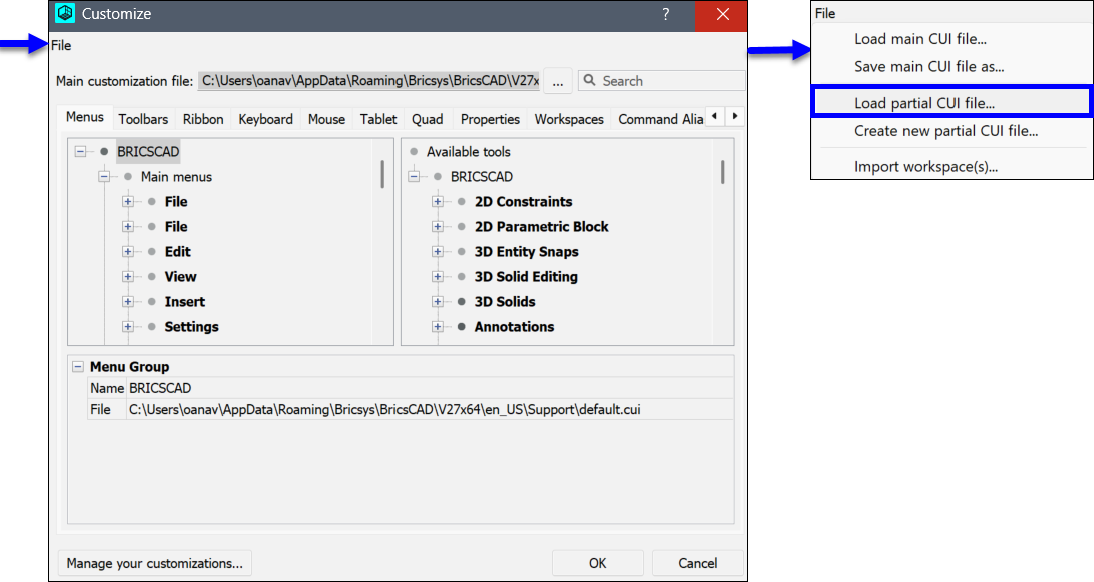
Então, acesse BricsCAD e execute o comando PERSONALIZAR para abrir a caixa de diálogo Personalizar. Do menu Arquivo, escolha Carregar arquivo CUI parcial... para abrir a caixa de diálogo Escolher um Arq. de Personalização. Selecione e carregue o arquivo parcial de personalização desejado.
2.2 Migrar tipos de linha personalizados
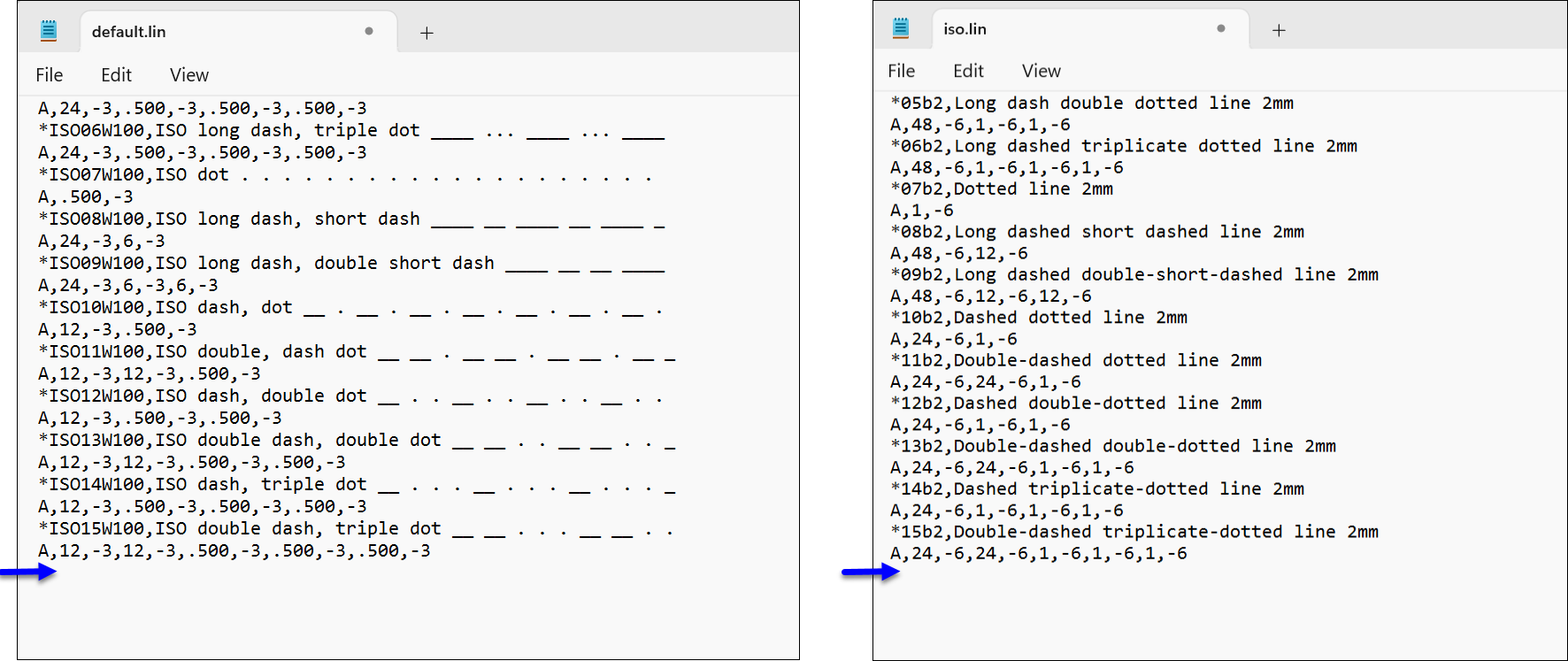
Os arquivos LIN armazenam definições de tipo de linha. BricsCAD fornece dois arquivos LIN predefinidos que você pode personalizar: default.lin para tipos de linha sistema imperial e iso.lin para tipos de linha sistema métrico. Para migrar tipos de linha personalizados, copie as definições de tipo de linha necessárias desses arquivos. Você também pode armazenar tipos de linha personalizados em um arquivo LIN separado e carregá-lo no BricsCAD.
Para migrar tipos de linha personalizados, localize cada arquivo, copie as definições de tipo de linha personalizado ou o arquivo LIN personalizado, e salve-os no arquivo BricsCAD correspondente.
- Migrar tipos de linha personalizados imperiais ou métricos
- Vá para a pasta AutoCAD® Support e abra em um editor de texto, o arquivo acad.lin para tipos de linha personalizados em unidades imperiais ou o arquivo autocadiso.lin para tipos de linha personalizados em unidades métricas. Deslize para baixo até a seção Tipo de linha Definido pelo Usuário, selecione a definição do tipo de linha personalizado e copie esta.
Então, acesse a pasta BricsCAD Support e abra em um editor de texto o arquivo default.lin para tipos de linha personalizados em unidades imperiais, ou o arquivo iso.lin para tipos de linha personalizados em unidades métricas. Cole a definição do tipo de linha personalizado no final do arquivo, então salve e feche este.
- Migrar arquivos LIN personalizados
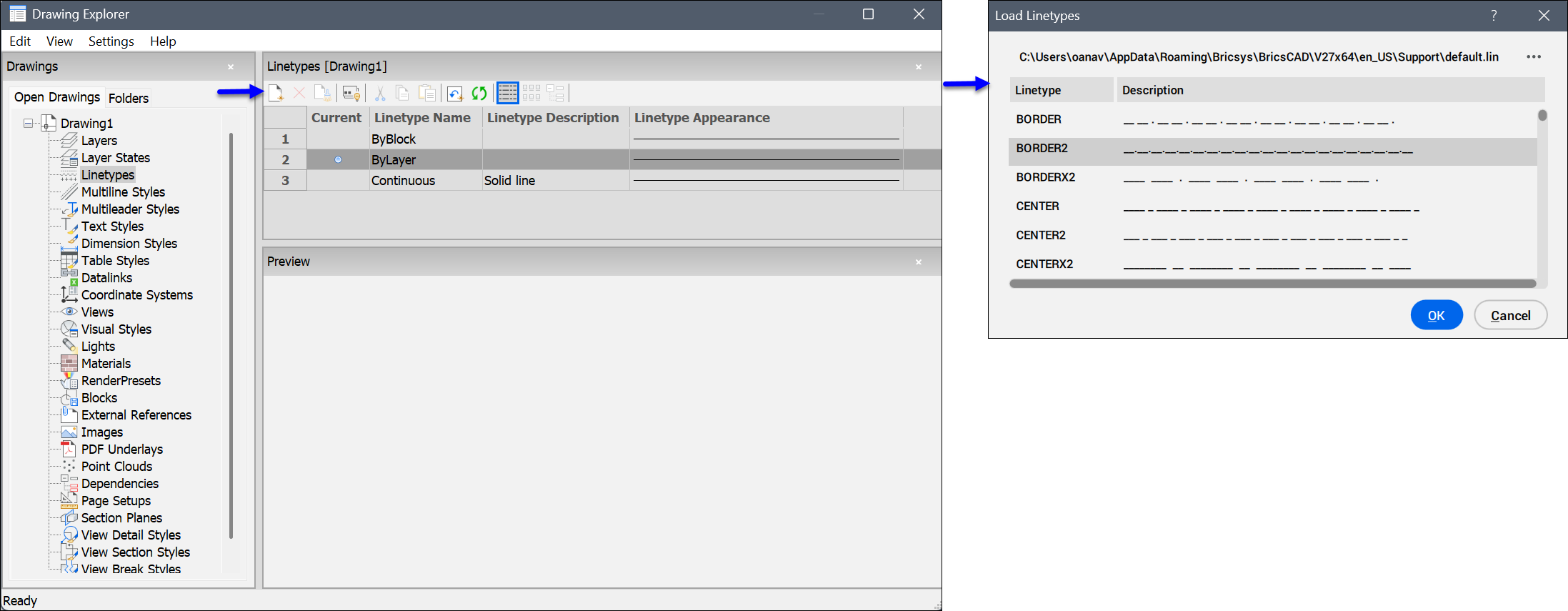
- Vá para BricsCAD e execute o comando TIPOLINHA. Escolha Novo para abrir a caixa de diálogo Carregar TipoLinhas e importe seu arquivo LIN personalizado.
Recomenda-se armazenar os arquivos LIN personalizados em BricsCAD Apoiar pasta.
2.3 Migrar padrões de hachura personalizados
Os arquivos PAT armazenam a definição dos padrões de hachura. Existem dois arquivos PAT predefinidos, um para padrões de hachura no sistema Imperial e outro para padrões de hachura no sistema ISO (métrico). Padrões de hachura personalizados também podem ser armazenados em um arquivo PAT alternativo.
Para migrar padrões de hachura personalizados, localize cada arquivo, copie as definições dos padrões de hachura personalizados ou o arquivo PAT personalizado, e salve-o no arquivo correspondente de BricsCAD.
- Migrar padrões de hachura personalizados imperial ou métrico
- Vá para a pasta AutoCAD® Support, e abra em um editor de texto o arquivo acad.pat para padrões de hachura personalizados em em unidades imperiais, ou o arquivo acadiso.pat para padrões de hachura personalizados em em unidades métricas. Deslize para baixo até a seção Padrões de Hachura Definidos pelo Usuário, selecione a definição dos padrões de hachura personalizados e copie-a.
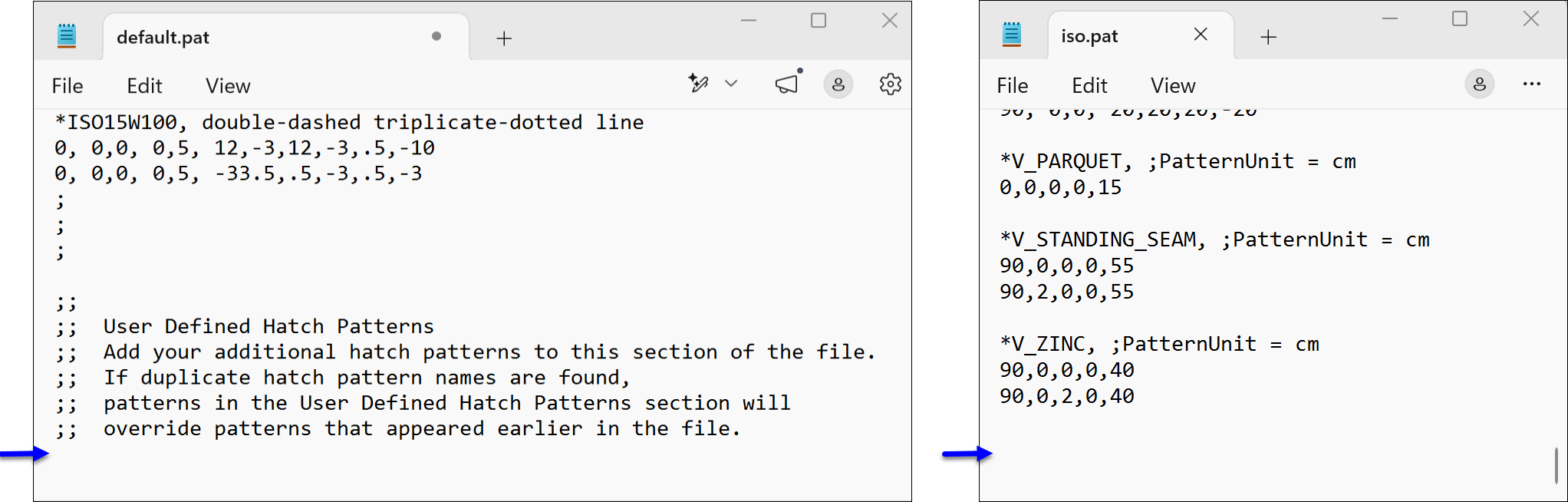
Então, acesse a pasta BricsCAD Support, e abra em um editor de texto o arquivo default.pat para padrões de hachura personalizados em unidades imperiais, ou o arquivo iso.pat para padrões de hachura personalizados em unidades métricas. Cole a definição dos padrões de hachura personalizados no final do arquivo, então salve e feche-o.
- Migrar arquivos PAT personalizados
- Copie e armazene os arquivos PAT personalizados conforme necessário. Para migrá-los para dentro de BricsCAD escolha uma das seguintes opções:
- (Recomendado) Acesse a pasta BricsCAD Support e lá salve os arquivos PAT personalizados.
- Adicione a localização dos seus arquivos PAT à seção Caminho de pesquisa do arquivo de suporte na caixa de diálogo Configurações (variável de sistema SRCHPATH).
2.4 Migrar templates de desenho personalizados
Os templates de desenho são arquivos DWT que armazenam configurações específicas para o desenho e os requisitos do projeto, como unidades, camadas, estilos, layouts, etc.
Para migrar templates de desenho personalizados, localize cada arquivo, copie-o e salve-o na pasta correspondente de BricsCAD.
Vá até AutoCAD® e execute o comando OPCOES. Clique na aba Arquivos, vá para a seção Configurar Template para encontrar a localização do arquivo de template de desenho, e copiar os arquivos.
Então, acesse BricsCAD e execute o comando TEMPLATEFOLDER para abrir a pasta onde os arquivos de modelo de desenho estão armazenados. Cole os arquivos.
2.5 Migrar arquivos de plotagem personalizados
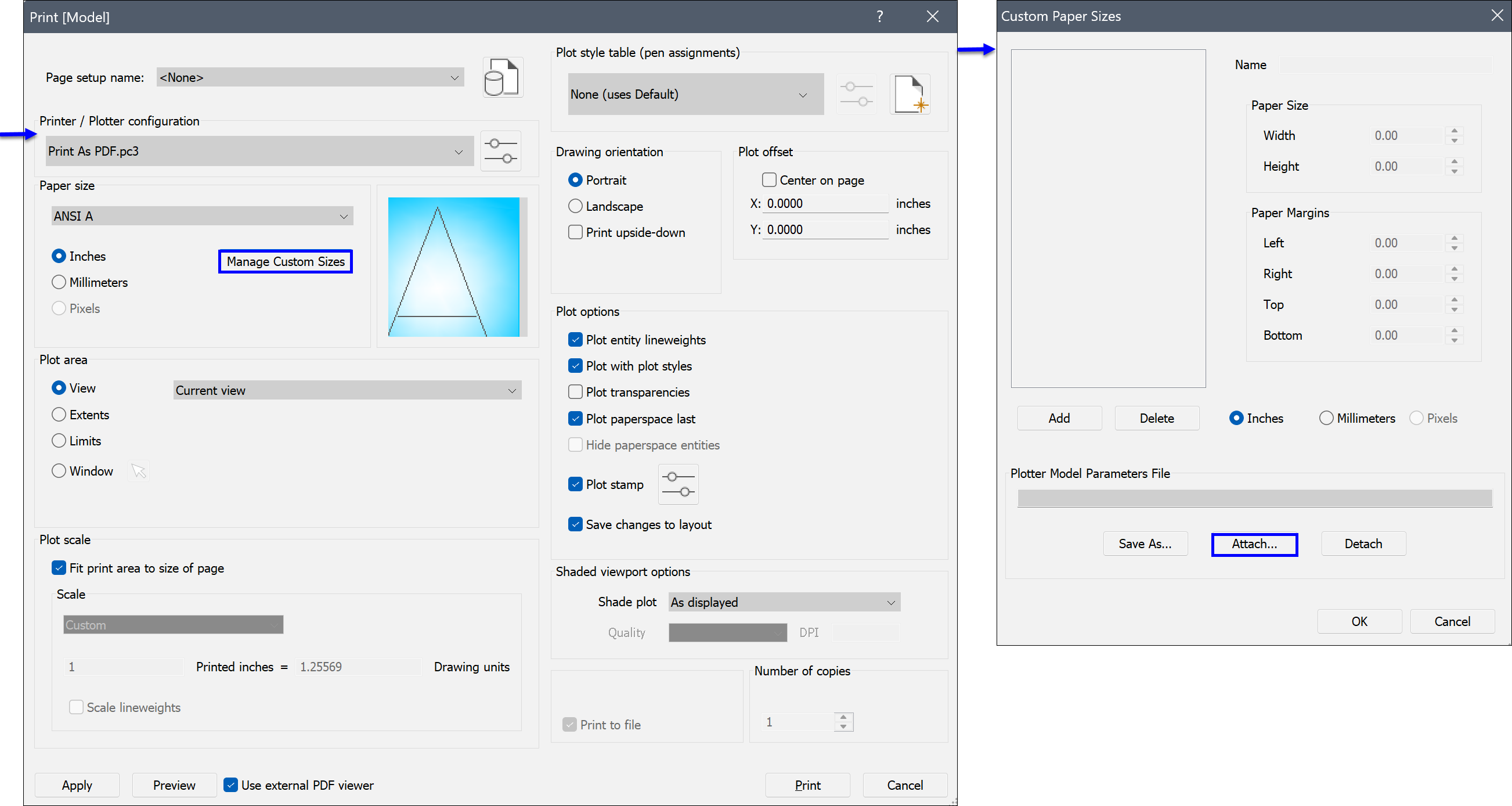
Estilos de plotagem personalizados são armazenados em arquivos CTB ou STB. As configurações do plotter são armazenadas em arquivos PC3, e os parâmetros do modelo do plotter associados a um arquivo PC3 são armazenados em arquivos PMP.
- Os arquivos CTB e STB são totalmente compatíveis. Um desenho pode usar os estilos de plotagem CTB ou STB, então a tabela de estilo de plotagem é exibida com base no modo de estilo atual de plotagem do desenho (consulte o artigo do comando CONVERTPSTYLES).
- Em BricsCAD, os arquivos de configuração de plotter PC3 são compatíveis apenas com impressoras de sistema Windows, enquanto AutoCAD® oferece suporte a tipos adicionais de configuração de impressora.
- Algumas configurações do PC3 também exigem o arquivo PMP associado durante a migração.
Para migrar arquivos de plotagem personalizados, localize cada arquivo, copie-os e salve-os no arquivo correspondente ao BricsCAD.
- Migração de Tábua de Estilos Dependente de Cor (CTB) ou Tábua de Estilo de Plotagem Nomeado (STB)
- Vá para AutoCAD® e inicie o comando GERESTILO para abrir a pasta Plot Styles e copiar os arquivos.
Então, acesse BricsCAD e execute o comando GERESTILO para abrir a pasta PlotStyles e cole os arquivos.
- Migrar Arquivo de Configuração da Plotadora (PC3)
- Vá para AutoCAD® e inicie o comando GERPLOTADORA para abrir a pasta Plotters e copiar os arquivos.
Então, acesse BricsCAD e execute o comando GERPLOTADORA para abrir a pasta PlotConfig e cole os arquivos.
- Migrar Parâmetros de Modelo de Plotter (PMP)
- Então acesse AutoCAD® e execute o comando GERPLOTADORA para abrir a pasta Plotters. Abra a pasta PMP Files e copie os arquivos.
Então acesse BricsCAD e execute o comando GERPLOTADORA para abrir a pasta Plotters. Abra a pasta PMP Files e copie os arquivos.
2.6 Migrar paletas de ferramentas personalizadas
BricsCAD suporta a importação de paletas de ferramentas de arquivos XTP, ATC e BTC, e grupos de paletas de ferramentas de arquivos XPG e BWS. Paletas Ferramenta podem ser exportadas para arquivos BTC, e grupos de paletas de ferramentas para arquivos XPG.
BricsCAD armazena paletas ferramenta em arquivos BTC e indexa todas as paletas existentes no arquivo BcTpCatalog.btc. Ao criar ou importar uma nova paleta, BricsCAD atualiza o catálogo e gera automaticamente um arquivo BTC separado que contém o conteúdo da paleta. Todos os arquivos de paleta são armazenados na pasta padrão "Tool Palettes" dentro do diretório "Support".
Para migrar paletas de ferramentas personalizadas, exporte cada arquivo e importe-o para o BricsCAD.
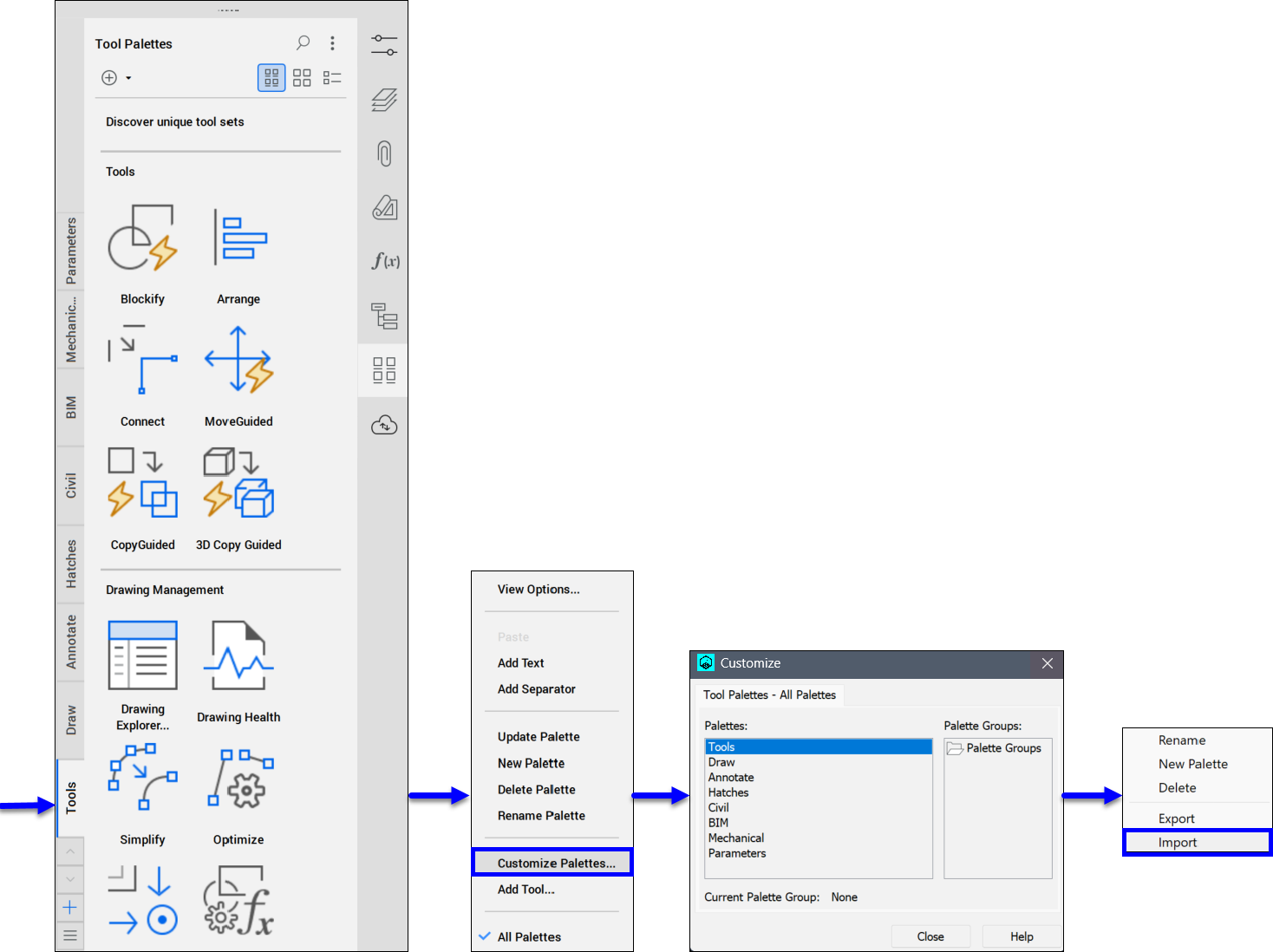
Então, acesse AutoCAD® e execute o comando PALETASFERRAM para abrir o painel Paletas Ferramenta. Clique o botão-direito no painel e escolha Personalizar Paletas... para exibir a caixa de diálogo Personalizar. Então, clique o botão-direito na paleta personalizada ou no(s) grupo de paletas que deseja, e selecione a opção Exportar... para abrir a caixa de diálogo Exportar Paleta ou Exportar Grupo. Salve o arquivo de paleta personalizada como um arquivo XTP ou o grupo de paletas personalizadas como um arquivo XPG.
Então, acesse BricsCAD e execute o comando PALETASFERRAM para abrir o painel Paletas Ferramenta. Clique o botão-direito no painel e escolha Personalizar Paletas... para exibir a caixa de diálogo Personalizar. Então, clique o botão-direito em qualquer paleta ou grupo de paletas e selecione a opção Importar para abrir a caixa de diálogo Importar Paleta ou Importar Grupo de Paletas. Escolha o arquivo XTP ou XPG que deseja importar.
2.7 Migrar aliases de comando personalizados
Os aliases de comando são nomes alternativos para Comandos, e são salvos em um arquivo PGP.
Para migrar aliases de comandos personalizados, localize cada arquivo, copie as definições dos aliases de comandos personalizados, e salve-os no arquivo correspondente do BricsCAD.
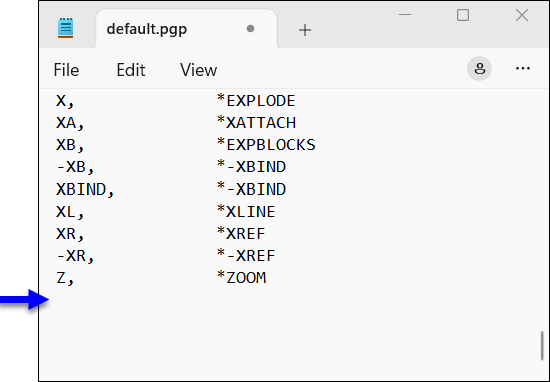
Vá para a pasta AutoCAD® Support, abra o arquivo acad.pgp em um editor de texto e role para baixo até a seção "User Defined Command Aliases" (Aliases de Comando Definidos pelo Usuário) . Selecione a definição dos aliases de comando personalizados, e copie esta.
Então, acesse a pasta BricsCAD Support e abra o arquivo default.pgp em um editor de texto. Cole a definição dos aliases de comando personalizados no final, salve o arquivo e saia.
2.8 Migrar arquivos de forma personalizados
Os arquivos SHX armazenam a definição das fontes e os arquivos SHP armazenam a definição das formas. Esses arquivos geralmente são armazenados na pasta Support.
Para migrar aliases de comando personalizados, localize cada arquivo, e copie os arquivos SHP e SHX para a pasta BricsCAD Support.
Vá para a pasta AutoCAD® Support e copie os arquivos SHP e SHX.
Então, acesse a pasta BricsCAD Support e cole os arquivos SHP e SHX na pasta.
2.9 Migrar arquivos LISP
LISP (List Processing) é uma linguagem de programação interpretada usada para automatizar tarefas, criar comandos personalizados, e estender funcionalidades do BricsCAD. Rotinas LISP podem interagir com comandos BricsCAD, variáveis de sistema, caixas de diálogo, e entidades do desenho.
BricsCAD é compatível com o AutoLISP do AutoCAD®, portanto, este pode carregar e executar arquivos LSP. No entanto, os formatos de arquivo VLX e FAS são arquivos LISP criptografados específicos de AutoCAD® e BricsCAD não pode carregar esses arquivos.
Para migrar rotinas LISP, localize os arquivos LSP desejados, copie-os e salve-os no arquivo correspondente BricsCAD. Arquivos LISP geralmente são armazenados na pasta Support (da pasta de instalação), mas também podem ser armazenados em uma pasta adicionada ao caminho de pesquisa de suporte usando a variável de sistema SRCHPATH.
Dois arquivos LISP são carregados automaticamente em AutoCAD® do acad.lsp e do acaddoc.lsp. Os equivalentes desses dois arquivos no BricsCAD são on_start.lsp e on_doc_load.lsp.
- Migrar ACAD.LSP para ON_START.LSP
- Vá para a pasta AutoCAD® Support e abra em um editor de texto o arquivo acad.lsp. Selecione o conteúdo personalizado e copie-o.
Em seguida, acesse a pasta BricsCAD Support e crie um novo arquivo de editor de texto com nome on_start.lsp. Cole o conteúdo personalizado e salve-o.
- Migrar ACADDOC.LSP para ON_DOC_LOAD.LSP
- Vá para a pasta AutoCAD® Support e abra em um editor de texto, o arquivo acaddoc.lsp. Selecione o conteúdo personalizado e copie-o.
Então acesse a pasta BricsCAD Support e crie um novo arquivo de editor de texto com nome on_doc_load.lsp. Cole o conteúdo personalizado e salve-o.
- Migrar arquivos VLX criptografados, arquivos FAS, projetos VLX (PRV) e projetos FAS (PRJ)
- Arquivos VLX e FAS compilados e criptografados não podem ser carregados em BricsCAD. A migração de aplicações baseadas em VLX e FAS requer acesso aos arquivos-fonte originais LISP e aos arquivos de projeto PRV ou PRJ.
BricsCAD suporta a criação de aplicações criptografadas por meio do DEScoder.exe. Usar o DEScoder.exe, múltiplos LISP, DCL e outros arquivos de recursos de aplicações podem ser empacotados e criptografados em um único arquivo de aplicação DES. Arquivos de projeto PRV e PRJ são usados para definir o conteúdo da aplicação e gerar o arquivo DES criptografado.
- Após a migração, o arquivo on_start.lsp é carregado por sessão por predefinição, mas este também pode ser carregado para cada desenho se a variável de sistema ACADLSPASDOC estiver definida como 1. O arquivo on_doc_load.lsp é sempre carregado para cada desenho.
- Outra forma de carregar suas rotinas LISP é com o comando CARRAPLIC. Depois de executar o comando, a caixa de diálogo Carregar Arquivos da Aplicação é exibida para selecionar os arquivos da aplicação que você deseja executar dentro de BricsCAD. A opção AutoLoad (carregamento automático) especifica se um arquivo será carregado automaticamente ou não na próxima sessão do BricsCAD (consulte o artigo sobre a caixa de diálogo Carregar Arquivos da Aplicação para mais informação).
O caminho do codificador DES é: C:\Program Files\ Bricsys\ BricsCAD V27 en_US.
- Abra o codificador.
- Selecione o arquivo LISP no campo Fonte.
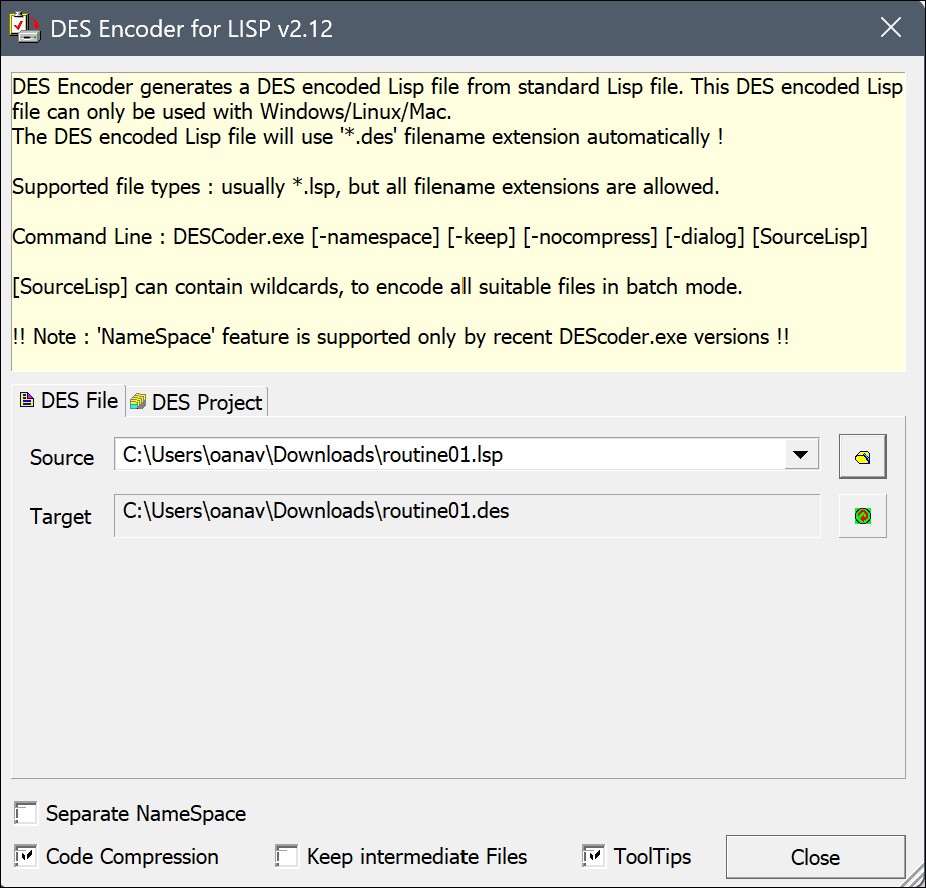
- Clique no botão Converter arquivo Lisp de origem selecionado em arquivo criptografado DES próximo ao campo Destino.
- Após a conversão do arquivo DES, copie-o para a pasta BricsCAD Support (da pasta de instalação): %AppData%\Bricsys\BricsCAD\V27x64\en_US ou para uma pasta que você tenha adicionado ao caminho de suporte usando a variável de sistema SRCHPATH.