
Guia completo para Licenciamento de Rede
1. Sobre Licenças de Rede
Uma licença de Rede permite que vários usuários na mesma LAN (Rede Local) acessem o BricsCAD via TCP/IP.
Para disponibilizar a licença de Rede para as máquinas-cliente, o administrador instala o Servidor de Licenças de Rede Bricsys no servidor, ativa a licença, então o servidor distribui os assentos das licenças.
O computador-cliente solicita um assento quando BricsCAD inicia, e retorna este quando BricsCAD fecha.
Requisitos do Sistema
O Servidor de Licenças de Rede Bricsys está disponível para Windows e Linux. Não está disponível para macOS. Quando você executa o Servidor de Licenças de Rede Bricsys no Windows ou Linux, este pode distribuir licenças para computadores clientes que executam Windows/Linux/macOS.
Plataformas suportadas
| Plataforma | Versão |
|---|---|
|
Windows |
10* |
|
Windows |
11 |
|
Servidor Windows |
2019 |
|
Servidor Windows |
2022 |
|
Servidor Windows |
2025 |
|
Ubuntu Linux |
22.04 LTS e superior** |
|
openSUSE Linux |
posterior a Abril de 2022 |
|
Fedora Linux |
posterior a Abril de 2022 |
*O Sistema Operacional Windows 10 atingiu o fim-de-Suporte em 14 de Outubro de 2025.
**Ubuntu 22.04 LTS e versões mais recentes do Ubuntu que ainda são suportadas pela Canonical (para uma experiência mais estável, o LTS é recomendado).
2. Visão geral das opções de licenciamento
2.1. Níveis de licença
Existem 5 níveis de licença para BricsCAD:
- BricsCAD Lite
- BricsCAD Pro
- BricsCAD BIM
- BricsCAD Mechanical
- BricsCAD Ultimate
Para ver uma comparação detalhada de cada nível de licença, acesse: Comparar níveis dos produtos BricsCAD.
2.2. Tipos de licença
Existem 2 tipos de licença para BricsCAD:
- Licença perpétua.
- Licença por assinatura.
Licença perpétua
Quando você compra uma licença Permanente, você é proprietário da licença do software. BricsCAD edições executam no Microsoft Windows, macOS e Linux.
Se você deseja manter seu software atualizado, existem duas opções:
- A Manutenção BricsCAD que inclui atualizações automáticas e Suporte.
- Comprar atualizações de acordo com sua escolha.
Licença por assinatura
Ao escolher a opção de Assinatura, você tem acesso à versão mais recente do BricsCAD por 12 meses. Esta inclui Suporte Prioritário e acesso a todas as novas versões lançadas durante o período de vigência de sua Assinatura.
3. Configurar Servidor de Licenças de Rede
Recomenda-se que um administrador de rede/sistema seja responsável por baixar, instalar e configurar o Servidor de Licenças de Rede Bricsys. Então o servidor distribui os assentos das licenças.
3.1. Em Windows
Baixar Servidor de Licenças de Rede Bricsys
O Servidor de Licenças de Rede Bricsys Contém um servidor RLM personalizado e o Bricsys Network License Manager. Veja mais informação em Servidor de Licenças de Rede Bricsys - Notas de Release
Faça download do Servidor de Licenças de Rede Bricsys (Windows) daqui.
Instalar Servidor de Licenças de Rede Bricsys
Na caixa de diálogo Bricsys Network License Server Setup (Configurar Servidor de Licenças de Rede Bricsys), certifique-se de marcar todas as caixinhas de seleção.
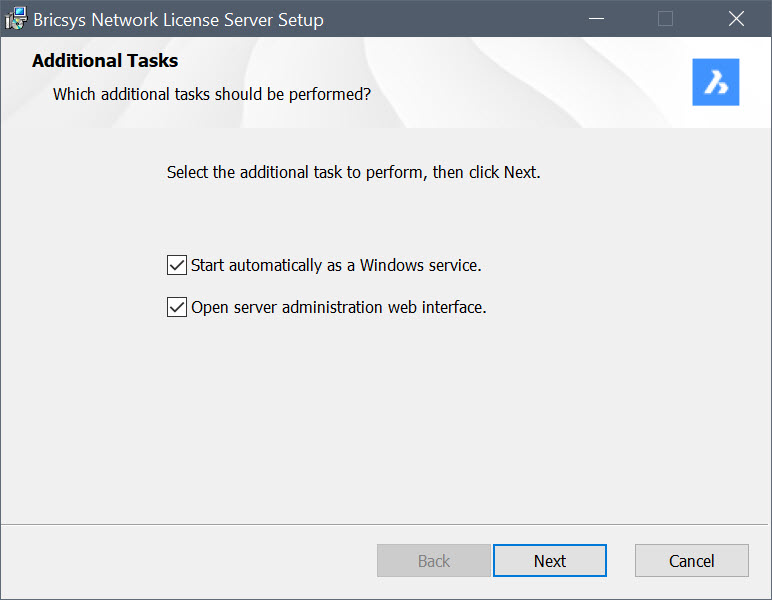
Após a instalação:
- A caixa de diálogo Bricsys Network License Manager será aberta e você poderá inserir sua licença de Rede para ativá-la. Para obter mais informação, consulte o artigo Ativação online (Licença de Rede).
- A interface web do Reprise License Server Administration abre.Importante: Você deve alterar a senha predefinida após fazer Log In usando as credenciais predefinidas (nome de usuário: admin e senha: admin), caso contrário, o servidor de licenças será desligado automaticamente em 10 minutos.
Para alterar a senha predefinida:
- Acesse a Interface Web do RLM (localhost:5054).
- Faça login com as credenciais predefinidas.
- Clique no botão Change Password (Alterar senha) no menu à esquerda, e crie uma nova senha.
- Reinicie o computador ou reinicie o serviço RLM nos Serviços do seu Sistema Operacional.
Por exemplo: msiexec /qb /i "<FullPath>\Bricsys-NetworkLicenseServer-V1.1.0-1.msi" INSTALLSERVICE=1 OPENWEBINTERFACE=1
- Substitua
<FullPath>pelo caminho em que o Bricsys-NetworkLicenseServer-v1.0.0-1.msi foi baixado. INSTALLSERVICE=1define o RLM automaticamente como um 'Serviço Windows'.OPENWEBINTERFACE=1abre a interface web de administração do servidor (localhost:5054).
O Servidor de Licenças de Rede Bricsys está instalado por predefinição em C:\Arquivos de Programas\Bricsys\Servidor de Licenças de Rede Bricsys.
3.2. Em Linux
Baixar e instalar Servidor de Licenças de Rede Bricsys
- Faça o download de Servidor de Licenças de Rede Bricsys (Linux) daqui.
O Servidor de Licenças de Rede Bricsys Contém um servidor RLM personalizado e o Bricsys Network License Manager. Veja mais informação em Servidor de Licenças de Rede Bricsys - Notas de Release
Importante: Um usuário predefinido, com nome de usuário admin e senha admin é criado. Você deve alterar a senha predefinida; caso contrário, o servidor de licenças será desligado automaticamente depois dos primeiros 10 minutos. Veja também o artigo de Log In do Setup RLM. - Extraia o arquivo Bricsys-NetworkLicenseServer-V1.1.0-1.tgz para qualquer pasta (Terminal:
tar xvzf Bricsys-NetworkLicenseServer-V1.1.0-1.tgz -c <path>). - Vá até aquela pasta e inicie a aplicação Reprise License Manager (RLM) (Terminal:
./rlm).Nota: Se a execução do. /rlmfalhar devido às permissões, tente executarsudo chmod u+x rlmpara dar permissões de execução ao arquivo RLM. - Altere a senha predefinida de login do RLM (nome de usuário: admin e senha: admin), caso contrário, o servidor de licenças será desligado automaticamente em 10 minutos.
- Acesse a Interface Web do RLM (localhost:5054).
- Faça login com as credenciais predefinidas.
- Clique no botão Change Password (Alterar senha) no menu à esquerda, e crie uma nova senha.
- Crie o "serviço" RLM system seguindo os passos descritos no arquivo Readme.txt, na pasta de instalação.
- Execute o lançador (Terminal:
./NetworkLicenseManager.sh). O Bricsys Network License Manager abre, e você pode ativar ou atualizar sua chave de licença de Rede.Solução de problemas: Se encontrar um erro no Ubuntu 22.04 ao iniciar o Bricsys Network License Manager, instale o pacote extra libxcb-cursor0 (Terminal:
sudo apt install libxcb-cursor0).
4. Trabalhar com Licenças de Rede
4.1. Ativar
Etapas para Ativação Online
- Abra o Bricsys Network License Manager (Clique no atalho na área de trabalho ou no menu Iniciar do Sistema Operacional).
- A caixa de diálogo para Ativar Nova Licença de Rede é aberta.
Insira a licença de Rede no campo Insira Chave de Ativação e clique Ativar. Use a chave de licença da sua conta Bricsys. Veja também Onde encontrar minhas licenças? (artigo).
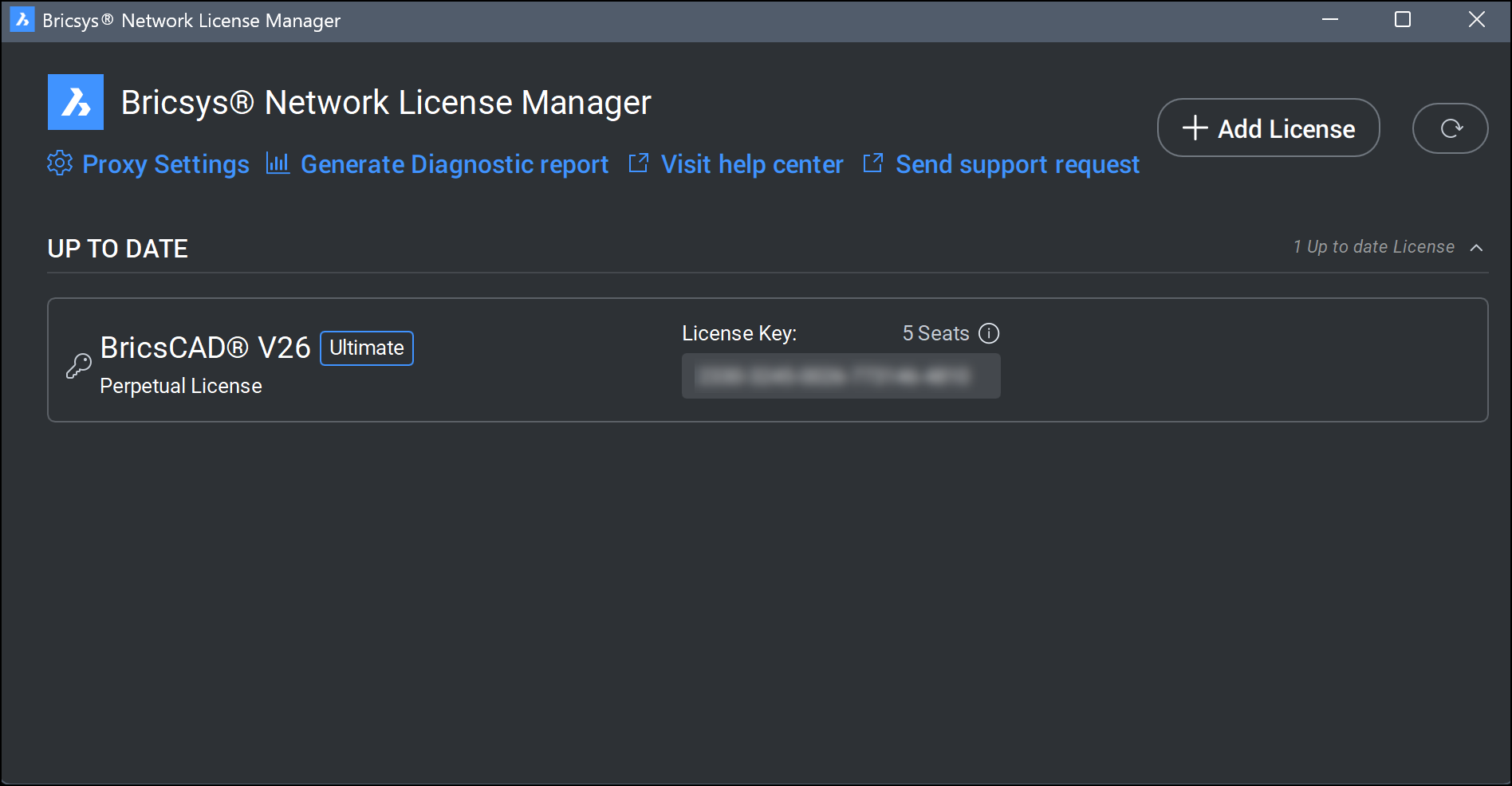
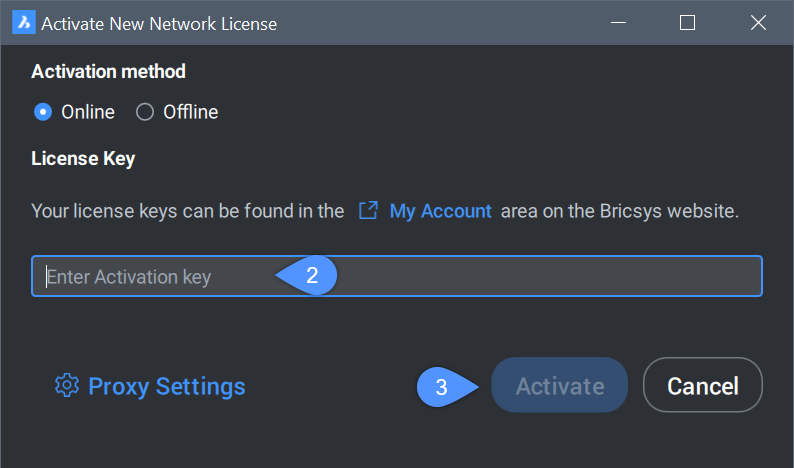 Nota: Se uma licença ativa for detectada em seu sistema, a caixa de diálogo Bricsys Network License Manager é aberta.
Clique no botão Adic. Licença (1) para abrir a caixa de diálogo Activate New Network License (Ativar Nova Licença de Rede).
Etapas para Ativação Offline/Manual
- Abra o Bricsys Network License Manager (Clique no atalho na área de trabalho ou no menu Iniciar do Sistema Operacional).
- A caixa de diálogo Activate New Network License (Ativar nova licença de rede) é aberta. Selecione a opção Offline.
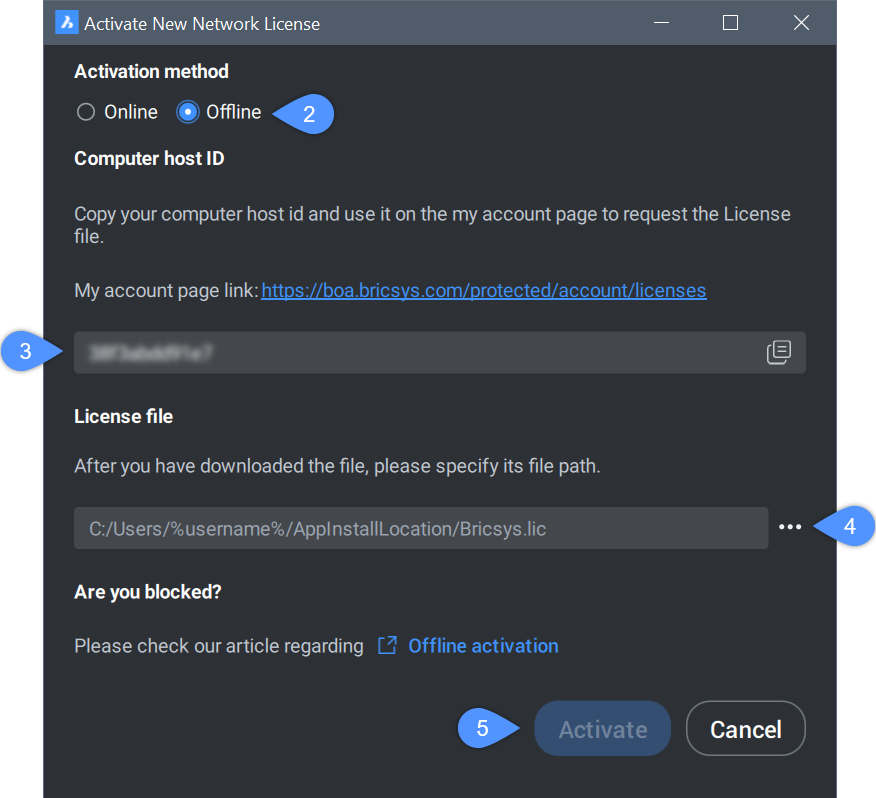 Nota: Se uma licença ativa for detectada em seu sistema, a caixa de diálogo Bricsys Network License Manager é aberta.
Clique no botão Adic. Licença (1) para abrir a caixa de diálogo Activate New Network License (Ativar Nova Licença de Rede).
- Copie todo o conteúdo do campo Computer Hostid (ID do host do computador) e use-o para gerar o Arquivo de Licença.Nota: Para gerar o arquivo de licença:
- Faça login no Website Bricsys, com o computador conectado à internet.
- Clique em seu nome no canto superior direito e selecione Gerenciar licenças no menu.
Certifique-se de fazer Log In com a conta Bricsys da sua empresa, onde está anotada a licença de Rede. Entre em contato com seu gerente de conta Bricsys, se for necessário.
- Clique no ícone do lápis (
 ). A página com os Detalhes da licença é exibida.
 - Clique em Ativação Manual.
- No campo Host ID, cole o ID do host do computador onde você instalou o programa Servidor de Licenças de Rede Bricsys.
- Clique o botão Ativar.
Um arquivo de licença é gerado e disponibilizado para download.
- Clique no botão Baixar Arquivo de Licença.
O arquivo de licença BricsCAD.lic é baixado para sua pasta padrão de download.
- Na caixa de diálogo Ativar Nova Licença de Rede especifique o caminho do arquivo de licença baixado. Clique no botão de navegação para abrir a caixa de diálogo Selecione a licença BricsCAD, selecione o arquivo LIC e clique em Abrir.
- Clique o botão Ativar para ativar a licença em modo offline.
4.2. Atualizar sua licença ou estender sua assinatura
Upgrades/atualizações de licença BricsCAD não geram mais novas chaves de licença. Sua chave de licença atual permanece válida para atualizações futuras.
Para atualizar a licença de Rede, você precisa ter o Servidor de Licenças de Rede Bricsys instalado. Para obter informação sobre o procedimento de instalação, consulte o artigo Configurar Servidor de Licenças de Rede, específico para o seu sistema operacional.
- Abra o Bricsys Network License Manager (clique no atalho na área de trabalho ou no menu Iniciar do Sistema Operacional).
- Confira a seção ATUALIZAÇÃO DISPONÍVEL na caixa de diálogo Bricsys Network License Manager.
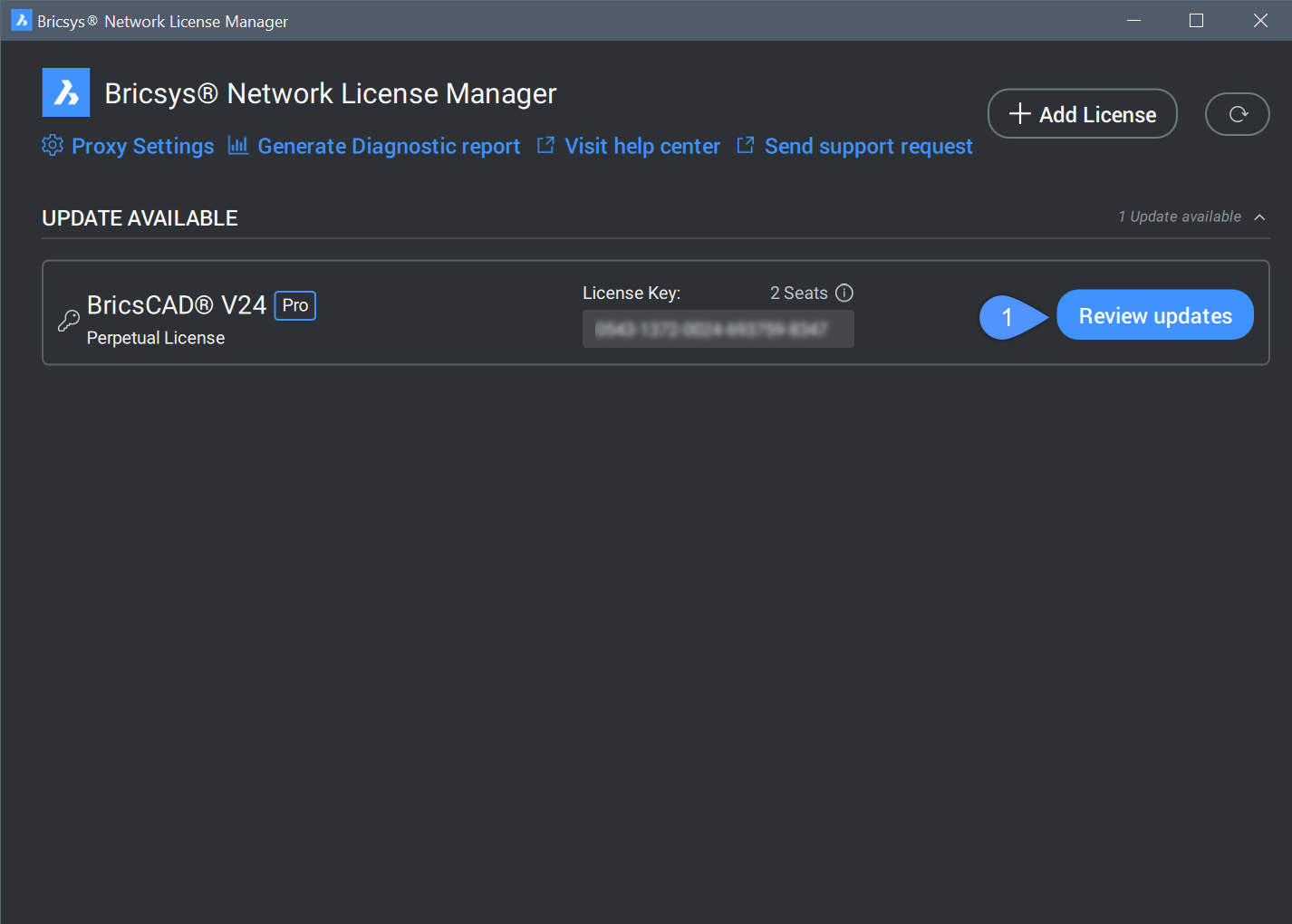
- Clique o botão Revisar atualizações. A caixa de diálogo Revisar atualizações exibe uma prévia das atualizações de licença.
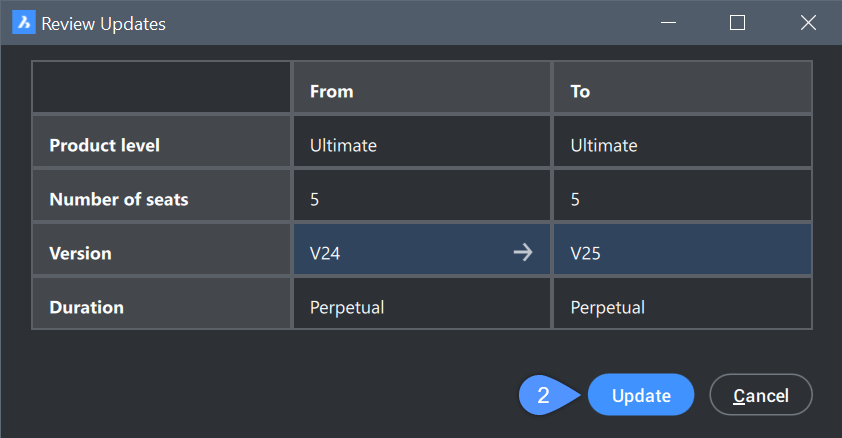
- Clique o botão Atualizar para atualizar a licença em seu Servidor de Licenças de Rede.
4.3. Usar o Bricsys Network License Manager no modo terminal
- Abra um terminal com direitos de Administrador.
- Navegue até o diretório de instalação do Servidor de Licenças de Rede Bricsys.
- Entrada:
- Em Windows:
NetworkLicenseManager.com <option> - Em Linux:
./NetworkLicenseManager.sh <option>
- Em Windows:
Opções e argumentos disponíveis:
-hexibe as opções disponíveis.-idexibe o ID do host desta máquina.-llista as chaves de Licença de Rede disponíveis.-a <licensekey>ativa uma chave de licença de rede específica.-u <licensekey>atualiza uma chave de licença de rede específica.-r <licensekey>revisa as opções de atualização para uma chave de licença de rede específica.-p <hostname><portnumber><username><password>define as configurações de proxy (use""para valor de argumento vazio).
5. Administração de Licenças de Rede
Após o Servidor de Licenças de Rede estar em execução, você poderá realizar funções de status e administração no servidor RLM. Para abrir a interface web de administração do Reprise License Server Administration, faça um dos seguintes procedimentos:
- Acesse a interface web localhost:5054.
- (Apenas para Windows) Acesse License Server Administration na barra de pesquisa do Windows.
- Não use o botão Ativar licença, pois não se aplica a licenças BricsCAD.
- Para obter uma visão geral de todas as opções, clique botão RLM Manual... à esquerda ou vá até RLM Licence Administration Manual.
Verificar o status da licença e servidor
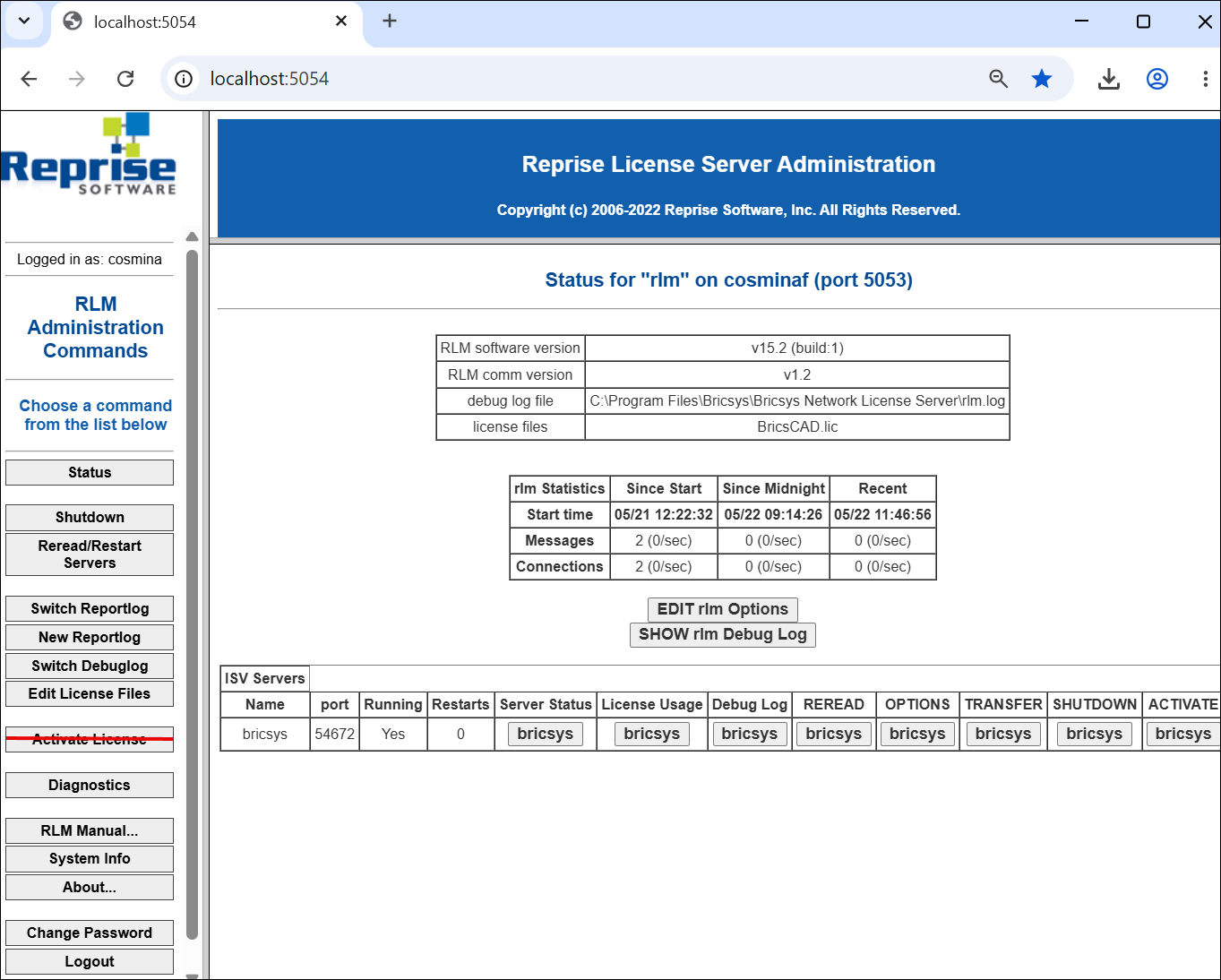
- Clique no botão Status no menu lateral esquerdo para exibir a página Status para "rlm".
- Clique no botão bricsys na coluna Server Status da tabela ISV Servers, para ver o status das licenças de Rede.
Relendo / Reiniciando o servidor
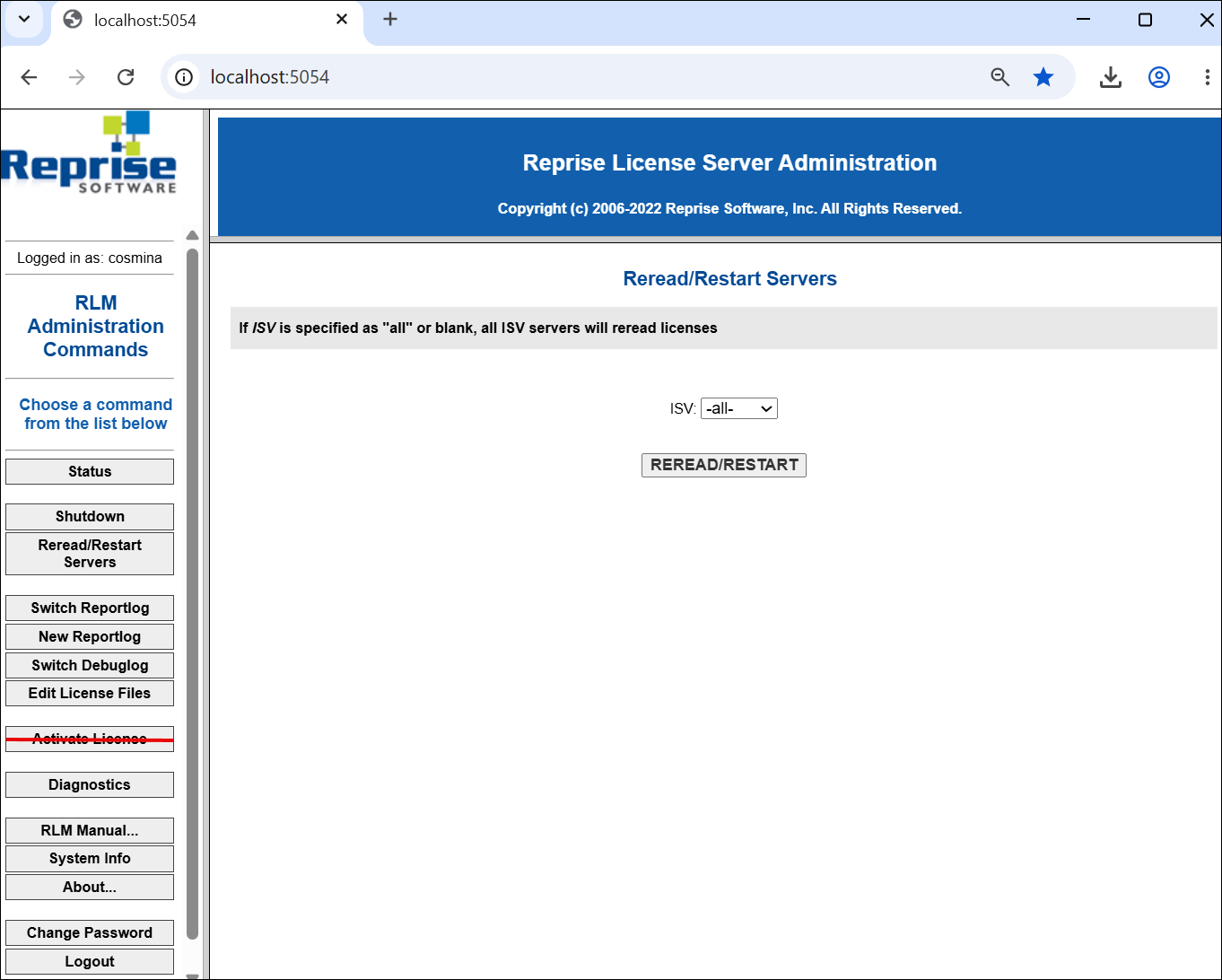
- Clique no botão Reread/Restart Servers no menu lateral esquerdo para exibir a página Reread/Restart Servers.
- Clique no botão REREAD/RESTART para reiniciar o servidor e reler os arquivos modificados.
5.1. Configurações avançadas
O Servidor de Licenças de Rede utiliza as seguintes portas:
- 5053 - Predefinição para a transmissão de licenças aos assentos
- 5054 - Predefinição para a Interface web do RLM (localhost:5054)
- ISV port - Atribuída dinamicamente na inicialização
Firewalls, servidores proxy, software antivírus e outras medidas de segurança podem bloquear essas portas, impedindo o servidor de funcionar corretamente. Após a instalação do Servidor de Licenças de Rede, certifique-se de que as portas necessárias estão abertas e disponíveis e que o aplicativo do servidor de licenças (rlm.exe no Windows ou rlm no Linux) não esteja bloqueado por nenhum software de segurança.
Como definir um valor fixo para a porta ISV
O valor da porta ISV muda dinamicamente na inicialização. Para evitar isso, defina um valor fixo no arquivo de licença. Para múltiplas licenças, atribua uma porta ISV fixa em cada arquivo.
Verifique qual porta ISV está em uso no momento.
- Acesse a Interface Web do RLM (localhost:5054).
- Clique no botão Status no menu lateral esquerdo, para exibir a página Status para "rlm". A coluna porta na tabela ISV Servers mostra a porta ISV atualmente em uso.
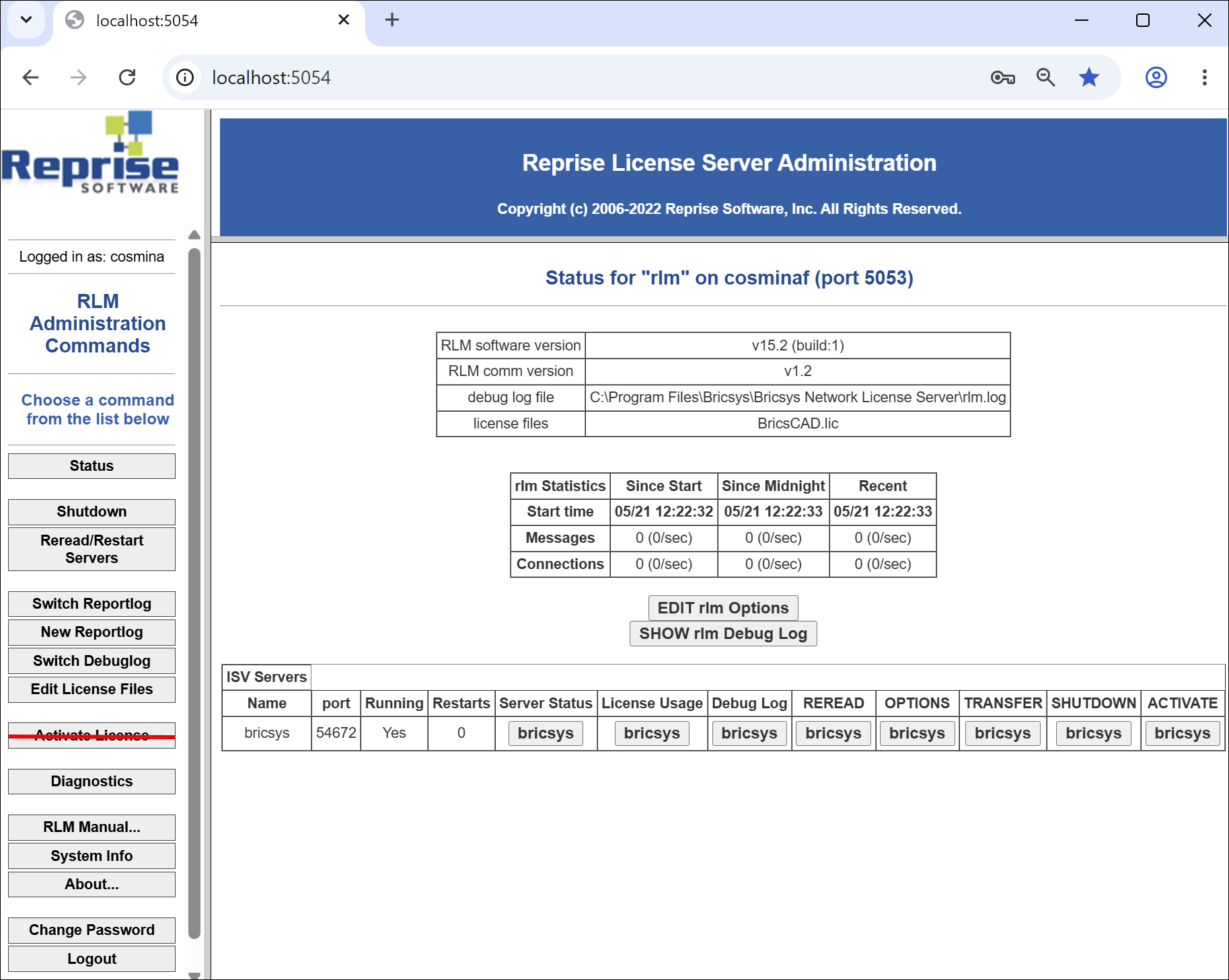
Defina um valor fixo para a porta ISV.
- Abra o arquivo de licença em um editor de texto (por exemplo, o Bloco de Notas). A localização predefinida do arquivo é C:\Program Files\Bricsys\Bricsys Network License Server.
- Na linha ISV bricsys, adicione o número da porta da seguinte forma:
ISV bricsys port=[número_da_porta].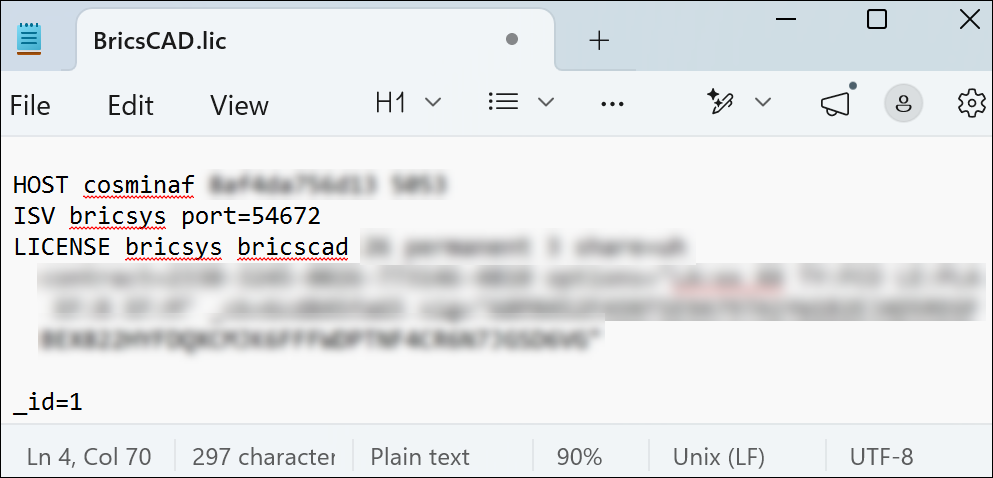
- Reinicie o computador ou reinicie o serviço RLM nos Serviços do seu Sistema Operacional.
- A ferramenta Network License Manager, localizada na pasta C:\Arquivos de Programas\Bricsys\Servidor de Licenças de Rede Bricsys deve conseguir acessar license.bricsys.com/actpro. na porta 80 e https://api.bricsys.com/ na porta 443.
- Se existir um servidor Proxy entre BricsCAD e o Servidor de Licenças de Rede, as configurações de proxy deverão ser configuradas em BricsCAD. Consulte o artigo sobre as Configurar Proxy num computador-cliente.
5.2. Agrupar licencas
Quando múltiplos níveis de licença estão disponíveis, o Servidor de Licenças de Rede Bricsys aloca os assentos para BricsCAD máquinas, na ordem do número ID no arquivo LIC (que informa a licença). Se você quiser controlar essa ação em detalhes, edite o arquivo de opções: bricsys.opt.
Editando as opções
Você pode editar as opções de duas maneiras:
- No arquivo bricsys.opt, localizado na pasta de instalação de Servidor de Licenças de Rede Bricsys.
- Na interface da web (Reprise License Server Administration).
- Navegue até http://localhost:5054 no Servidor de Licenças de Rede.
- Clique em Status no menu do lado esquerdo.
- Clique em bricsys na coluna OPTIONS da linha ISV bricsys.
Opções comumente usadas
| Opção | Descrição | Sintaxe | Exemplo |
|---|---|---|---|
| GRUPO | Define um grupo de nomes de usuário. | GROUP nome lista-nomes-de-usuários | GROUP engenheiros userA userB userC |
| HOST_GROUP | Define um grupo de nomes de host. | HOST_GROUP nome lista-nomes-de-host | HOST_GROUP PrimPavimento maqA maqB maqC |
| INTERNET_GROUP | Define um grupo de endereços-IP. | INTERNET_GROUP nome list-endereços-IP | INTERNET_GROUP networkGhent 192.168.1.* 192.168.2.* Nota: O caractere curinga (*) pode ser usado em endereços IP.
|
| RESERVE | Reserve um número de assentos para um (grupo de) usuário(s) específico. | RESERVE num product user|host|group|host_group|internet|internet_group|project who [id=nnn] | RESERVE 20 bricscad GROUP engineers id=nnn |
| MAX | Limita o número de assentos disponíveis para um específico (grupo de) usuário(s). | MAX num product user|host|group|host_group|internet|internet_group|project who [id=nnn] | MAX 5 bricscad HOST_GROUP firstFloor id=nnn |
| INCLUDE | Permite somente licenças de um produto para um grupo específico de usuários. Qualquer usuário não especificado pela linha INCLUDE não tem permissão para usar o produto. | INCLUDE product userhost|group|host_group|internet|internet_group|project who [id=nnn] | INCLUDE bricscad GROUP bricscadusers id=nnn |
| EXCLUDE | Desautoriza licenças de um produto para um grupo específico de usuários. | EXCLUDE product user|host|group|host_group|internet|internet_group|project who [id=nnn] | EXCLUDE bricscad INTERNET_GROUP networkGhent 192.168.1.* id=nnn Nota: O caractere curinga (*) pode ser usado em endereços IP.
|
| TIMEOUT | Define o tempo limite de inatividade para cada produto. | TIMEOUT secs [product [id=nnn]] | TIMEOUT 3600 bricscad id=nnn Nota: O tempo mínimo predefinido de TIMEOUT no RLM é 3600 segundos.
|
| TIMEOUTALL | Define o tempo limite de inatividade para todas as licenças presentes no servidor. | TIMEOUTALL secs | TIMEOUTALL 3600 Nota: O tempo mínimo predefinido de TIMEOUTALL no RLM é 3600 segundos.
|
Mais opções podem ser encontradas no manual do usuário final do RLM, no capítulo The ISV Options File.
Identificadores de arquivo de Licença
Cada arquivo de licença possui um identificador conforme segue:
- Após a ativação de uma nova licença de Rede, um campo '_id=nnn(*)' é gerado automaticamente, e adicionado ao final do arquivo de licença. O (*) nnn é o número do ID gerado e pode ser modificado.
- Depois de atualizar uma licença de Rede existente, seu número original IDentificador permanece inalterado.
Esse ID é usado para identificar cada arquivo de licença, e será usado para opções de agrupamento de licenças.
Ao especificar um parâmetro [id=nnn] para uma 'OPTION' adicionada, essa 'OPTION' só terá efeito no agrupamento dos assentos da licença correspondente.
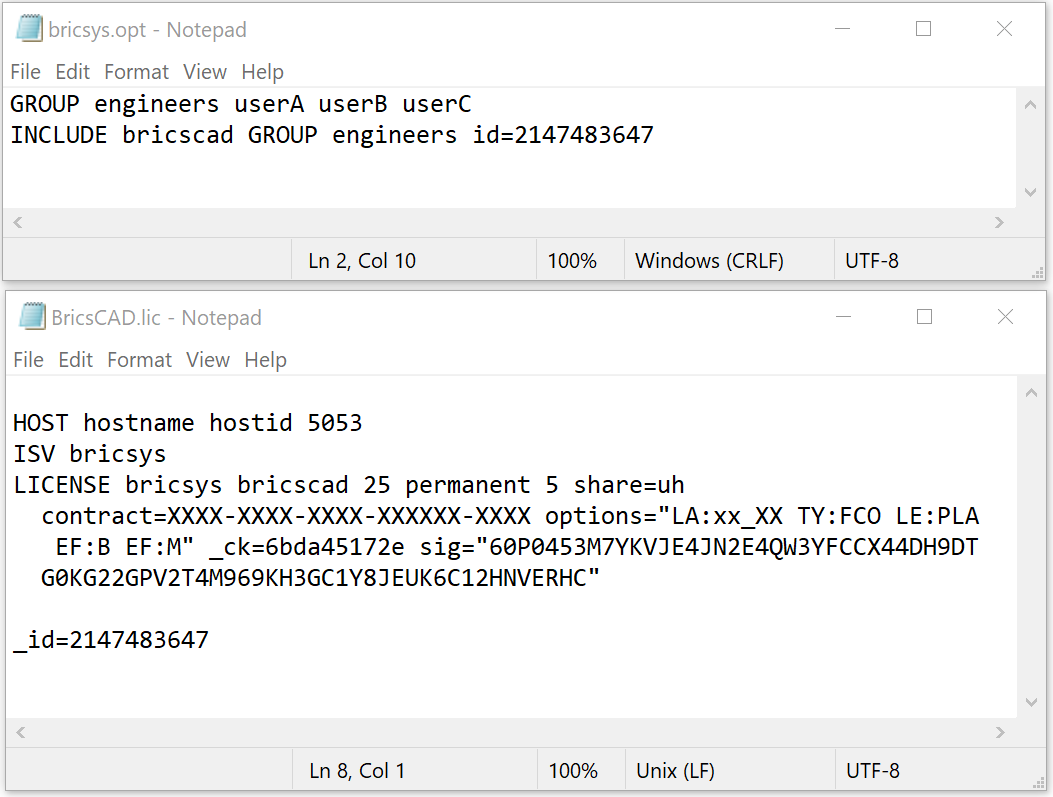
Agrupamento (pooling) de licenças pelo RLM_PROJECT
Quando múltiplos níveis de Licença de Rede estão ativados no mesmo servidor RLM, os usuários podem obter o nível de licença ao abrir o programa BricsCAD se a variável de ambiente RLM_PROJECT estiver Ativada.
A variável de ambiente RLM_PROJECT deve corresponder às opções do servidor de licenças. Os assentos da licença serão reservadas no servidor ISV para os usuários específicos do PROJECT por um 'ID' (identificador).
Ações para o servidor RLM
Por exemplo, se você tiver dois arquivos de licença com identificadores diferentes (Lite _id=xxxxxxxx e Pro _id=yyyyyyyy), adicione as opções RESERVE (no arquivo bricsys.opt) para todas as licenças:
RESERVE 5 bricscad PROJECT bc_lite id=xxxxxxxx
RESERVE 5 bricscad PROJECT bc_pro id=yyyyyyyy
Ações para usuários BricsCAD
- Crie um script que DEFINA uma variável de ambiente temporária, RLM_PROJECT, na máquina do usuário, permitindo BricsCAD negociar com o servidor RLM o conjunto de licenças do PROJETO.
- A execução de um script específico permitirá que BricsCAD extraia o nível de licença desejado.
Por exemplo:
- Arquivos *.CMD (prompt de comando):
-
@echo off set RLM_PROJECT=bc_lite call "C:\Program Files\Bricsys\BricsCAD V26 en_US\bricscad.exe" -
@echo off
set RLM_PROJECT=bc_pro
call "C:\Program Files\Bricsys\BricsCAD V26 en_US\bricscad.exe"
-
- *.PS1 arquivos (PowerShell):
-
$env:RLM_PROJECT = "bc_lite" Start-Process -FilePath "C:\Program Files\Bricsys\BricsCAD V26 en_US\bricscad.exe" -
$env:RLM_PROJECT = "bc_pro"
Start-Process -FilePath "C:\Program Files\Bricsys\BricsCAD V26 en_US\bricscad.exe"
-
- Arquivos *.CMD (prompt de comando):
Como todos os assentos de licença estão reservados nas opções RLM, BricsCAD não pode adquirir uma licença se a variável RLM_PROJECT estiver ausente, ou se o seu valor não corresponde às opções do servidor ISV.
Aumentar o número de assentos disponíveis para mais de 5 ou reduzir o número de assentos na RESERVE para menos de 5 torna algumas licenças disponíveis.
A opção RLM_PROJECT funciona em conjunto com outras opções, como EXCLUDE e INCLUDE, o que permite configurações flexíveis.
5.3. Licença de Rede relatório de uso
Possibilidades de verificar o uso da licença de Rede:
- Na interface web do RLM
Navegue até http://localhost:5054/ e vá até .
- No arquivo bricsys.dlog (contém a informação de Entrada/Saída)
Esse arquivo está na pasta RLM: C:\Program Files\Bricsys\Bricsys Network License Server.
- Usando a opção REPORTLOG
Essa opção é descrita nas páginas 66 e 90 do manual RLM License Administration (em Inglês) e deve ser adicionado ao bricsys.opt da seguinte forma:
REPORTLOG +D:\your_path\report_name.logNota:- Após adicionar a opção, execute um Reload/Restart para os Servidores.
- O sinal
+significa que os novos dados são adicionados ao arquivo, do contrário o arquivo é sobrescrito.
- Utilizando um software de Terceiros
- Pacote de Administração de Licenças RLM
Navegue até https://support.reprisesoftware.com/support/admin/license-administration-bundle/
- FlexReport JTB
Navegue até https://jtbworld.com/jtb-flexreport
- Pacote de Administração de Licenças RLM
5.4. Migrar uma Licença de Rede para outro servidor
Faça o seguinte:
- Revogar a licença. Consulte o artigo Revogar uma licença BricsCAD (operação limitada) para obter mais informação.
- Ativa a licença no seu novo servidor. Consulte o artigo Ativação online (licença de Rede) para obter mais informações.
- Encerre o gerenciador de licenças no servidor antigo, e exclua o arquivo de licença no servidor antigo.
6. Instalar BricsCAD
Navegue até Download BricsCAD e faça download do instalador.
6.1. Instalação interativa
Etapas para Instalação interativa
- Clique duas vezes no arquivo do instalador.
- Clique em Próximo.
- Marque a caixinha de seleção, para aceitar o Contrato da Licença.
- Clique em Próximo.
- Siga um dos procedimentos:
- Aceitar a pasta padrão de instalação.
- Clicar no botão Alterar... e selecione uma pasta de instalação.
- Clique em Próximo.
- Clique em Instalar para iniciar a instalação.
- Escolha se deseja ou não criar um atalho na área de trabalho e/ou exibir as Notas de Release da versão quando o processo de instalação estiver terminado.
- Clique em Próximo.
- Clique em Concluir para concluir o processo de instalação.
6.2. Instalação silenciosa
7. Usar uma licença de Rede em BricsCAD
7.1. Usar Licença de Rede em um computador-cliente
- Após a ativação da licença de Rede no Servidor de Licenças, execute um dos seguintes procedimentos no computador cliente:
- Se você começar BricsCAD pela primeira vez, clique no botão Ativar Licença na caixa de diálogo do BricsCAD.
- Se você substituir ou atualizar uma licença existente, inicie o comando LICENSEMANAGER, clique em Gerenciar licença e clique em Modificar.
- Marque a opção Licença de Rede na caixa de diálogo .
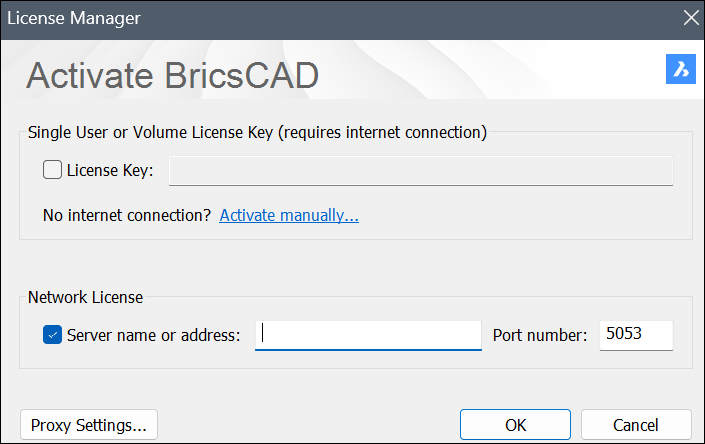
- Digite o nome do host ou IP address do servidor de licenças no campo Server name or address (Nome do Servidor e endereço). Se necessário, altere o número da porta no campo Número da porta.Nota: Se seu computador se conecta ao servidor de licenças, através de um servidor proxy, clique no botão Configurações de Proxy... para definir as configurações de proxy para uma licença de Rede.
- Clique o botão OK.
7.2. Roaming de Licença de Rede
Uma licença de rede pode ser transferida para um computador cliente do BricsCAD para uso em roaming, sem conexão com o Servidor de Licenças de Rede (por exemplo, para trabalhar fora do escritório ou em casa).
A licença pode ser usada em roaming por um número específico de dias. Após esse período, a licença é automaticamente devolvida ao Servidor de Licenças de Rede. Se necessitar, você pode devolver antecipadamente a licença de roaming ao servidor de licenças.
Etapas para transferir uma licença de rede e devolvê-la ao servidor.
- Lançar BricsCAD.
- Execute o comando LICENSEMANAGER para abrir a caixa de diálogo Gerenciador Licenças Bricsys.
- Clique no botão Gerenciar licença para abrir a caixa de diálogo .
- Clique no botão Roaming... para abrir a caixa de diálogo .
A seção Status de roaming exibe se sua licença está em uso para roaming ou não, e permite que você altere essas configurações.
- Para utilizar uma licença de Rede em um computador cliente, você será solicitado a inserir o número desejado de dias para utilizar a licença em roaming, então clicar no botão Checkout.Nota: Selecione Armazene o valor em dias se você deseja atualizar automaticamente o período de roaming quando seu computador estiver conectado ao servidor.
- Para devolver uma licença de rede em roaming no servidor, você será solicitado a clicar no botão Check-in.
Importante: Reinicie BricsCAD para aplicar as alterações. - Para utilizar uma licença de Rede em um computador cliente, você será solicitado a inserir o número desejado de dias para utilizar a licença em roaming, então clicar no botão Checkout.
8. Resolver problemas
Para solucionar erros, consulte a seção Códigos de erro do nosso Help Center / Centro de Ajuda.
Erros comuns: