
Guia completo para licenciamento de Usuário único
1. Visão geral das opções para licenciamento
1.1. Níveis de licença
Existem 5 níveis de licença para BricsCAD:
- BricsCAD Lite
- BricsCAD Pro
- BricsCAD BIM
- BricsCAD Mechanical
- BricsCAD Ultimate
Para ver uma comparação detalhada de cada nível de licença, acesse: Comparar níveis dos produtos BricsCAD.
1.2. Tipos de licença
Existem 2 tipos de licença para BricsCAD:
- Licença perpétua.
- Licença por assinatura.
Licença perpétua
Quando você compra uma licença Permanente, você é proprietário da licença do software. BricsCAD edições executam no Microsoft Windows, macOS e Linux.
Se você deseja manter seu software atualizado, existem duas opções:
- A Manutenção BricsCAD que inclui atualizações automáticas e Suporte.
- Comprar atualizações de acordo com sua escolha.
Licença por assinatura
Ao escolher a opção de Assinatura, você tem acesso à versão mais recente do BricsCAD por 12 meses. Esta inclui Suporte Prioritário e acesso a todas as novas versões lançadas durante o período de vigência de sua Assinatura.
2. Instalando BricsCAD
Navegue até Download BricsCAD e faça download do instalador.
2.1. Instalação interativa
Etapas para Instalação interativa
- Clique duas vezes no arquivo do instalador.
- Clique em Próximo.
- Marque a caixinha de seleção, para aceitar o Contrato da Licença.
- Clique em Próximo.
- Siga um dos procedimentos:
- Aceitar a pasta padrão de instalação.
- Clicar no botão Alterar... e selecione uma pasta de instalação.
- Clique em Próximo.
- Clique em Instalar para iniciar a instalação.
- Escolha se deseja ou não criar um atalho na área de trabalho e/ou exibir as Notas de Release da versão quando o processo de instalação estiver terminado.
- Clique em Próximo.
- Clique em Concluir para concluir o processo de instalação.
2.2. Instalação silenciosa
3. Modo de teste
BricsCAD pode executar em modo de avaliação, totalmente funcional, por 30 dias como um BricsCAD Ultimate licença. Após esse período, você precisa ativar uma licença comercial válida.
O comando DEFLICENCANIVEL (SETLICENSELEVEL) permite que você selecione um nível de licença inferior.
Se nenhuma licença for encontrada ao abrir uma nova versão principal do BricsCAD, a caixa de diálogo BricsCAD é aberta. Clique no botão Ativar trial para ativar pela internet a licença de avaliação.
4. Trabalhar com Licenças de Usuário único
4.1. Ativar
- É altamente recomendável ativar BricsCAD online. Para licenças ativadas online, a desativação e a reativação são ilimitadas.
- Ao ativar offline:
- A licença fica vinculada ao computador e ao Sistema Operacional, e a Desativação Não é possível.
- BricsCAD não pode atualizar automaticamente a licença.
Etapas para Ativação Online
- Lançar BricsCAD.Nota: Quando o período de teste expirar, clique o botão Ativar licença na caixa de diálogo Lançador BricsCAD e prossiga para a etapa 5.
- Execute o comando LICENSEMANAGER para abrir a caixa de diálogo Gerenciador Licenças Bricsys.
- Clique no botão Gerenciar licença para abrir a caixa de diálogo .
- Clique no botão Modificar para abrir a caixa de diálogo .
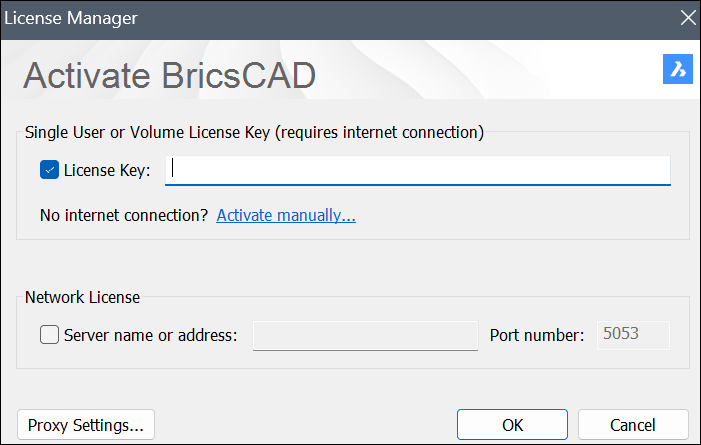
- Recupere sua chave da seção Minhas licenças em sua conta (consulte também Onde encontrar minhas licenças? - artigo).
- Cole a sua chave de licença no campo Chave de Licença.
- Clique no botão OK para ativar a licença.
Etapas para Ativação Offline/Manual
- Lançar BricsCAD.
- Siga um dos procedimentos:
- Se você começar BricsCAD pela primeira vez, clique Ativar licença na caixa de diálogo BricsCAD.
- Se você substituir ou atualizar uma licença existente, inicie o comando LICENSEMANAGER, clique em Gerenciar Licença e clique em Modificar....
- Clique em Ativar manualmente... na caixa de diálogo .
A caixa de diálogo é aberta.
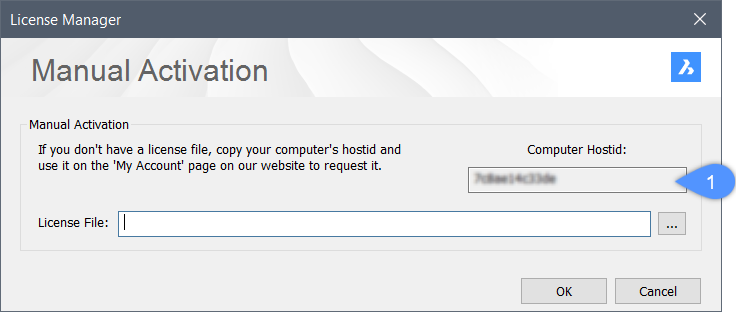
- Copie todo o conteúdo do campo Computer Hostid (1) e use-o para gerar o Arquivo de Licença.Nota: Para gerar o arquivo de licença:
- Faça login no Website Bricsys, com o computador conectado à internet.
- Clique em seu nome no canto superior direito e selecione Gerenciar licenças no menu.
Certifique-se de fazer Log In com a conta Bricsys (na sua empresa) onde está anotada a licença. Entre em contato com seu gerente de conta Bricsys, se for necessário.
- Clique no ícone do lápis (
 ). A página com os Detalhes da licença é exibida.
 - Clique em Ativação Manual.
- No campo Host ID, cole o host ID do computador onde você instalou o BricsCAD.
- Clique o botão Ativar.
Um arquivo de licença é gerado e disponibilizado para download.
- Clique no botão Baixar Arquivo de Licença.
O arquivo de licença BricsCADVxx.lic é baixado para sua pasta de download padrão.
- Na caixa de diálogo , especifique o caminho do arquivo de licença para ser baixado. Clique no botão de procura para abrir a caixa de diálogo Selecione a licença BricsCAD, selecione o arquivo LIC e clique em Abrir.
- Clique o botão Ativar para ativar a licença em modo offline.
4.2. Atualizar sua licença ou estender sua assinatura
Para atualizar sua Licença ou estender sua Assinatura, é necessário ter uma conexão com a internet.
Atualizar a versão BricsCAD
Se sua licença tem a Manutenção ativa ou se você tiver adquirido um Upgrade de versão, BricsCAD automaticamente atualiza sua licença para a versão mais recente. Instale e abra a nova versão do BricsCAD.
Atualizar o nível BricsCAD
Se você adquiriu um Upgrade de Nível, reative sua chave de licença seguindo os próximos passos:
- Lançar BricsCAD.
- Execute o comando LICENSEMANAGER para abrir a caixa de diálogo Gerenciador Licenças Bricsys.
- Clique no botão Gerenciar licença para abrir a caixa de diálogo .
- Clique no botão Modificar para abrir a caixa de diálogo .Nota: Sua chave já está pré-preenchida no campo Chave de licença.
- Clique no botão OK para Reativar a licença.
Estender sua assinatura
Se você adquiriu uma extensão para sua assinatura, BricsCAD atualiza automaticamente a data de expiração após o término da sua assinatura inicial.
4.3. Desativar uma licença de BricsCAD
Quando Desativar
Certifique-se de que você Desativou uma licença antes de:
- Migrar uma licença para outro computador.
- Remover permanentemente BricsCAD de um computador.
- Instalar um novo disco rígido.
- Reestruturar as partições do disco.
- Atualizar o sistema operacional.
Passos para Desativar uma licença
- Lançar BricsCAD.
- Execute o comando LICENSEMANAGER para abrir a caixa de diálogo Gerenciador Licenças Bricsys.
- Clique no botão Gerenciar licença para abrir a caixa de diálogo .
- Clique o botão Desativar....
- Clique o botão Sim para confirmar a Desativação da licença.
- Para desativar uma licença BricsCAD, é necessária uma conexão com a internet.
- Não é possível desativar licenças de Rede nem licenças de usuário único Ativadas Manualmente.
- Para automatizar a Desativação de licenças, consulte o artigo Como automatizar a Ativação e Desativação de licenças locais do BricsCAD usando a aplicação LicTool .
4.4. Revogar um licença de BricsCAD
- Apenas Revogue uma licença se a Desativação não for possível.
- A possibilidade de Revogação é limitada a duas para cada código-chave.
- Se você revogar uma licença, não terá mais direito a reembolso.
Passos para Revogar uma licença
- Faça login no site https://bricscad.octave.com.
- Clique em seu nome no canto superior direito e selecione Gerenciar licenças no menu.
Certifique-se de fazer Log In com a conta BricsCAD da sua empresa que contém o registro da licença. Entre em contato com seu gerente de conta BricsCAD, se necessário.
- Clique no ícone do lápis (). A página com os Detalhes da licença é exibida.
- Role para baixo e clique no ícone X para revogar a licença.
5. Resolução de problemas
Para solucionar erros, consulte a seção Códigos de erro do nosso Help Center / Centro de Ajuda.
Erros comuns: