
Criar viewports no Paper Space
Os comandos CVISTA e VPORT criam uma ou mais viewports em abas de layout.
- Uma nova viewport mostra todas as entidades nas camadas que estão atualmente visíveis no Model Space.
- As viewports são criadas na camada especificada pela variável de sistema VIEWPORTLAYER. Se você não quiser que os contornos da viewport sejam impressos, defina a propriedade Não plotar da camada da viewport.
Criar uma matriz de viewports de layout
O comando MVSETUP (abreviação de "configurar múltiplas viewports") cria múltiplas viewports no Paper Space, e então alinha, rotaciona e escala essas.
Definir as propriedades da viewport
- Selecione a viewport.
As propriedades da viewport aparecem no painel Propriedades.
- Clique no campo configuração de uma propriedade a modificar.
| Nome | Descrição |
|---|---|
| Centro | Coordenadas XYZ do ponto central da viewport em relação ao canto inferior esquerdo da área imprimível do layout. |
| Altura (*) | Altura da viewport em unidades de desenho. |
| Largura (*) | Largura da viewport em unidades de desenho. |
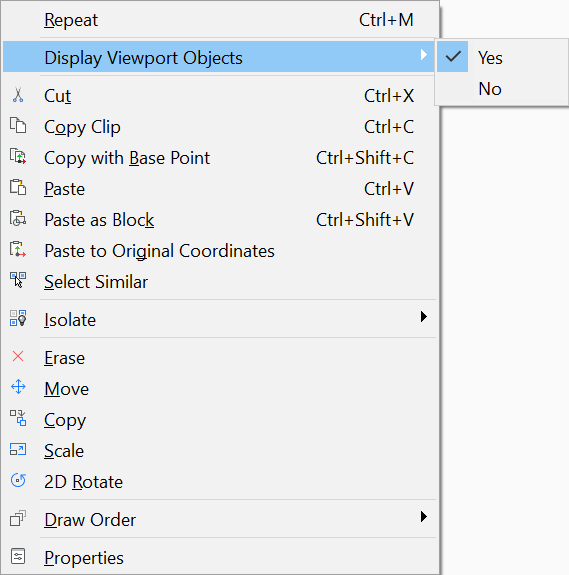
| Liga | Controla a exibição do conteúdo da viewport. Nota: Você também pode controlar a exibição da viewport selecionada no menu de contexto:
|
| Recortado | Indica se a viewport está cortada ou não. |
| Exibição bloqueada | Bloqueia a escala do conteúdo da viewport para preservar o fator de escala. O campo VPLOCK na barra de Status exibe o status Exibição Bloqueada da(s) viewport selecionada. Clique no campo para alternar a propriedade Exibição Bloqueada da seleção. |
| Escalar |
O comando EDITARLISTAESCALAS permite editar as escalas disponíveis no desenho atual. Escala de anotação: define a escala de anotação para a viewport. Editar a escala de Anotação define automaticamente a escala Padrão. Se a variável de sistema ANNOALLVISIBLE está Desl, entidades anotativas que não suportam escala de anotação não serão exibidas. Escala padrão: Por padrão, a escala Padrão corresponde à escala de Anotação, mas você pode ajustá-la manualmente. No campo Escala padrão se lê 'Personalizar' se o valor no campo Escala personalizada não estiver disponível na lista de escala de desenhos. Nota: O valor da Escala padrão também pode ser definido clicando no botão Escala da Viewport localizado próximo ao centro da viewport selecionada, ou a partir da ferramenta Escala Padrão da Viewport localizada na Barra de Status.
Escala personalizada: Exibe o fator de escala da viewport. Permite definir a escala da viewport para uma escala que não esteja disponível na lista de escala de desenhos. |
| UCS por viewport | Se Sim, permite que você defina uma UCS para esta viewport. |
| Estilo Visual | Define o estilo visual para a viewport. Essa opção só se aplica a modelos 3D. |
| Plot. Sombreada | Permite ajustar a pltagem sombreada a partir do estilo visual. O padrão é 'Como Exibido'. |
| Iluminação predefinida | Permite desligar as luzes do modelo e usar a Iluminação predefinida. |