
Usar o controle LookFrom
Usando o controle LookFrom, você pode alternar entre várias orientações de vistas predefinidas, como ortográficas e isométricas. Por predefinição, o controle Look From é exibido no canto superior direito da tela gráfica.
- A variável de sistema NAVVCUBEDISPLAY define a exibição do controle LookFrom.
- A variável de sistema USENEWLOOKFROM ativa ou desativa o uso do novo controle LookFrom.
O novo controle LookFrom
O novo controle LookFrom está ativado por predefinição.
Para usar o antigo controle LookFrom, defina a variável de sistema USENEWLOOKFROM como 0 e reinicie o BricsCAD.
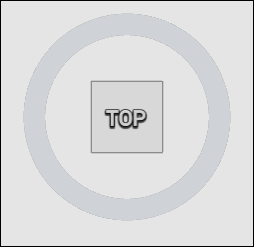
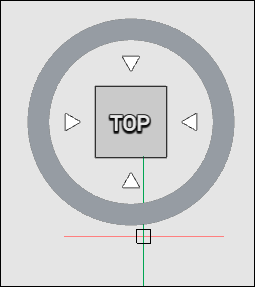
O controle LookFrom está inativo e se torna ativo quando o cursor passa sobre este.
|
|
| Estado inativo | Estado ativo |
O controle LookFrom pode ser arrastado ou clicado, a vista atual pode ser rolada, a vista Home do desenho atual pode ser selecionada, ou uma das vistas predefinidas pode ser selecionada.
Clique em locais diferentes no controle LookFrom para exibir a vista a partir dos pontos de vista padrão.
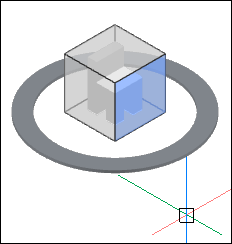
- Selecione uma face ou use as setas para trocar para vistas ortogonais padrão: Superior, Esquerda, Direita, Frente, Trás, ou Abaixo.
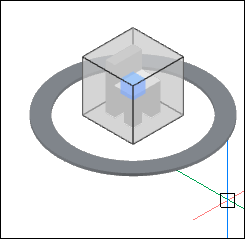
- Selecione um canto para vistas anguladas.
- Clique e arraste o anel da bússola para rotacionar a vista.
|
|
| Selecione o canto | Selecionar face |
O controle LookFrom se adapta dinamicamente à área de desenho disponível, ou à viewport atual, para maximizar a área de trabalho. Dependendo do tamanho da janela do BricsCAD e a área de desenho, o controle LookFrom é exibido da seguinte forma:
- Em uma grande área de desenho, o cubo e o compasso são exibidos.
- Em uma área de desenho menor, apenas o cubo é exibido.
- Em uma área de desenho muito pequena, o controle LookFrom fica oculto.
A exibição muda automaticamente conforme se altera a área de desenho disponível.
O antigo controle LookFrom
Para usar o antigo controle LookFrom, defina a variável de sistema USENEWLOOKFROM como 0 e reinicie o BricsCAD.
O controle LookFrom está inativo e se torna ativo quando o cursor passa sobre este.
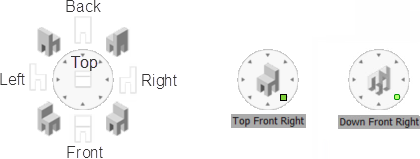
Clique nos pequenos triângulos no controle LookFrom para exibir a vista a partir de pontos de vista padrão. Por predefinição, isto inclui Superior, Esquerda, Direita, Frente, Atrás, Sup Tras Esq, Sup Tras Dir, Sup Frontal Esq e Sup Frontal Dir.
- Ao passar o cursor sobre o controle LookFrom, um pequeno quadrado verde aparece. O ícone relevante aparece no centro e uma dica exibe o nome da vista abaixo.
- Para acessar os pontos de vista Abaixo, pressione a tecla Ctrl enquanto clica nos pequenos triângulos.
Definir o modo LookFrom
Para definir o modo LookFrom, clique o botão-direito no controle LookFrom e selecione o modo Isométrico (para trabalhar em modelos 3D) ou modo Torção (para desenho 2D).
Usar o controle LookFrom em modo Isométrico:
- Mova o cursor para o controle LookFrom.
O controle LookFrom se torna ativo.
- Passe o cursor sobre uma orientação de vista.
A cadeira no centro do controle LookFrom rotaciona de acordo com a orientação da vista.

- (Opcional) Mantenha pressionada a tecla Ctrl para olhar de baixo-para-cima.
- Clique para confirmar.
A visualização é rotacionada.
Usando o controle LookFrom em modo Torção:
No modo Torção, o controle LookFrom rotaciona a vista em torno do eixo-Z da tela.
- Mova o cursor para o controle LookFrom.
O controle LookFrom se torna ativo.
- Mova o cursor para a borda do controle LookFrom, na metade esquerda para o sentido anti-horário, na metade direita para rotação no sentido horário. Angulos de 15°, 30°, 45°, 60°, 90°, 120°, 135° e 180° estão disponíveis.

- Clique para rotacionar a exibição.
- (Opcional) Sem mover o mouse, clique novamente para rotacionar sobre o mesmo ângulo novamente.
- (Opcional) Mova o cursor para o centro do controle LookFrom e clique para restaurar uma vista não rotacionada.

LookFrom menu de contexto
Quando você clica com o botão-direito no controle LookFrom, um menu de contexto com as seguintes opções aparece:
- UCS
- Define o sistema de coordenadas atual.
- Mundo
- Restaura o WCS (Sistema de Coordenadas Mundo).
- Novo...
- Executa o comando UCS.
- Gerenciador UCS
- Abre a caixa de diálogo Explorer do Desenho na categoria Sistemas de coordenadas.
- Vista
- Altera a vista atual.
- Home
- Altera a vista para Home. Essa opção só está disponível depois de definir uma vista como Home.
- Novo...
- Executa o comando -VISTA para controlar vistas nomeadas.
- Gerenciador de Vista...
- Abre a caixa de diálogo Explorer do Desenho na categoria Vistas.
- Perspectiva
- Define o modo de vista em perspectiva.
- UCSORTHO
- Define o UCS para seguir a vista atual, e troca automaticamente o plano do desenho para corresponder ao plano da vista atual. Para mais informação, consulte o artigo UCSORTHO variável de sistema.
- Ativar Vista Home
- Altera a vista para a vista Home.
- Def. Vista Atual como Home
- Define a vista Home com base na vista atual.
- Estilo Visual
- Define o estilo visual.
- Gerenciador de Estilos Visuais...
- Abre a caixa de diálogo Explorer do Desenho na categoria Estilos Visuais.
- UCS
- Usa o sistema de coordenadas atual (WCS ou UCS) como sistema de coordenadas de referência.
- WCS
- Usa o WCS como sistema de coordenadas de referência.
- Configurar LookFrom...
- Abre a caixa de diálogo Configurações na seção LookFrom, onde você pode ver e modificar as variáveis de sistema relacionadas.
- Localização
- Define a localização do controle LookFrom.
- Dispensar
- Fecha o controle LookFrom.Nota: Para restaurar o controle LookFrom após fechar este, execute o comando LOOKFROM e escolha a opção Liga.
- Modo Isométrico
- Define o controle LookFrom para o modo Isométrico. Esta opção está disponível para o controle na versão antiga do LookFrom.
- Modo Torção
- Define o controle LookFrom para o modo Torção. Esta opção está disponível para o controle na versão antiga do LookFrom.
Configurações de controle LookFrom
O comportamento do controle LookFrom depende de um número de variáveis de sistema e preferências do usuário
Para acessar as configurações de LookFrom:
- Clique o botão-direito no controle LookFrom e escolha Configurar LookFrom... no menu de contexto.
- Execute o comando LOOKFROM e escolha a opção Configurações.
Opções de Transição de Vistas
As seguintes variáveis do sistema controlam o comportamento das transições de visualização:
- VTENABLE: determina se transições animadas entre vistas estão habilitadas para Zoom, Pan e/ou para rotação da vista.
- VTDURATION: determina a duração das animações de transição entre vistas, em milissegundos.
- VTFPS: define a taxa de quadros mínima necessária para permitir a animação. Este é 7 por padrão, o que significa que o tempo de redesenho deve levar menos de 143 (=1000/7) milissegundos. Se o computador não for capaz de redesenhar a vista com rapidez suficiente, nenhuma animação estará disponível.