
CAMPO comando [FIELD]
Insere um campo no desenho, representando uma propriedade selecionada.

Icone: 
Método
O comando abre a caixa de diálogo Campo. Selecione um nome de campo e uma propriedade para configurar, e então clique OK. Você será solicitado a especificar o ponto inicial para inserir o campo configurado no desenho. Se desejar modificar as configurações de inserção, utilize as opções da linha de Comando.
Opções dentro do comando
- Altura
- Permite especificar a altura do texto do campo.
- Justificar
- Permite escolher uma opção de justificação para especificar como o texto será alinhado, em relação ao ponto de inserção.
Escolha entre Sup Esq, Sup Cen, Sup Dir, Meio Esq, Meio Cen, Meio Dir, Inf Esq, Inf Cen, ou Inf Dir.
A caixa de diálogo Campo permite inserir um campo em um texto de linha única ou múltipla, células de tabela, atributos, etc.
Clique na seta ao lado de uma categoria em Nomes de campos para expandi-la e, em seguida, selecione um nome de campo para ver suas propriedades.
Data & Hora
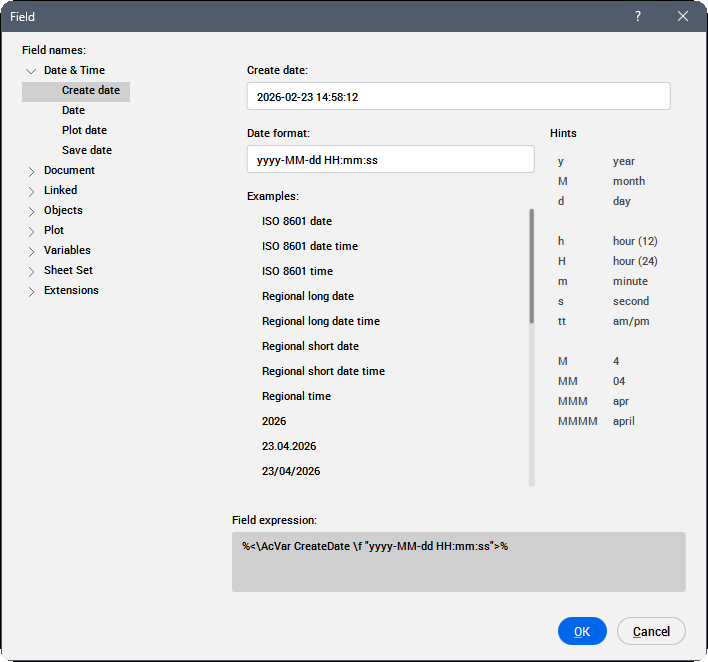
- Criar Data
- Exibe a última data de revisão do desenho.
- Data
- Exibe a data atual.
- Data Plotagem
- Exibe a data em que o desenho foi plotado pela última vez.
- Salvar Data
- Exibe a data em que o desenho foi salvo pela última vez.
- Formato data
- Selecione um formato de data na lista ou digite um formato nesse campo.
- Exemplos
- Exibe exemplos de formatos de data.
- Dicas
- Explica o significado dos dígitos usados na definição do formato de data em acrônimo/abreviatura.
- Expressão do campo
- Exibe a expressão de campo da data selecionada. Um operando em uma expressão pode ser um DisplayPropertyName cercado por parênteses de seta (<>).
Documento
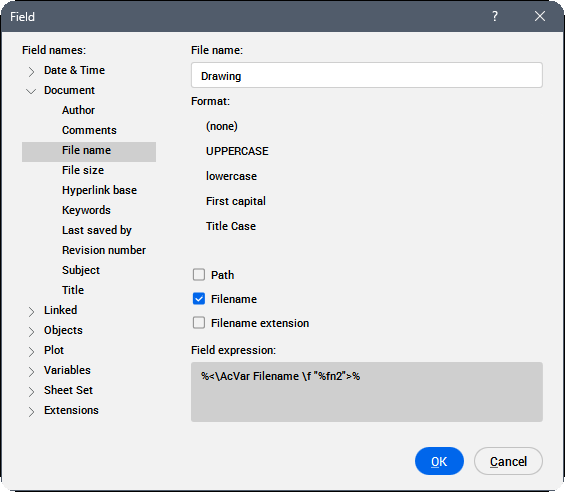
- Autor
- Exibe o autor do documento.
- Comments
- Exibe os comentários do documento.
- Nome arquivo
- Mostra o nome do arquivo. Este pode incluir o caminho e a extensão do arquivo.
- Tamanho do arquivo
- Exibe o tamanho do arquivo expresso em Bytes, Kilobytes e Megabytes.
- Hiperlink base
- Exibe o caminho padrão para hiperlink relativo em desenhos.
- Keywords
- Exibe as palavras-chave do arquivo aberto.
- Salvo por último por
- Exibe o nome da pessoa que salvou o arquivo pela última vez.
- Número da revisão
- Exibe o número de revisão do desenho.
- Subject
- Exibe o assunto do desenho.
- Título
- Exibe o título do desenho.
- Formato
- Exibe o formato da categoria selecionada.
- Expressão do campo
- Exibe a expressão de campo da data selecionada. Um operando em uma expressão pode ser um DisplayPropertyName cercado por parênteses de seta (<>).
Linked
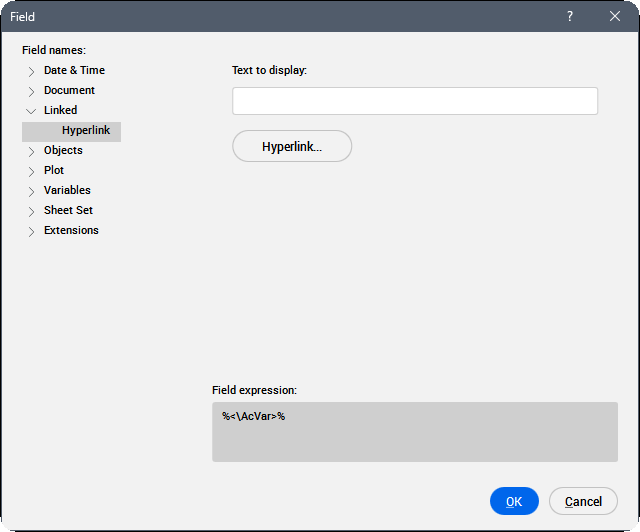
- Texto a ser exibido
- Digite o texto a ser exibido para este hyperlink.
- Hiperlink
- Abre a caixa de diálogo Editar Hiperlink.
Objetos
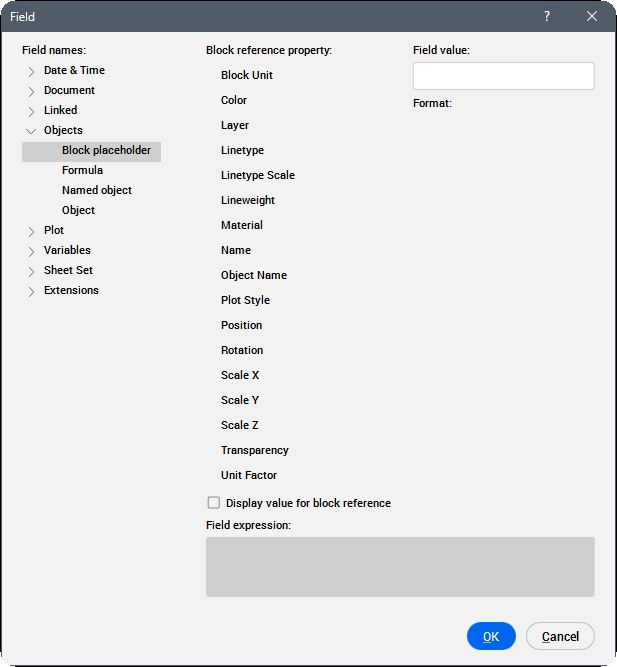
- Espaço para o bloco
-
Veja o comando DEFATRIB para criar campos de propriedade de bloco em um atributo. Quando esse atributo é incluído numa definição de bloco, o campo exibe o valor atual da propriedade do bloco.
- Propriedade de referência de bloco
- Exibe a propriedade de referência do bloco.
- Nome do bloco
- Exibe o nome da propriedade.
- Formato
- Especifica o formato de exibição da propriedade.
- Formula
- Cria um campo de Fórmula. Você pode usar os valores das células da tabela em um campo de fórmula. Clique no botão Média, Soma, Contar ou Célula. A caixa de diálogo Campo é fechada para permitir que você selecione células em uma tabela no desenho. Além disso, você pode inserir a fórmula manualmente, por exemplo, se você souber a 'handle' da tabela.
- Objeto nomeado
-
Cria um campo que mostra o nome atual de uma entidade nomeada.
- Clique no campo de Tipo de objeto nomeado, e selecione o tipo de objeto na lista.
Todos os objetos nomeados do tipo selecionado estão listados na caixa de lista de Nome.
- Selecione um nome na lista.
- Escolha um formato.
- Clique no botão OK para colocar o campo.
- Clique no campo de Tipo de objeto nomeado, e selecione o tipo de objeto na lista.
- Objeto
-
Cria um campo que mostra uma propriedade de uma entidade selecionada.
- Clique no botão de seleção, ao lado do campo Tipo de objeto.
A caixa de diálogo Campo fecha temporariamente.
- Selecione uma entidade no desenho.
As propriedades da entidade selecionada são listadas na lista Propriedades.
- Selecione uma propriedade na lista. Também estão disponíveis propriedades personalizadas de todos os tipos de parâmetros e estados de visibilidade para blocos dinâmicos e referências de blocos.
- Escolha um formato.
- Clique no botão OK para colocar o campo.Nota: Atributos com campos são atualizados após os comandos REGEN e ATUALIZARCAMPO.
- Clique no botão de seleção, ao lado do campo Tipo de objeto.
Plotar
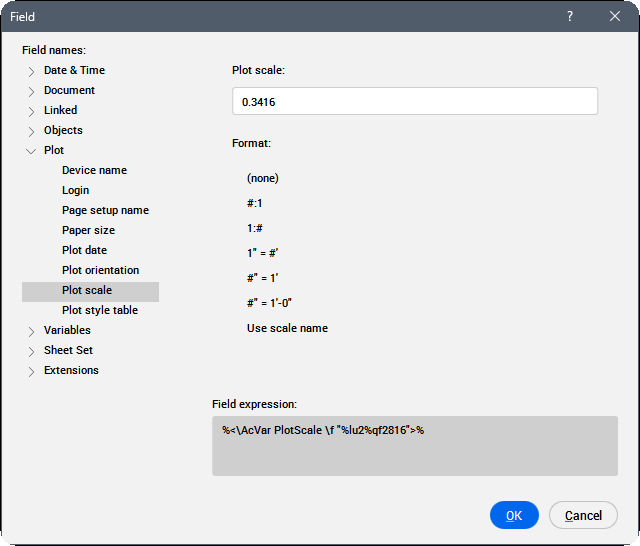
Os campos de plotagem aplicam-se a layouts de Paper Space.
Permite criar campos que mostram as atuais configurações de impressão de um layout.
Variáveis
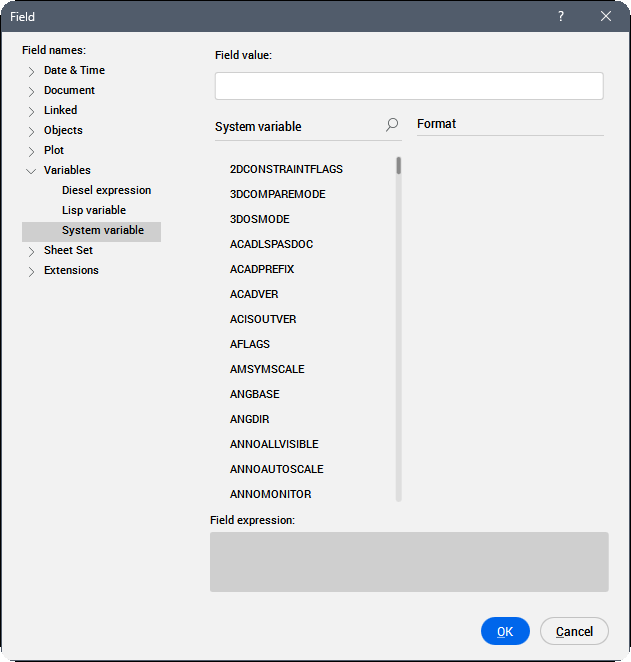
Permite criar campos que mostram o valor atual de Expressões Diesel, Variáveis Lisp e Variáveis de Sistema.
É possível pesquisar uma variável específica nas listas de Variáveis Lisp e Variáveis de Sistema usando:
- Navegação por teclas: pressione as setas para cima/para baixo para navegar na lista.
- Barra de pesquisa: permite pesquisar variáveis específicas. A lista é reduzida para exibir somente as variáveis que contêm a sequência de caracteres inserida.Nota: Para ativar a barra de pesquisa:
- Clique no ícone
 .
. - Pressione a tecla Crtl+F. O foco precisa estar na lista de variáveis. Você pode usar a tecla TAB para circular o foco.
- Clique no ícone
Conj. de Folhas
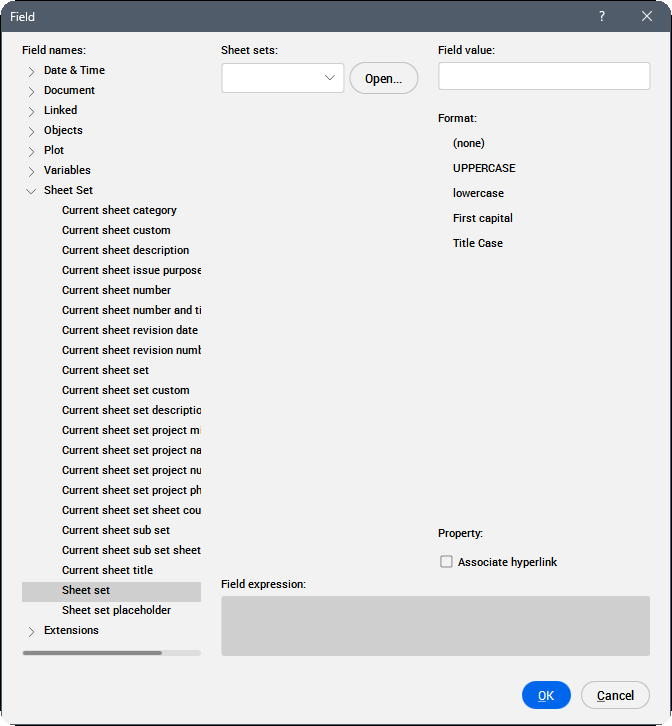
Permite a você criar Campos que mostram propriedades padrão e personalizadas do conjunto de folhas. Com a propriedade ConjuntoDeFolhas, é aberta uma árvore para navegação entre as Folhas.
Extensões
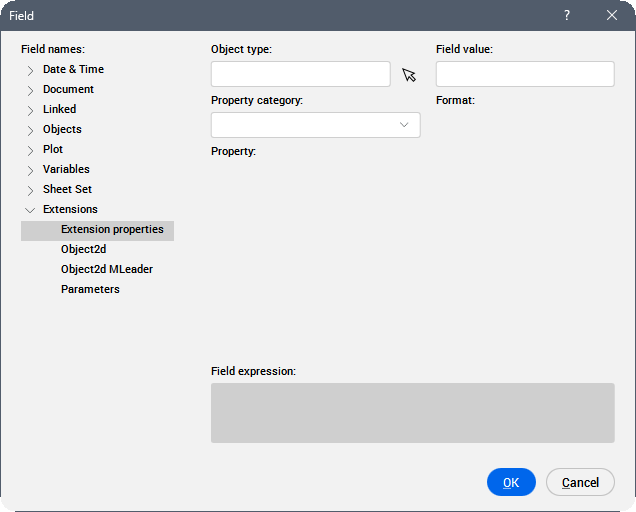
Permite a você criar Campos que mostram propriedades de entidades específicas do BricsCAD, como BIM ou Mechanical, exibindo valores em cache no AutoCAD®.
- Propriedades da extensão
- Permite a você criar campos com propriedades de entidades selecionadas de BIM ou de Mecânica.
- Object2D
- Permite criar Campos com propriedades de entidades 3D, pela seleção da entidade 2D associada dentro do bloco de Corte BIM.
- Object2d MLeader
- Permite criar Campos dentro de Multi-chamadas, com propriedades de entidades 3D, pela seleção da entidade 2D associada dentro do bloco de Corte BIM, usando a seta da Multi-chamada.
- Parâmetros
- Permite criar campos referenciando parâmetros no desenho.Nota:
- Para parâmetros de bloco, use o comando CAMPO dentro de uma sessão EDITARBLOCO.
- Depois de alterar os valores dos parâmetros (no painel Propriedades, Gerenciador de Parâmetros ou Navegador de Mecânica), use o comando REGEN, REGENTUDO ou ATUALIZARCAMPO para atualizar o valor exibido no campo criado.
Expressão do campo
Exibe a expressão do Campo. Você pode aprender como os Campos são estruturados lendo este código.