
PARAMETROSPAINELABRIR comando [PARAMETERSPANELOPEN]
Abre o painel Gerenciador de Parâmetros.

Icone: 
Descrição
Abre o painel Gerenciador de Parâmetros para exibi-lo na área de trabalho atual. O painel Gerenciador de Parâmetros aparece com o mesmo tamanho e local que apareceu antes de ser fechado ou recolhido. Como qualquer outro painel acoplável, o painel Gerenciador de Parâmetros pode ser flutuante, acoplado ou empilhado.
O painel Gerenciador de Parâmetros é a principal ferramenta para visualizar e modificar parâmetros e restrições no desenho atual.
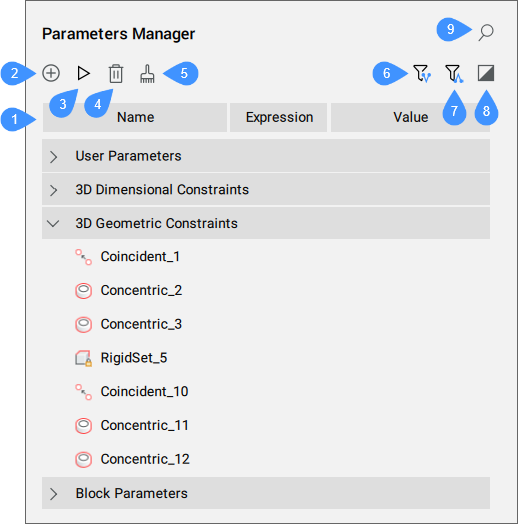
- Lista de parâmetros
- Novo parâmetro
- Animar
- Excluir
- Limpar variáveis não utilizadas
- Mostrar parâmetros dependentes
- Mostrar parâmetros definidores
- Mostrar selecionados
- Pesquisar
Lista de parâmetros
Exibe uma lista de todos os parâmetros presentes no desenho. Os parâmetros são organizados em categorias expansíveis, que podem incluir parâmetros de ação, parâmetros do usuário (incluindo aqueles vinculados às Tabelas de Projeto), restrições dimensionais 2D, restrições geométricas 2D, parâmetros de referência, parâmetros de bloco (componentes), parâmetros de matriz, restrições dimensionais 3D, e restrições geométricas 3D.
- Cabeçalho da lista de parâmetros
- O cabeçalho da lista de parâmetros contém colunas que representam as propriedades dos parâmetros. Colunas podem ser movidas para uma nova posição, redimensionadas ou ocultadas. Você pode organizar os parâmetros em ordem crescente ou decrescente, pressionando um cabeçalho de coluna específico. O cabeçalho da lista de parâmetros tem três colunas por predefinição: Nome, Expressão, e Valor. Para adicionar mais colunas, clique o botão-direito no cabeçalho de uma coluna, e selecione as colunas desejadas na lista.Nota: Algumas propriedades são Somente-leitura (por exemplo, Tipo), outras podem ser modificadas pelo usuário (por exemplo, Nome).
- Nome
- Exibe o nome do parâmetro.
- Expressão
- Especifica a expressão matemática do parâmetro. Você pode editar a expressão clicando na célula.
- Valor
- Exibe o valor resultante da expressão do parâmetro. O valor é um número real Somente-leitura, a menos que o parâmetro esteja vinculado a uma Tabela de Projeto. Nesse caso, o parâmetro tem uma lista de valores possíveis representados como uma caixa de combinação. O usuário pode alterar o valor do parâmetro, escolhendo um novo valor da lista. A caixa de combinação pode ser pesquisada digitando uma sub-string com o valor para encontrá-la rapidamente. Isso é útil para grandes listas de valores.
- Tipo
- Exibe o tipo do parâmetro:
- Tipo de restrição para restrições (Distância, Concêntrica etc.).
- Tipo de parâmetro para parâmetros de usuário e de bloco (Real, String).
- Tipo de parâmetro para parâmetros de matriz (Real, Booleana, Enumeração).
- GD (geometry-driven = conduzido-por-geometria)
- Se estiver Ligado, o parâmetro é conduzido-por-geometria.
- Limite inferior
- Define o valor mais baixo para o parâmetro.
- Limite superior
- Define o valor mais alto para o parâmetro.Nota: Os limites superior e inferior são considerados em operações dinâmicas, como DMMOVE e ROTAC3D.
- Ativado
- Define se um parâmetro de restrição geométrica é levado em consideração.
- Exposto
- Define se o parâmetro é visível e pode ser modificado quando o componente é inserido numa montagem
- Unidades
- Define a dimensão do parâmetro. Você pode escolher entre: nenhum, linear (mm), quadrado (mm2) e cúbico (mm3).
- Direções
- Define a direção de um parâmetro de restrição geométrica (qualquer, mesmo, oposto ou redefinir).
- Descrição
- Permite digitar uma descrição para os parâmetros do usuário.
- Opções nos menus de contexto dos parâmetros
- Clique o botão-direito em um parâmetro, para abrir um menu de contexto. Somente as opções que se aplicam a esse item são exibidas. Você também pode encontrar essas opções no painel Navegador de Mecânica, no menu de contexto do mesmo item.
Novo parâmetro
Insere um novo parâmetro de usuário com valores predefinidos para a Expressão e o Valor.
Animar
Anima o valor do parâmetro selecionado dentro de um intervalo.
Excluir
Remove do desenho o parâmetro e as restrições selecionados.
Limpar variáveis não utilizadas
Apaga variáveis não usadas.
Mostrar parâmetros dependentes
Quando habilitado, o painel mostra parâmetros e restrições, dependendo do(s) parâmetro selecionado.
Mostrar parâmetros definidores
Quando habilitado, o painel mostra os parâmetros que definem o(s) parâmetro selecionado.
Mostrar selecionados
Quando habilitado, o painel mostra parâmetros e restrições para os objetos atualmente selecionados no Model Space, ou todos os objetos se nada estiver selecionado.
Pesquisar
Filtra a lista de parâmetros para exibir somente os nomes de parâmetros que correspondem à cadeia de caracteres inserida na caixa de pesquisa.
 ) ao lado do campo de pesquisa para remover o filtro ativo.