
ANEXARPDF comando [PDFATTACH]
Anexa um arquivo PDF como uma subjacência.

Icone: 
Descrição
Abre a caixa de diálogo Arquivo de Subjacência PDF para selecionar um arquivo PDF para referenciar no desenho atual. Depois de selecionar o arquivo, clique no botão Abrir para exibir a caixa de diálogo Anexar Subjacência PDF. Esta permite que você especifique onde e como vai anexar o arquivo PDF.
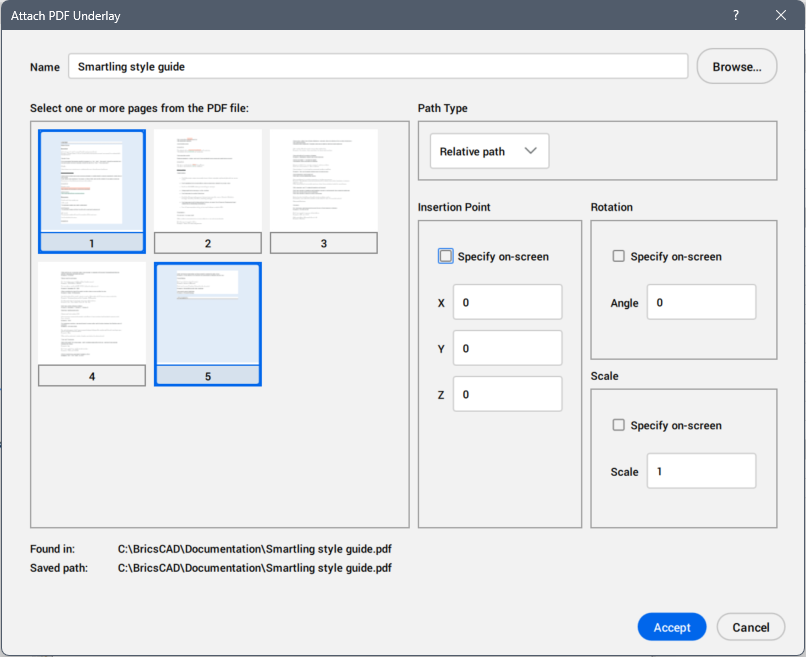
A caixa de diálogo Anexar Subjacência PDF permite anexar um arquivo PDF como uma subjacência ao desenho atual.
Ajuda
Abre o artigo de Ajuda BricsCAD sobre a caixa de diálogo Anexar Subjacência PDF.
Nome
Exibe o nome do arquivo PDF a anexar.
Procurar
Abre a caixa de diálogo Selecionar Subjacência PDF, de onde você pode selecionar outro arquivo PDF que não aquele já selecionado.
Selecione uma ou mais páginas do arquivo PDF
Exibe todas as páginas do arquivo PDF e permite a você selecionar quais páginas anexar ao desenho. Mantenha pressionada a tecla Ctrl para selecionar as páginas uma a uma, mantenha pressionada a tecla Shift para selecionar várias páginas de uma só vez ou pressione Ctrl+A para selecionar todas as páginas.
Encontrado em
Exibe o caminho completo do arquivo PDF.
Caminho salvo
Exibe o caminho do arquivo com base no tipo de caminho escolhido.
Tipo de caminho
Escolhe a maneira como o programa lembra do caminho para o arquivo PDF. Você pode selecionar na lista suspensa uma das opções seguintes:
- Caminho completo
- Armazena a unidade e o nome da(s) pasta no arquivo PDF como uma referência absoluta, como: C:\Users\user\PDFATTACH\filename.pdf.
- Caminho relativo
- Armazena a parte do caminho para a pasta do arquivo PDF, como .\filename.pdf. Essa opção não funciona até que o desenho tenha sido salvo pelo menos uma vez. (..\ significa uma pasta acima)
- Sem caminho
- Descreve os nomes da unidade e da pasta, deixando apenas o nome do arquivo PDF, como filename.pdf.
Ponto de Inserção
Especifica a localização do canto inferior esquerdo da subjacência.
- Especificar Na-tela
- Determina como o ponto de inserção é especificado.
- Liga: especifique o ponto de inserção no desenho após a caixa de diálogo ser fechada. Múltiplas páginas são anexadas, uma após a outra. Pressione a tecla Esc para ignorar a página atual, e move-se para a próxima.
- Desl: especifique o ponto de inserção na caixa de diálogo, usando os campos X, Y e Z.
- X, Y, Z
- Especifica as coordenadas x, y, z para o ponto de inserção da subjacência do PDF. Use 0,0,0 para inserir a subjacência na origem do desenho.
Rotação
Especifica o ângulo de rotação da subjacência PDF.
- Especificar Na-tela
- Determina como o ângulo de rotação é especificado:
- Liga: especifique o ângulo de rotação no desenho após a caixa de diálogo ser fechada.
- Desl: especifique o ângulo de rotação na caixa de diálogo no campo Angulo.
- Angulo
- Especifica o ângulo de rotação em torno do ponto de inserção. Angulos positivos rotacionam a subjacência no sentido anti-horário. Angulos negativos rotacionam a imagem no sentido horário. Use 0 para manter a subjacência em sua orientação original.
Escalar
Especifica o tamanho da subjacência PDF.
- Especificar Na-tela
- Determina como os fatores de escala são especificados:
- Liga: especifique o fator de escala no desenho após a caixa de diálogo ser fechada.
- Desl: especifique o fator de escala na caixa de diálogo.
- Escalar
- Permite entrar o valor do fator de escala.