
RECORTARNUVEMPONTOS comando [POINTCLOUDCROP]
Cria um limite de recorte em uma nuvem de pontos.

Icones:


Descrição
Cria um limite de recorte em uma Nuvem de pontos anexada, exibindo somente a parte da Nuvem de pontos dentro ou fora de um volume prismático ou cilíndrico.
Método
Se o desenho atual tiver mais de uma Nuvem de pontos anexada, você será solicitado a selecionar qual nuvem de pontos deve ser recortada.
Se o desenho atual tiver apenas uma Nuvem de pontos anexada, esta será automaticamente selecionada para a operação de recorte.
Você pode então começar imediatamente a selecionar pontos com base na opção de desenho selecionada anteriormente (mostrada como <default> (predefinição)).
Como alternativa, selecione uma opção de recorte diferente e continue com a seleção de pontos.
Opções dentro do comando
- Retangular
-
Recorta a Nuvem de pontos com uma forma cubóide.
-
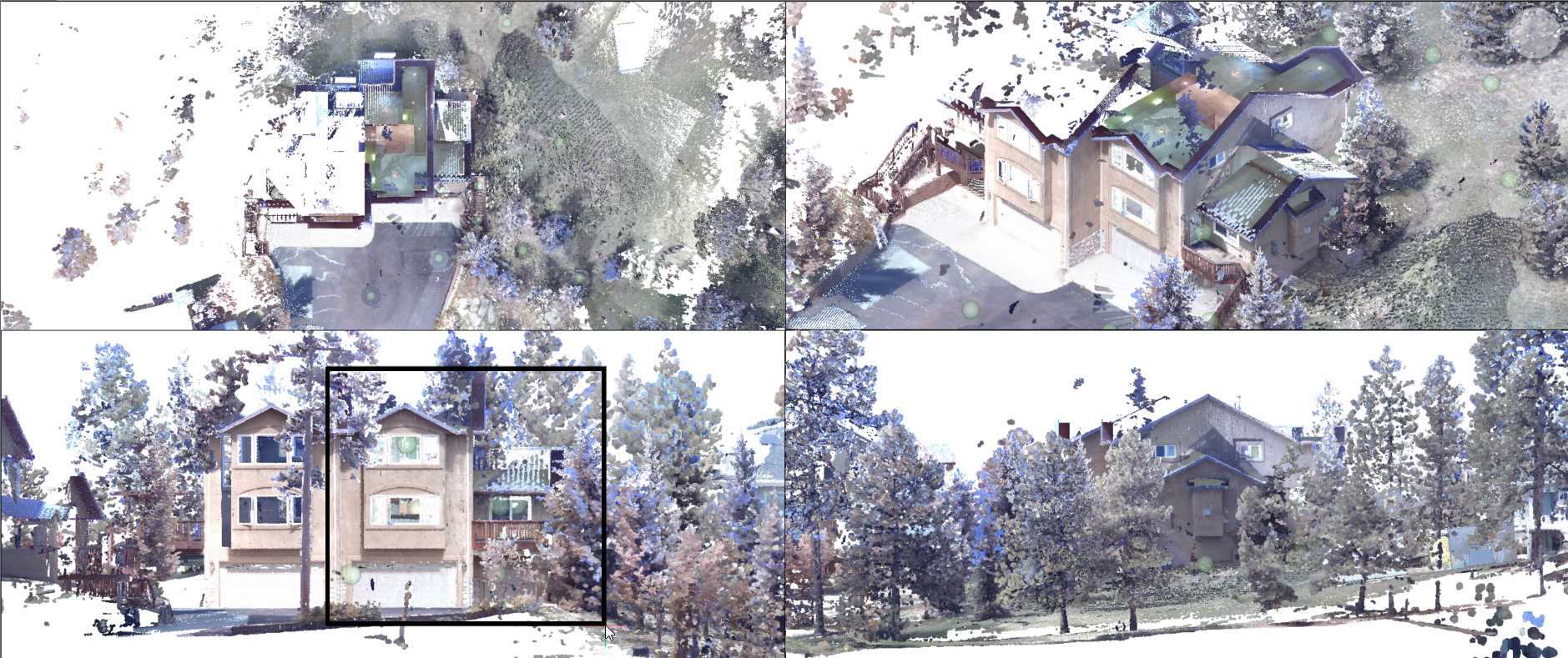
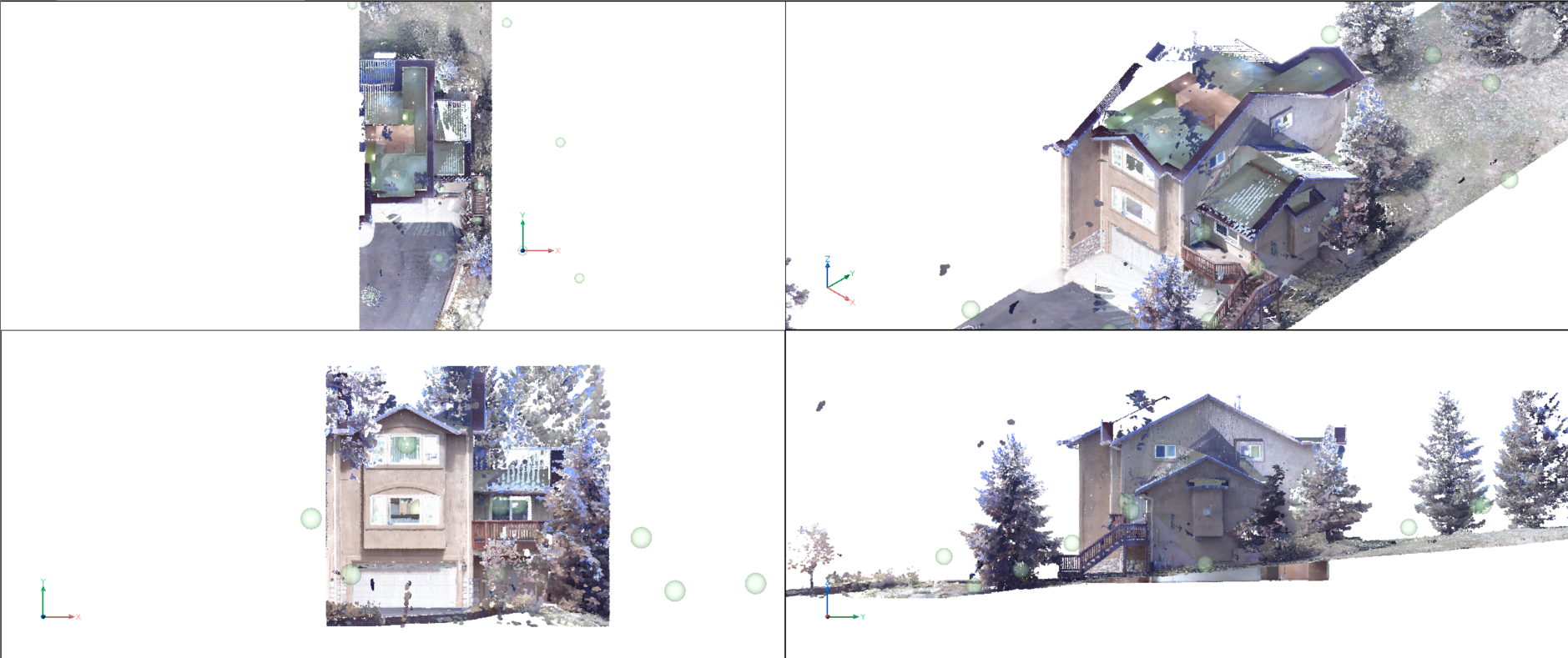
- Poligonal
-
Recorta a Nuvem de pontos com uma forma poligonal em prisma.
-
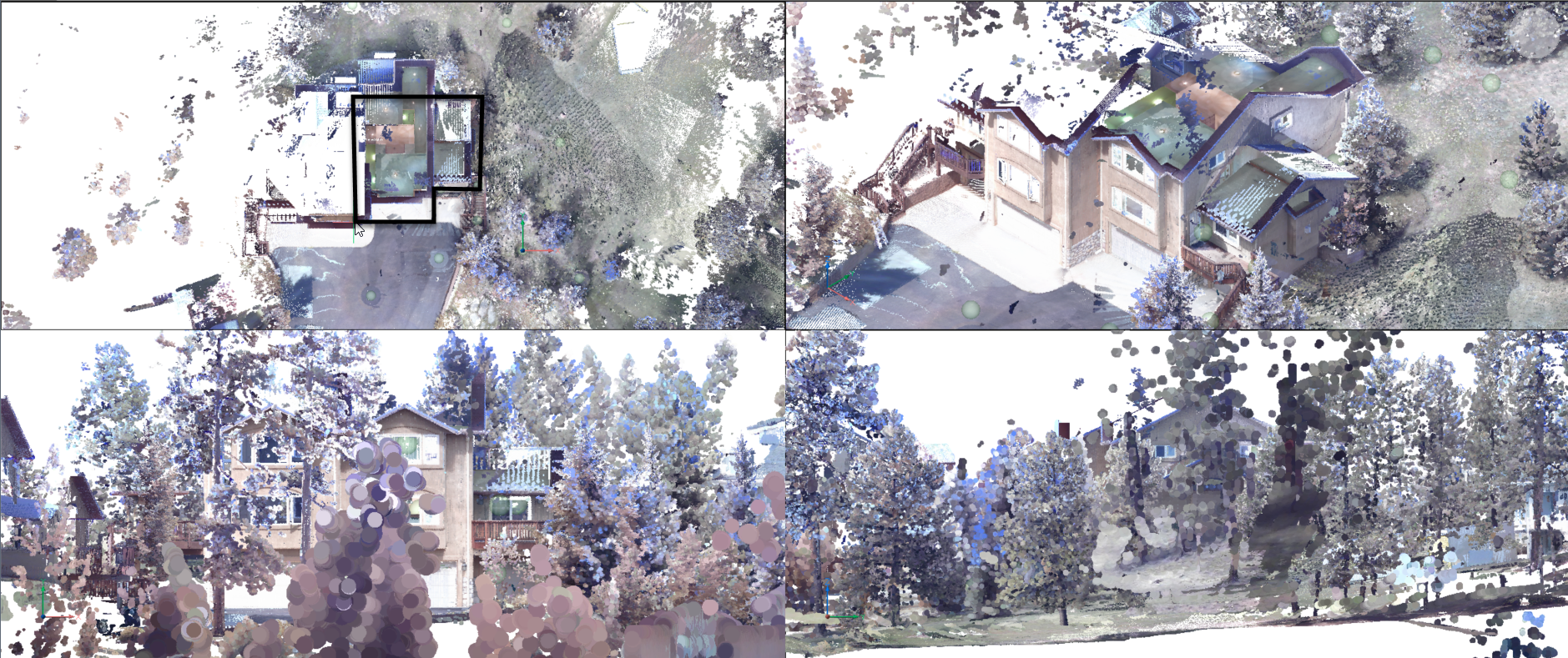
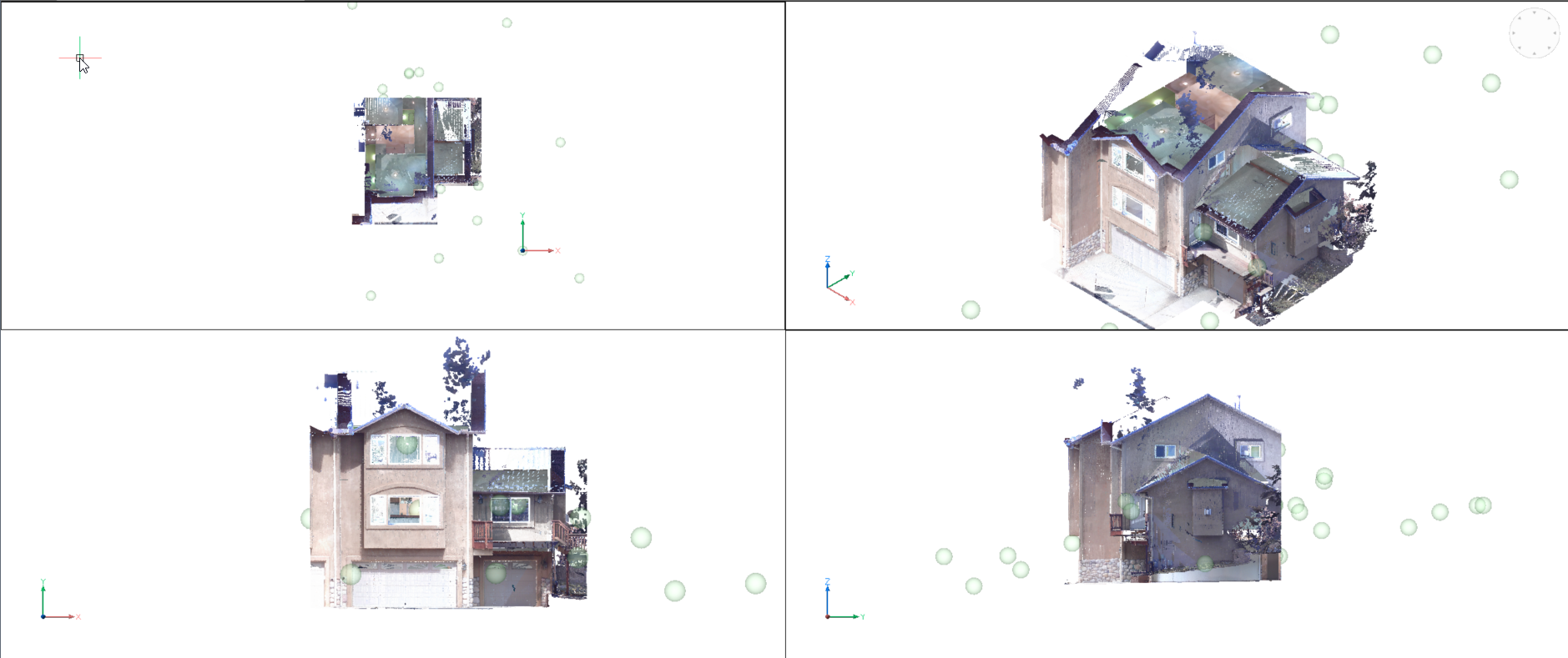
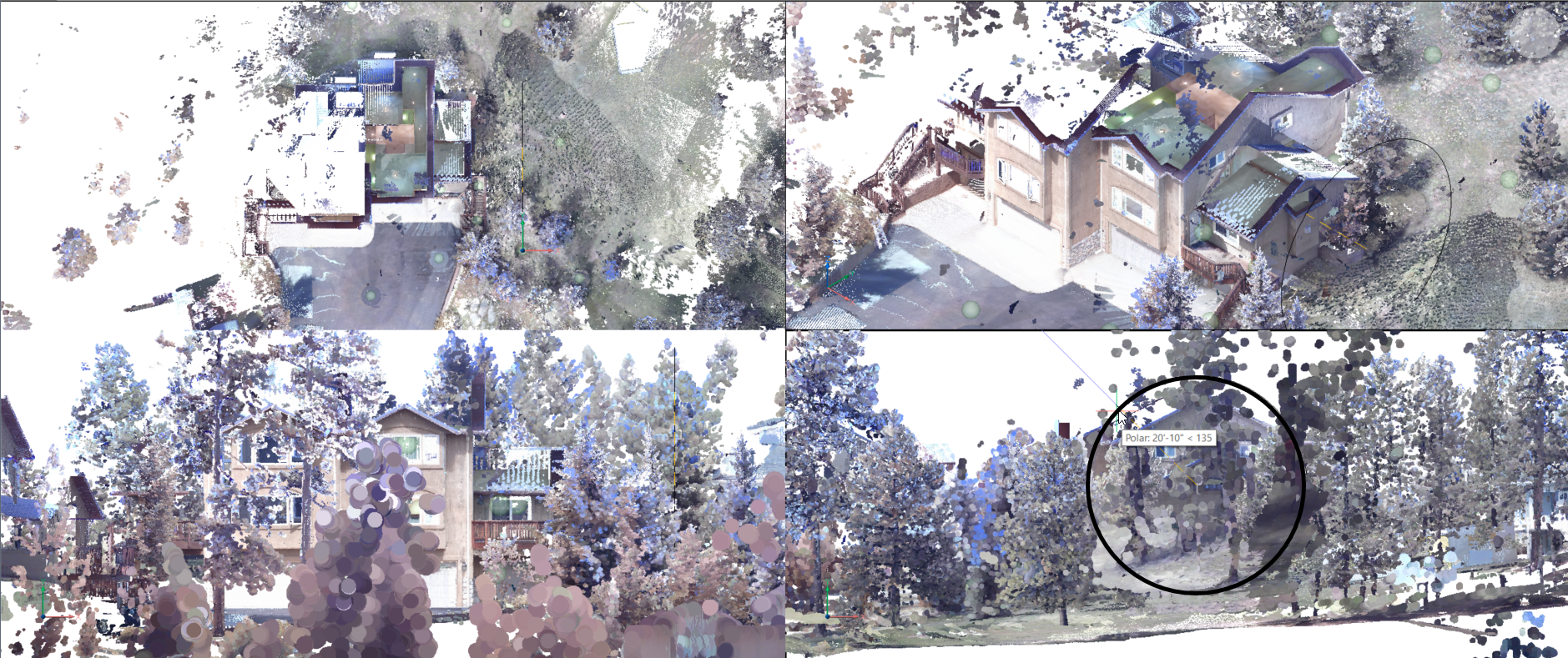
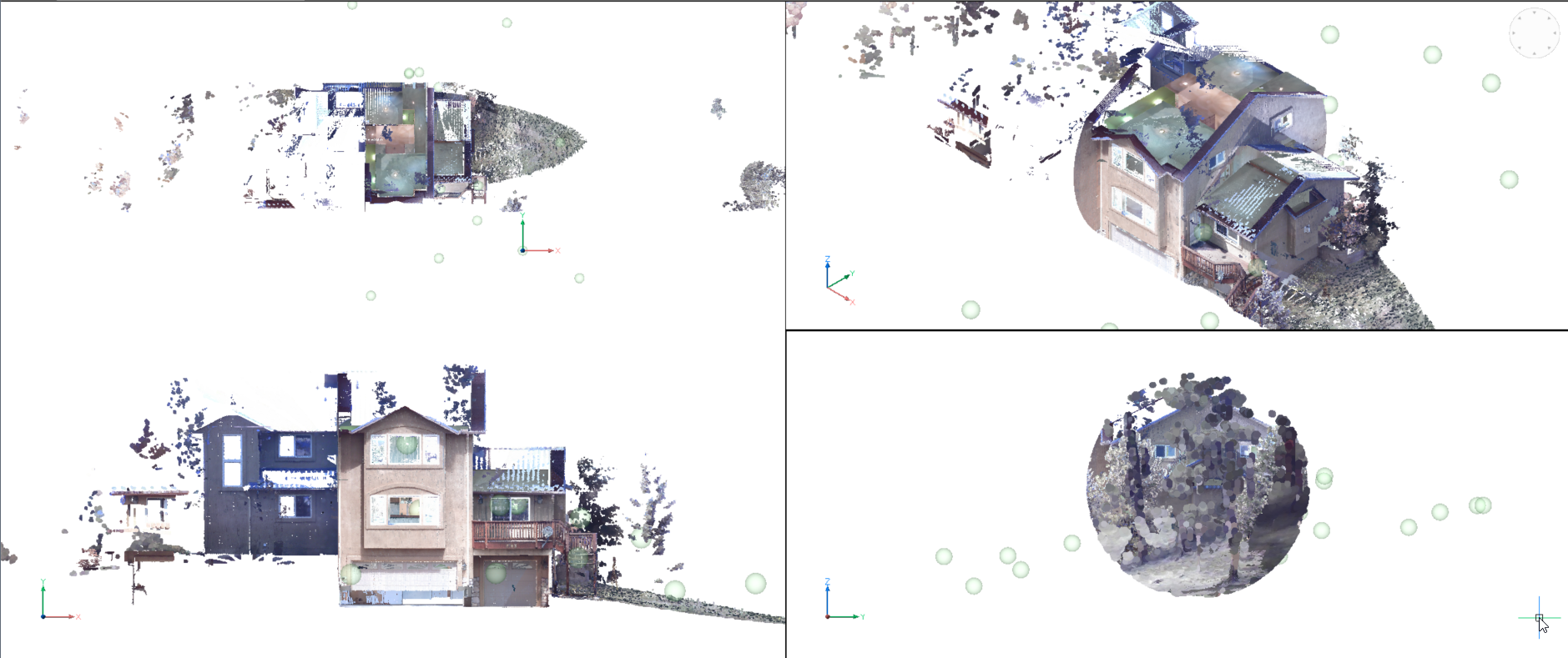
- Circular
-
Recorta a Nuvem de pontos com uma forma de cilindro.
-
- Segmento
-
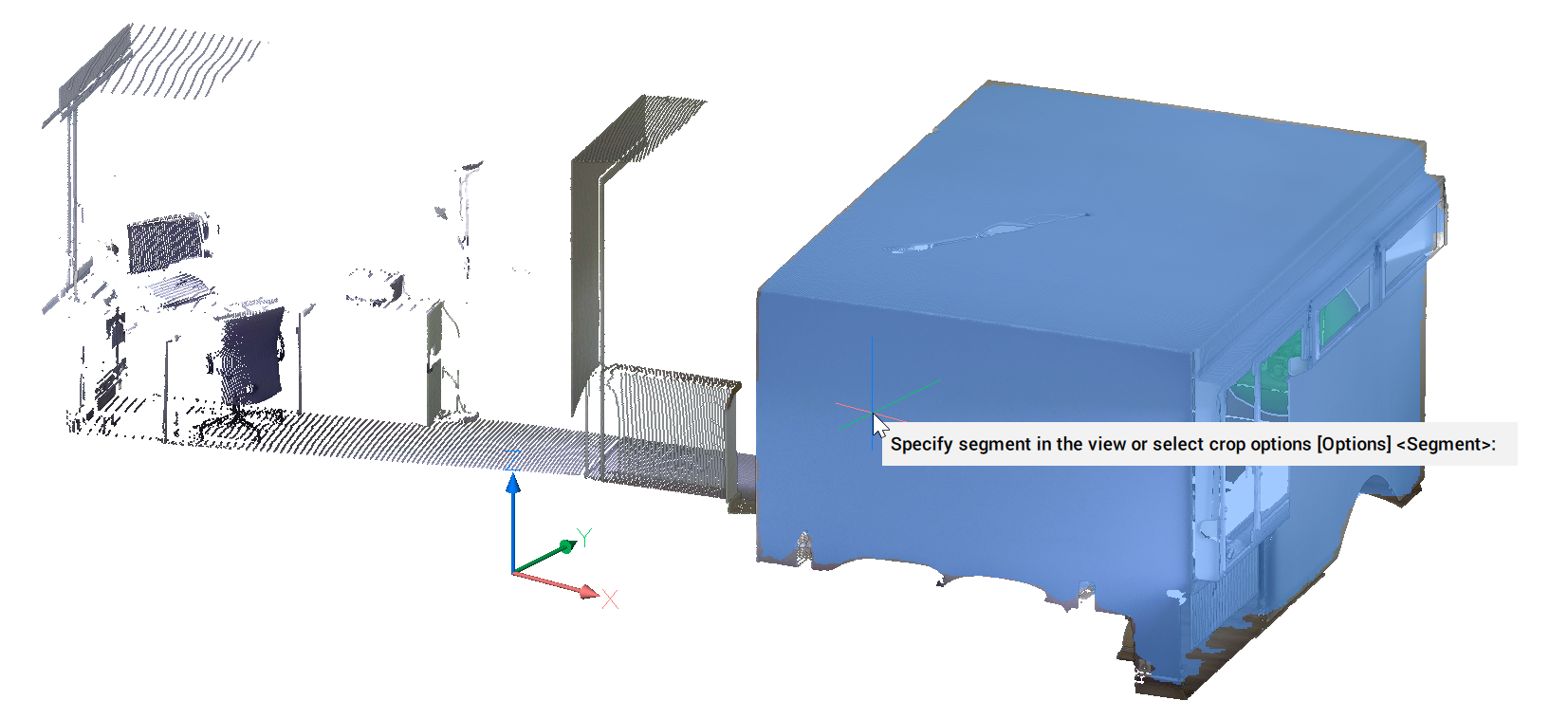
Recorta a Nuvem de pontos por meio de reconhecimento de imagem.
Posicione o cursor sobre a Nuvem de pontos para exibir uma prévia de um limite com base na segmentação da imagem.
Pressione a tecla Tab para alternar entre os possíveis segmentos candidatos (por exemplo, uma janela em uma porta, a porta, a fachada, etc.).
Clique para confirmar o segmento na vista, então selecione entre as opções Dentro e Fora.
- Inverter
-
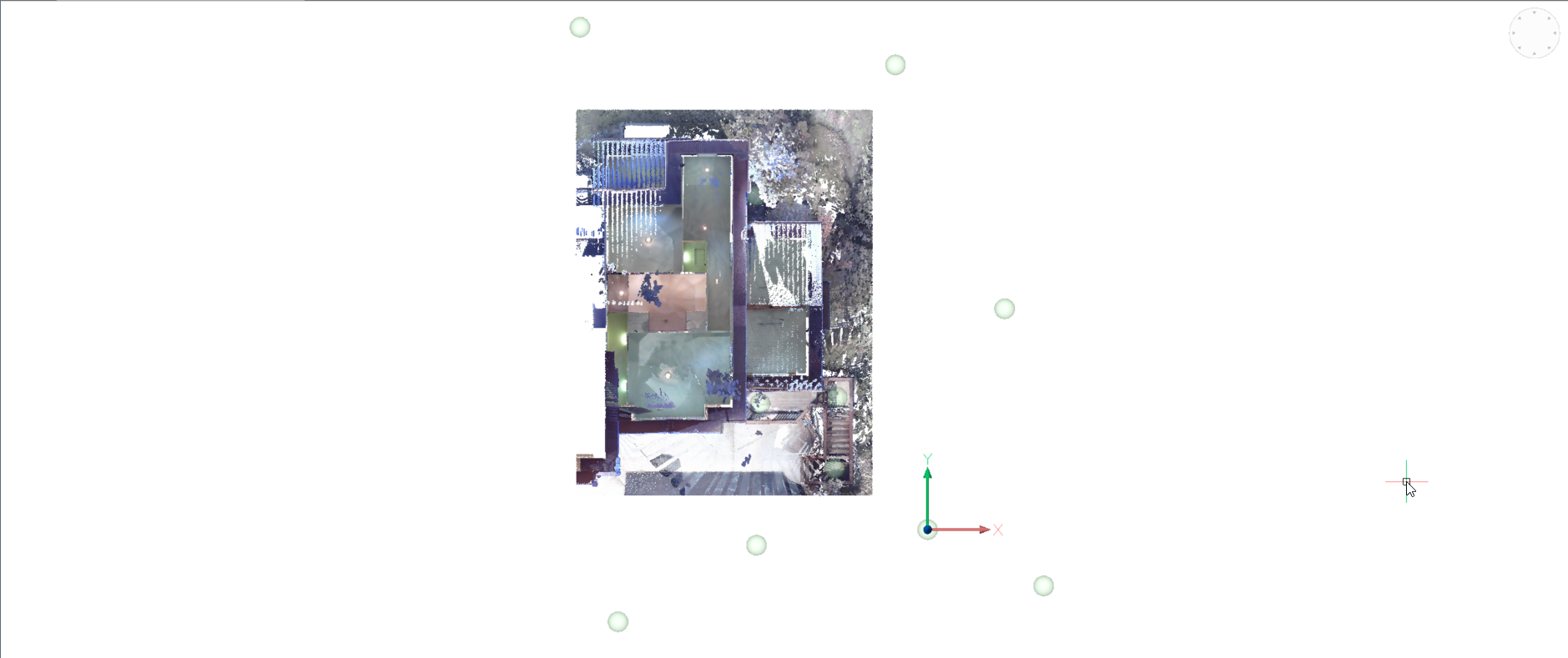
Inverte a atual parte recortada. Alterna entre Dentro e Fora.
-
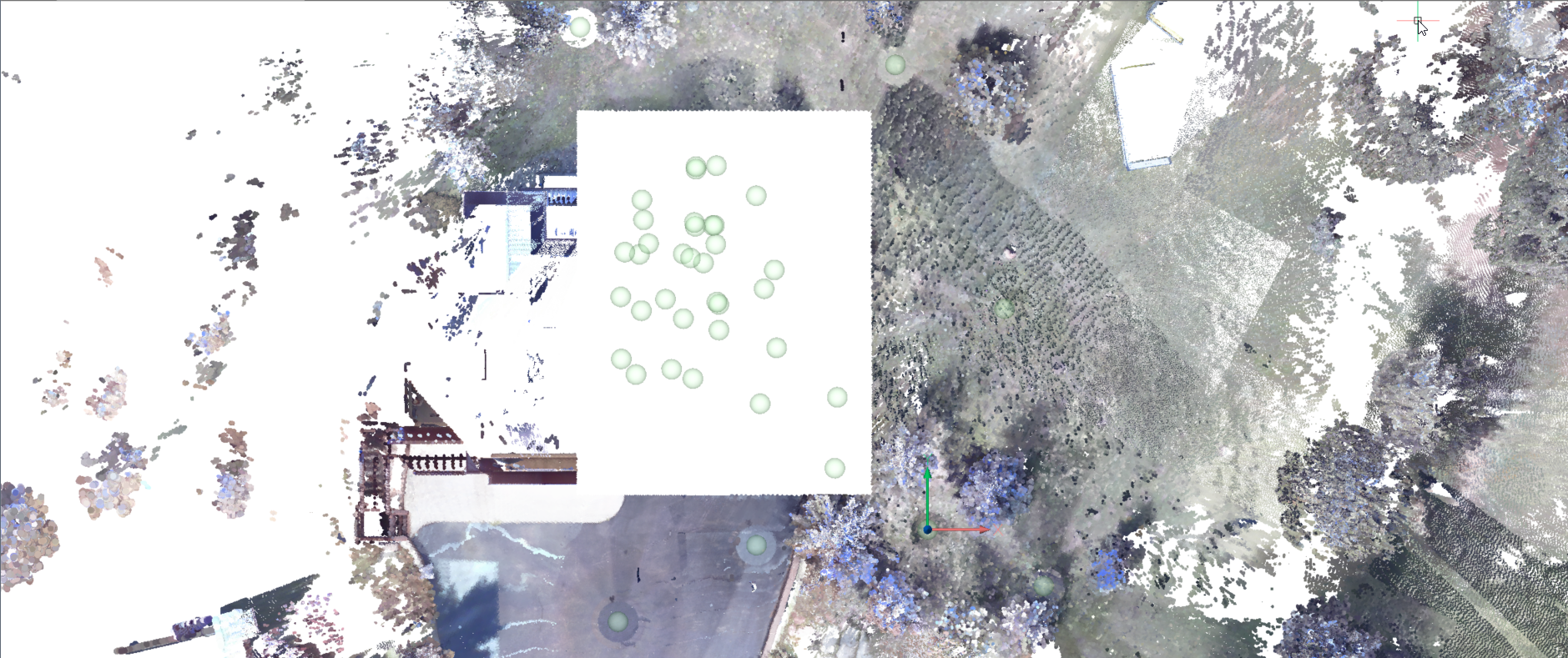
-
- Dentro
- Exibe a parte da nuvem de pontos somente dentro do volume.
-
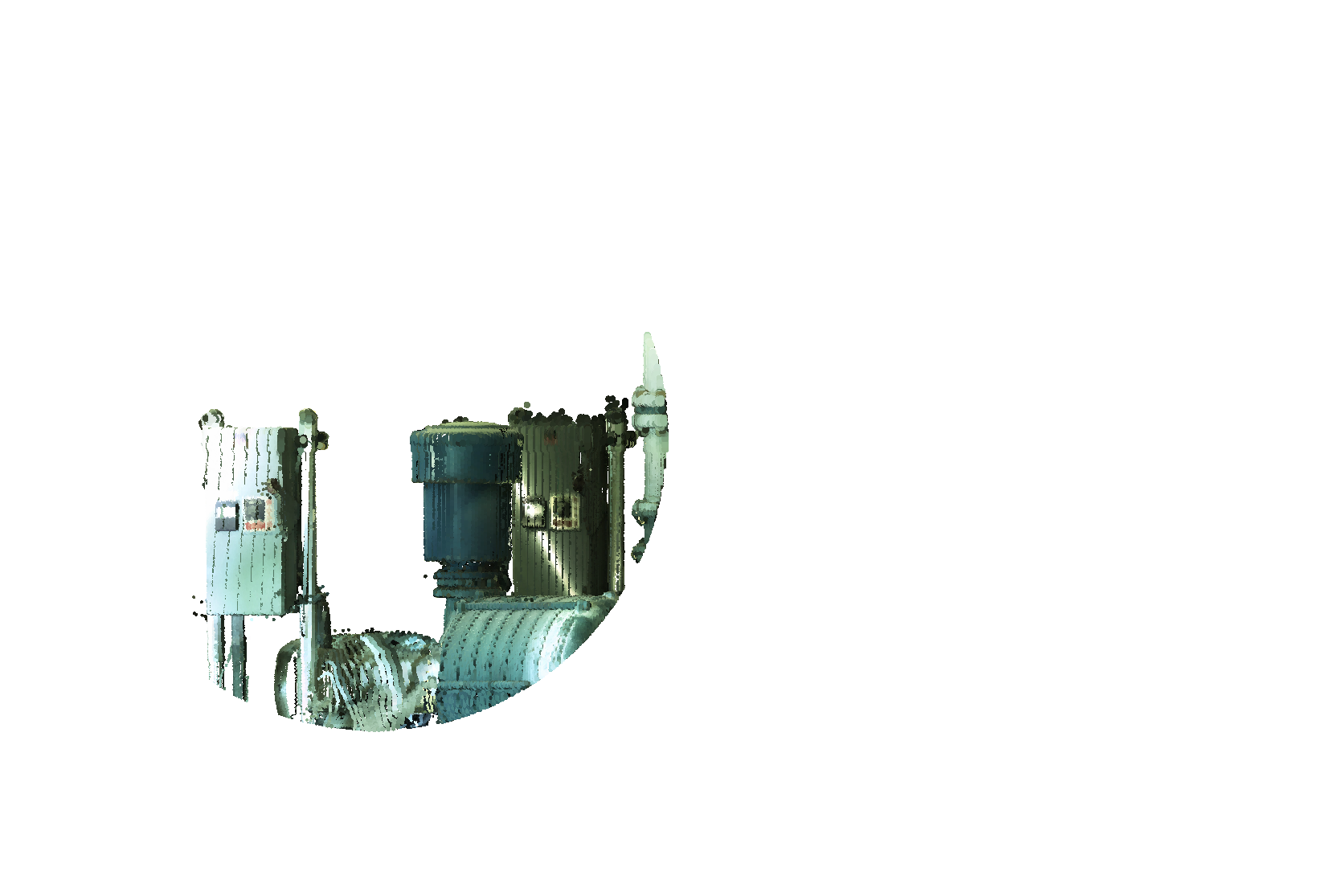
- Fora
- Exibe a parte da nuvem de pontos somente fora do volume.
-
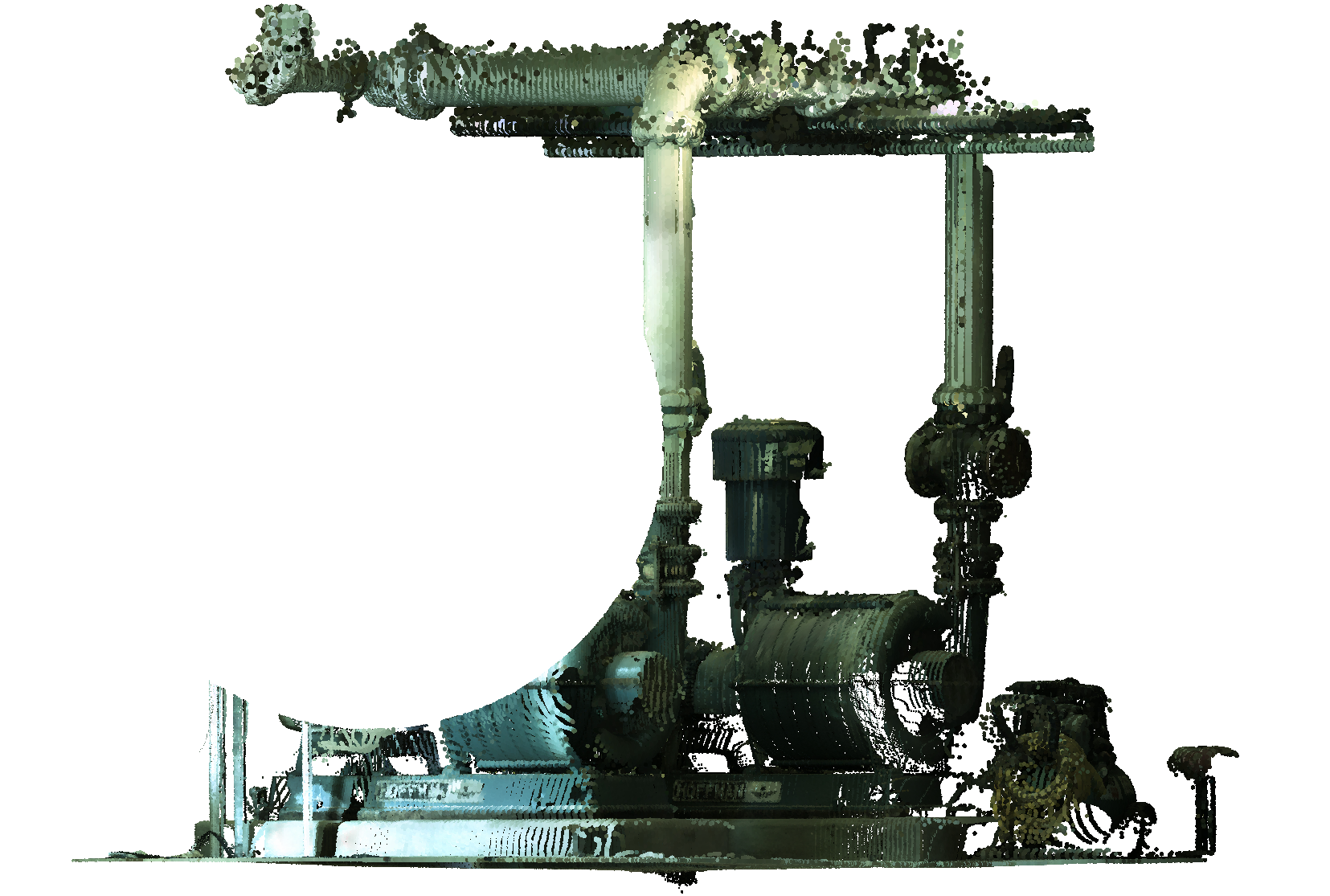
- Mostrar alternar
-
Ativa ou Desativa a visualização do recorte da Nuvem de pontos.
- Remover por último
-
Remove o volume de recorte adicionado mais recentemente.
- Remover tudo
-

Remove todos os recortes.