
NUVEMPONTOSPARAMALHA comando
Gera uma Malha a partir de uma Nuvem de pontos.

Icone: 
Descrição
O comando gera uma Malha com base nos pontos visíveis de uma Nuvem de pontos com as normais.
Método
Isole a porção da Nuvem de pontos a partir da qual você deseja gerar uma Malha. Você pode usar classes, recorte ou regiões.
Execute o comando para abrir o painel Nuvem de pontos para Malha de contexto do comando.
Especifique uma resolução da malha, e apare a malha ajustando o valor de Limpeza. Opcionalmente, especifique o número desejado de faces para a malha final.
Clique em Finalizar Para criar a malha conforme exibido na prévia, e sair do comando.
Clique Cancelar para sair do comando sem criar uma malha. Isso pode demorar mais dependendo do nível de complexidade do processamento.
Opções dentro do painel de Contexto do Comando
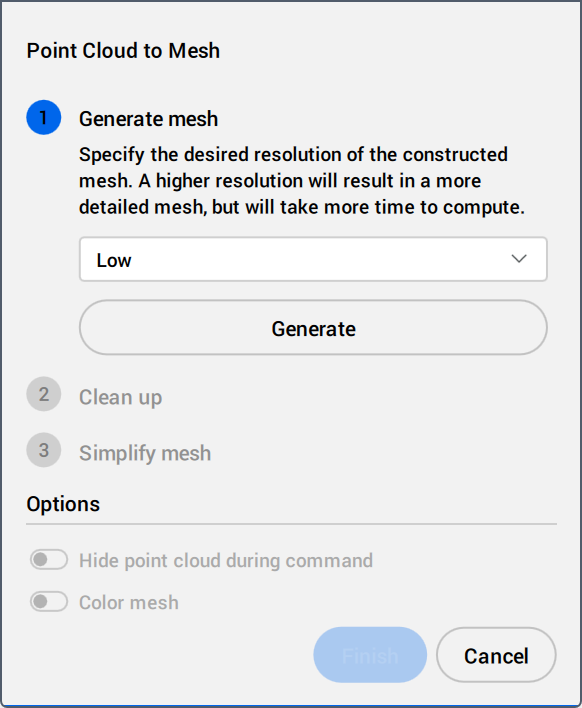
- Gerar malha
- Especifica a resolução desejada da malha construída. Uma resolução mais alta vai resultar em malha mais detalhada, mas vai exigir mais tempo para processamento.
As opções são Baixo, Médio, Alto e Muito alto.
Nota: A configuração Muito alto pode demorar bastante para ser calculada, ou pode não ser bem-sucedida dependendo da Nuvem de pontos e dos recursos de memória disponíveis. Essa opção é recomendada apenas se resoluções mais baixas não produzirem resultados satisfatórios.- Gerar
- Clique para iniciar o processo e prosseguir.
O sistema exibe uma barra de progresso no canto inferior-direito da tela.
- Limpar
- Remove faces que estão mal documentadas por dados de pontos, e ajuda a eliminar superfícies indesejadas criadas quando o algoritmo fecha lacunas.
- Simplificar malha
- Simplifica a malha para torná-la mais leve, e reduzir o tamanho geral do arquivo.
Especifique o número desejado de faces para a malha final.
Use o controle deslizante para ajustar o valor, ou digite um valor no campo. Uma prévia da Malha é exibida no Model Space, após a alteração do valor.
Nota: Você também pode usar o comando MALHASIMPLIFICAR depois que a malha estiver gerada.
- Ocultar Nuvem de pontos durante o comando
- Exibe apenas a prévia da malha no Model Space.
- Colorir malha
- Colore a prévia da malha no Model Space, para melhor distingui-la da Nuvem de pontos.