
PROPIMPORTAR comando [PROPIMPORT]
Importa dados de um arquivo XLSX ou CSV para as propriedades da entidade.

Icone: 
Descrição
Abre a caixa de diálogo Importar Propriedades para selecionar um arquivo XLSX ou CSV do qual vai importar dados para o arquivo atual. Você pode importar propriedades BIM (como propriedades IFC, pontos inicial ou final de sólidos lineares, etc.) bem como outras propriedades (por exemplo, o ponto de inserção de referências de bloco).
Método
Clique o botão Selecionar arquivo para abrir a caixa de diálogo Selecionar arquivo. Selecione um arquivo XLSX ou CSV.
A informação é carregada a partir do arquivo, para a caixa de diálogo Importar Propriedades.
Se necessário, ajuste as configurações na caixa de diálogo Importar Propriedades, então clique Aplicar.
Limitação conhecida
Você deve fechar o arquivo XLSX antes de executar o comando PROPIMPORTAR. Isso só se aplica quando o arquivo XLSX está armazenado em uma pasta do Microsoft OneDrive, e está relacionado aos recursos avançados de colaboração do Microsoft Excel oferecidos pelo Microsoft OneDrive.
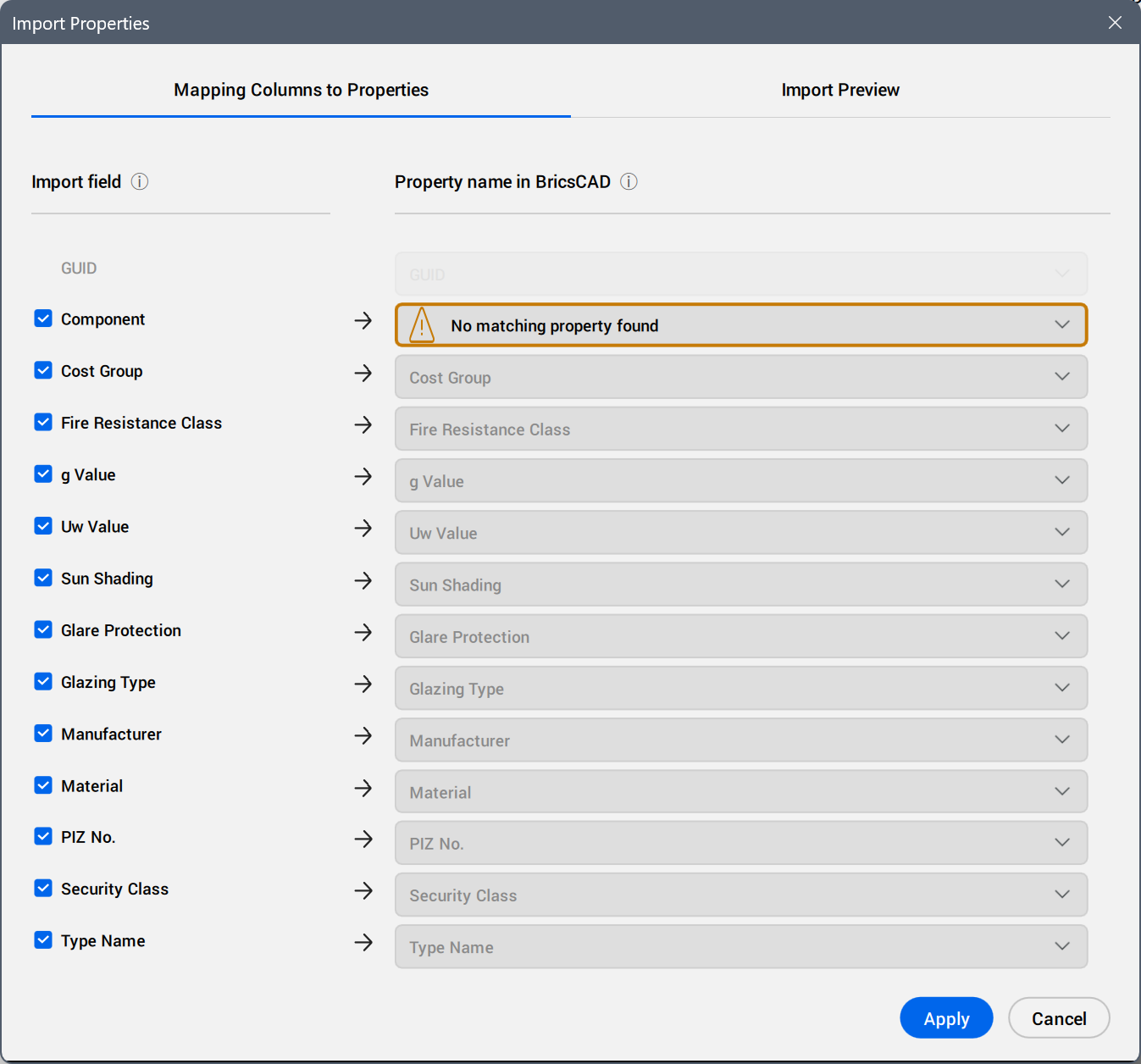
- Mapear Colunas para Propriedades
-
- Importar Campo
- Seleciona os dados de campo para importar. Desmarque ou marque as caixinhas de seleção.
- Nome da propriedade em BricsCAD
- Exibe as propriedades mapeadas automaticamente por BricsCAD.
Clique no campo para selecionar outra propriedade, na árvore de propriedades. Use o campo de Pesquisa para filtrar as propriedades exibidas pelos caracteres digitados.
Um ponto azul é exibido ao lado da propriedade mapeada manualmente.
- Prévia da Importação
- Exibe uma imagem prévia da tabela de valores importados.Nota: Os valores que não puderam ser convertidos corretamente são exibidos com uma cor diferente.
Clique nos cabeçalhos das colunas para classificar as linhas da tabela pelos valores nas colunas, em ordem crescente ou decrescente.
- Mostrar valores originais
- Exibe os valores convertidos ou originais de todas as células (por exemplo, 0/1 sendo convertido para os valores booleanos Desliga/Liga).