
PAINELESTRUTURA comando [STRUCTUREPANEL]
Abre o painel Estrutura.

Descrição
Abre o painel Estrutura, para exibi-lo na área de trabalho atual. O painel Estrutura aparece no mesmo tamanho e local que ele tinha antes de ser fechado ou recolhido. Como qualquer outro painel encaixável, o painel Estrutura pode ser flutuante, encaixado ou empilhado.
Com o painel Estrutura você pode:
- Ver todo o conteúdo de um desenho listado como uma estrutura em árvore configurada por regras predefinidas.
- Decida como as entidades são exibidas na estrutura em árvore, selecionando uma Configuração da Estrutura em Arvore ou criando uma nova por meio da caixa de diálogo Configurar Estrutura em Arvore,
- Selecione entidades específicas da árvore da estrutura, para identificá-las no Model Space (e vice-versa).Nota: BricsCAD não oferece suporte à modificação de subentidades de blocos usando o painel Estrutura.
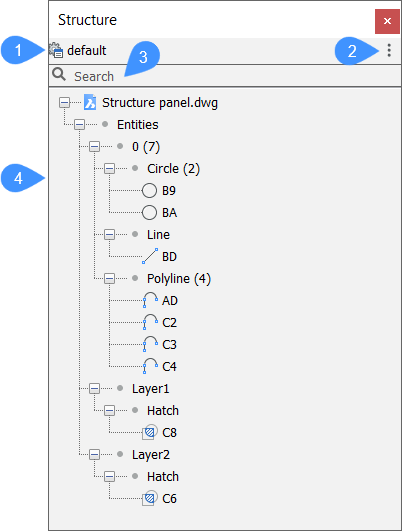
- Configuração da Arvore da Estrutura
- Menu Configurações
- Campo de pesquisa
- Estrutura em árvore
Configuração da Arvore da Estrutura
Exibe o nome da configuração ativa.
As configurações são salvas em um arquivo CST (Configurar Estrutura em Arvore). O arquivo CST ativo é especificado pela variável de sistema STRUCTURETREECONFIG.
O local dos arquivos CST é especificado pela variável de sistema SRCHPATH.
Editar a configuração ativa ou criar uma nova, clique o nome da configuração ativa. Isto abre a caixa de diálogo Configurar Estrutura em Arvore (ver o artigo Configurar Estrutura em Arvore caixa de diálogo).
Menu Configurações
Esse menu suspenso lista os arquivos de configuração (CST) armazenados na pasta Support.
Selecione uma para definir esta como a Configuração da Estrutura em Arvore ativa.
- Padrão
- Exibe entidades BIM ordenadas e agrupadas por estrutura com base em camadas.
- Mecânica
- Exibe entidades ordenadas e agrupadas por base estrutura.
- bim
- Exibe entidades BIM ordenadas e agrupadas por base estrutura.
- Bim - Composição
- Exibe entidades BIM ordenadas e agrupadas por composição. Por exemplo, você pode ver/selecionar todas as paredes de concreto em todos os andares de uma só vez, ou ver num relance quais composições são utilizadas.
- Bim - Perfis
- Exibe entidades BIM classificadas e agrupadas por perfil.
- Bim - Tipo
- Exibe entidades BIM classificadas e agrupadas por tipo BIM. Por exemplo, você pode ver/selecionar todas as paredes em todos os andares ao mesmo tempo.
- Configurar Estrutura em Arvore
- Abre a caixa de diálogo Configurar Estrutura em Arvore para editar as configurações existentes ou para adicionar suas próprias configurações de estrutura em árvore (ver o artigo da Caixa de diálogo Configurar Estrutura em Arvore).
- Selecione Configuração...
- Abre Selecionar Arq. Configuração da Estrutura em Arvore para definir um novo arquivo CST como a configuração ativa.
Campo de pesquisa
Digite uma cadeia de caracteres para pesquisar a estrutura em árvore em busca de cadeias de caracteres que correspondam ao que você digitou. A estrutura em árvore se adapta de acordo, exibindo apenas as entidades do resultado.
Estrutura em árvore
Exibe uma vista em árvore estruturada do conteúdo do desenho, conforme definido pela configuração ativa.
- Informações gerais de uso
- Na árvore de estrutura você pode:
- Clicar no ícone expandir (+) para expandir um nó.
- Clicar no ícone de recolher (-) para recolher um nó.
- Clicar um nó ou entidade na árvore da Estrutura, para selecioná-la no desenho.Nota: A opção Selecionar entidades quando selecionadas na árvore necessita ser selecionada para a configuração ativa na aba Opções da caixa de diálogo Configurar Estrutura em Arvore. Para abrir esta, clique o botão-direito em um nó da árvore ou em uma entidade na árvore de estrutura, e selecione a opção.Configurar....
Mantenha pressionada a tecla Ctrl para compor um conjunto de seleção.
Nota: Selecione o nome do desenho. A seguir, clique o botão-direito e escolha Mostrar no menu de contexto, para exibir o desenho inteiro, ou escolha Mostrar Entidades na aba Geral do Quad Sem Seleção.
Clique o botão-direito em um nó da árvore ou em uma entidade, para exibir as seguintes opções:
- Mostrar
- Mostra o conjunto de seleção, quando este estava anteriormente oculto.
- Ocultar
- Oculta o conjunto de seleção, e mantém visíveis todas as outras entidades do desenho.
- Isolar
- Oculta todas as outras entidades no desenho, exceto o conjunto de seleção.
- Zoom
- Amplia a vista na extensão das entidades selecionadas.
- Expandir Tudo
- Expande todos os nós da estrutura em árvore.
Selecione o nome do desenho e use esta opção para expandir todos os nós na árvore inteira.
- Recolher Tudo
- Recolhe todos os nós da estrutura em árvore.
Selecione o nome do desenho, então use esta opção para recolher a árvore inteira.
- Configurar...
- Abre a caixa de diálogo Configurar Estrutura em Arvore para editar as configurações existentes ou para adicionar suas próprias configurações de estrutura em árvore (ver o artigo da Caixa de diálogo Configurar Estrutura em Arvore).