Editar Cotas caixa de diálogo
Abre via: comando AMPOWEREDIT
A caixa de diálogo Editar Cotas gerencia as propriedades de uma dimensão.
Geral
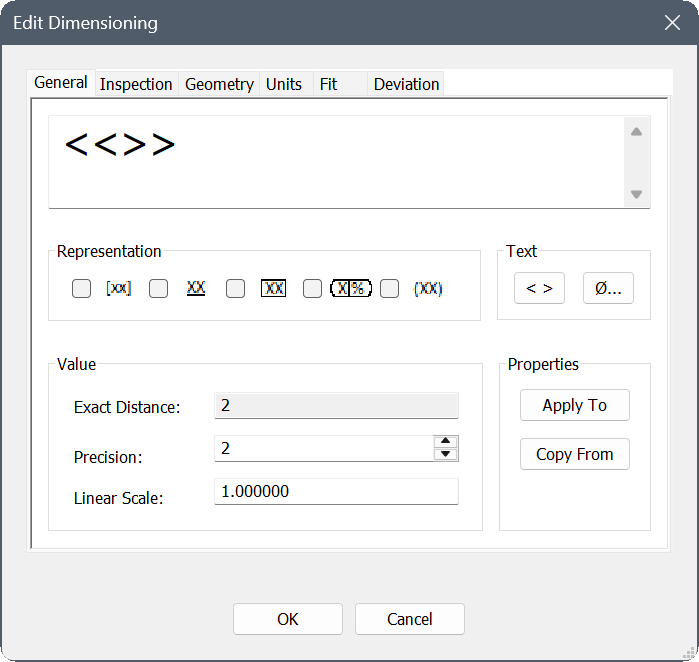
- Caixa de texto Dimensão
- Define a cadeia de texto Dimensão, incluindo marcadores de posição para valores de dimensão e caracteres especiais.
- Representação
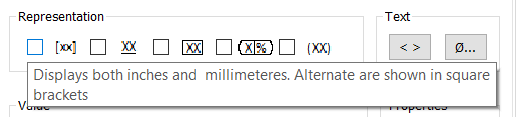
- Define o formato do texto da dimensão e sua aparência no desenho.Nota: Uma dica de ferramenta explicando cada representação, conforme aparece quando você passa o cursor sobre as caixinhas de seleção das opções.
- Texto
- Acrescenta elementos de texto ao texto de dimensão exibido.
- Marcadores de posição para valores de dimensão
- Exibe os marcadores de posição para o valor da dimensão na caixa de texto Dimensão. Clique no ícone para ocultar os marcadores de posição da sequência de texto e para ocultar o valor da dimensão do desenho.
- Caracteres Especiais
- Abre a caixa de diálogo Caracteres Especiais para adicionar caracteres especiais à cadeia de texto da dimensão.
- Valor
- Especifica as configurações do valor selecionado.
- Distância Exata
- Exibe o valor exato da dimensão selecionada.
- Precisão
- Especifica o número de dígitos decimais exibidos.
- Escala Linear
- Especifica a escala linear do valor da dimensão. Por predefinição, esta é definida como 1.
- Propriedades
- Copia as propriedades da dimensão para a dimensão selecionada, ou a partir desta.
- Aplicar para
- Aplica
- Copiar De
- Copia
- Aplicar para: permite aplicar as propriedades especificadas a outras entidades. Clique no botão Aplicar para, depois selecione as entidades às quais você deseja aplicar as configurações de dimensão. A caixa de diálogo Propriedades se abre, onde você pode selecionar as propriedades que deseja aplicar às entidades selecionadas.
- Copiar De: permite copiar propriedades de uma entidade selecionada para a caixa de diálogo Editar dimensionamento. clique no botão Copiar De e selecione uma entidade, da qual você deseja copiar Propriedades. Isso vai abrir a caixa de diálogo Propriedades, na qual você pode selecionar as propriedades que deseja copiar para a caixa de diálogo Editar Cotas.
Inspeção
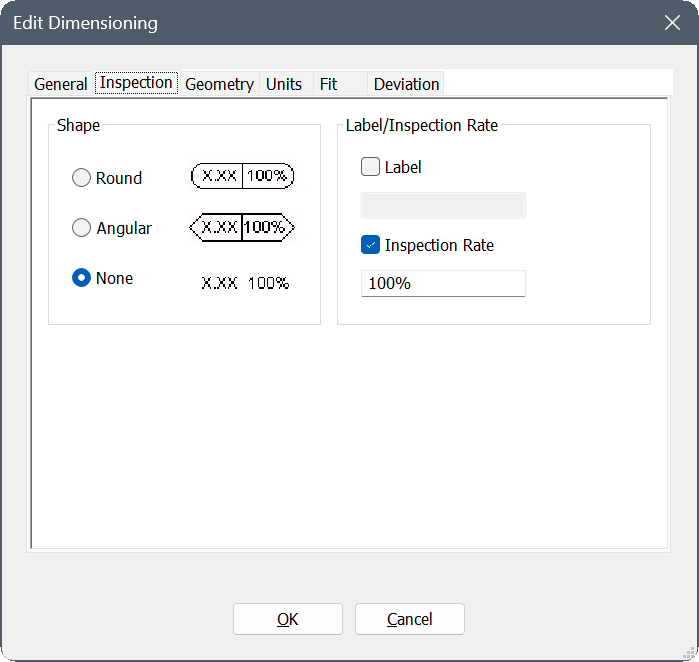
- Forma
- Define a forma da moldura em torno do texto de dimensão.
- Redonda
- Envolve o texto em um formato circular.
- Angular
- Envolve o texto em um formato angular.
- Nenhum
- Remove qualquer forma que esteja ao redor do texto.
- Rótulo/Taxa de Inspeção
- Especifica os ajustes para a dimensão da inspeção.
- Rótulo
- Define o rótulo da dimensão. Marque a caixa para exibir o rótulo.
- Taxa de Inspeção
- Define a Taxa de inspeção. Marque a caixa para exibir a taxa.Nota: A taxa de inspeção é expressa como uma porcentagem.
Geometria
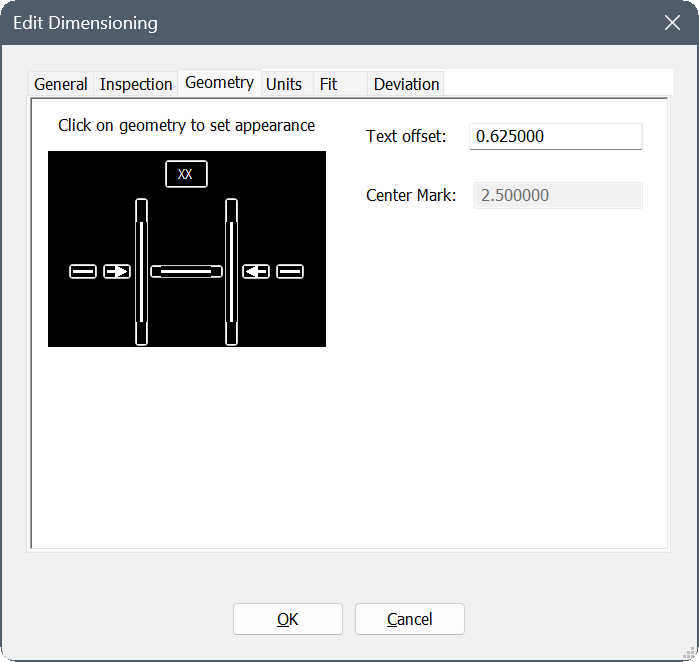
- Geometria
- Exibe uma prévia da dimensão. Você pode clicar em qualquer elemento da prévia para ativar este, ou desativar.
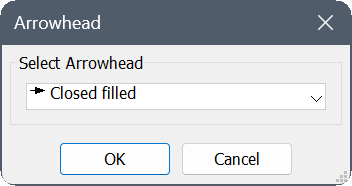
Clique nas pontas de seta para abrir a caixa de diálogo Ponta de Seta para selecionar o tipo de ponta de seta exibida a partir da lista suspensa.
- Deslocamento de texto
- Especifica o deslocamento do texto a partir da linha de cota.
- Marca de Centro
- Especifica o tamanho da marca de centro.Nota: Esta opção está disponível apenas para dimensões de raio ou diâmetro.
Unidades
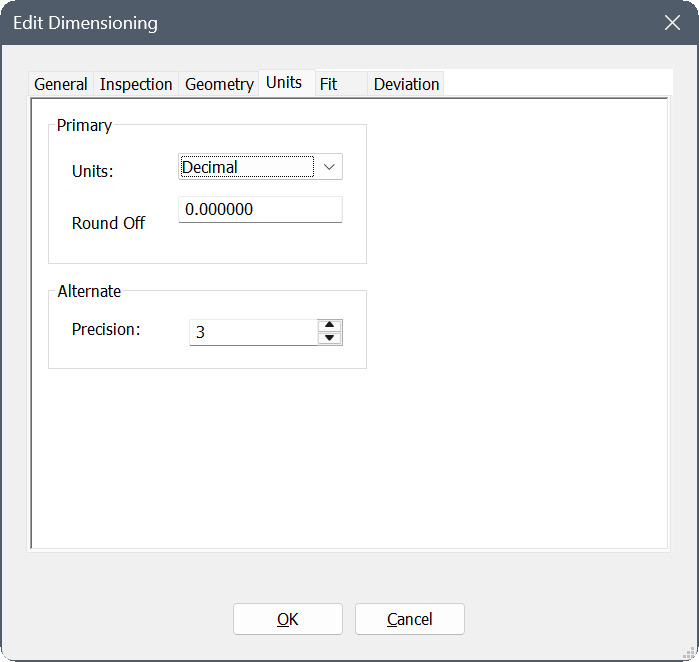
- Primário
- Especifica as propriedades para as unidades primárias.
- Unidades
- Define o tipo de unidade a partir da lista suspensa.
- Arredondar
- Define o número de casas decimais para arredondar os valores da dimensão.
- Alternativo
- Especifica as propriedades para unidades alternativas.
- Precisão
- Define o número de casas decimais para as unidades alternativas.
Ajustar
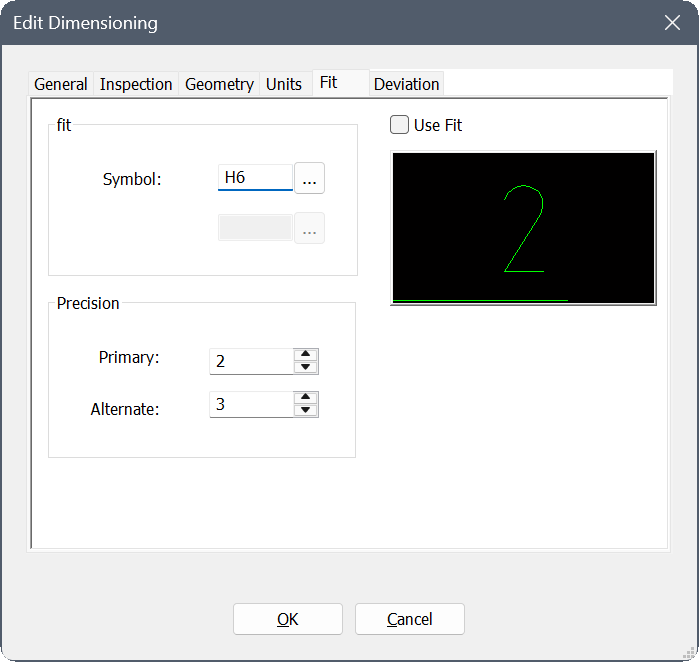
- Ajustar
- Define o símbolo para exibir o ajuste. Clique o botão Procurar (
 ) para abrir a caixa de diálogo Encaixe para selecionar um símbolo.
- Precisão
- Especifica o número de casas decimais usadas para exibir as unidades.
- Primário
- Define o número de casas decimais para as unidades primárias.
- Alternativo
- Define o número de casas decimais para as unidades alternativas.
- Usar Ajuste
- Exibe os valores de ajuste ao lado do texto da dimensão quando selecionado.
- Visualizar
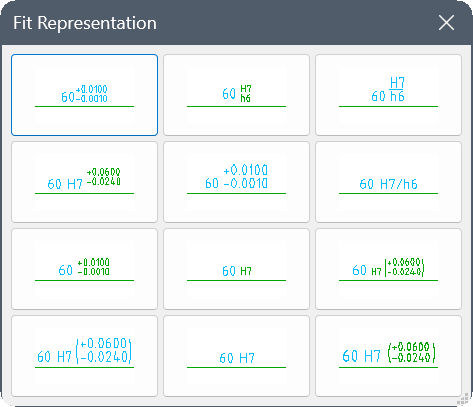
- Exibe uma prévia do ajuste. Clique para abrir a caixa de diálogo Ajustar Representação para alterar a representação do ajuste.
Desvio
- Desvio
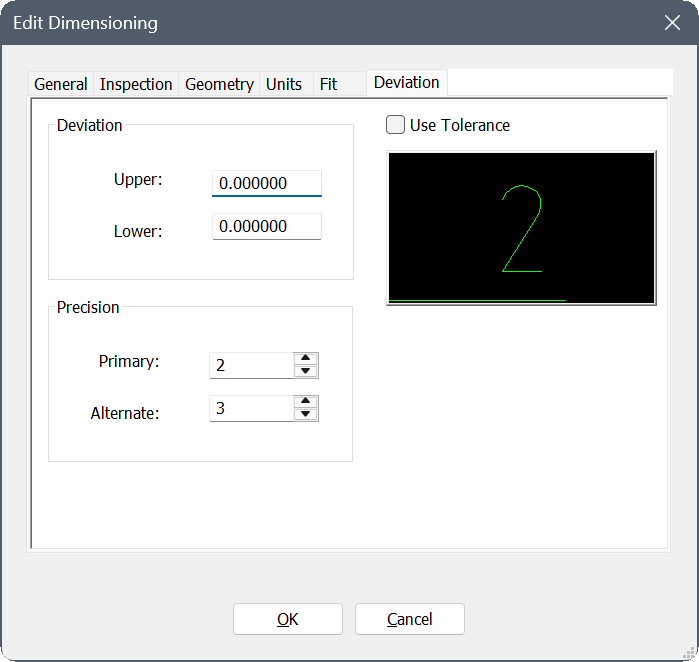
- Especifica os limites de desvio entre os valores nominais e os valores de tolerância.
- Superior
- Define o limite superior do desvio.
- Minúscula
- Define o limite inferior do desvio.
- Precisão
- Especifica o número de casas decimais usadas para exibir as unidades.
- Primário
- Define o número de casas decimais para as unidades primárias.
- Alternativo
- Define o número de casas decimais para as unidades alternativas.
- Tolerância de Uso
- Exibe os valores de tolerância ao lado do texto da dimensão, quando selecionado.
- Visualizar
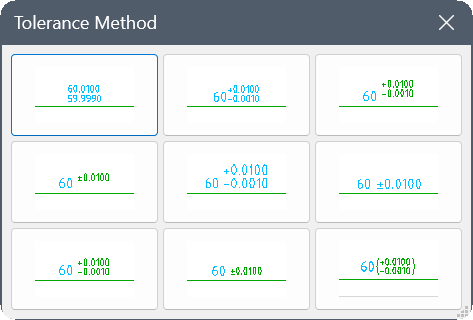
- Exibe uma prévia do ajuste. Clique para abrir a caixa de diálogo Método de Tolerância para alterar o método de tolerância.