
Carregar Arquivos da Aplicação caixa de diálogo
Abre via: comando CARRAPLIC
- LSP - LISP aplicações de BricsCAD e outros programas CAD.
- DES - Aplicações DES LISP.
- BRX - BricsCAD runtime extension (aplicações).
- TX - Aplicações de extensão Teigha, da Open Design Alliance.
- ARX - aplicações AutoCAD® de extensão runtime do Autodesk®.
- DBX - Aplicações DBX.
- DRX - Aplicações Drawing Runtime eXtension.
- DVB - Visual Basic applications.
- MNL - LISP expressões para arquivos de menu.
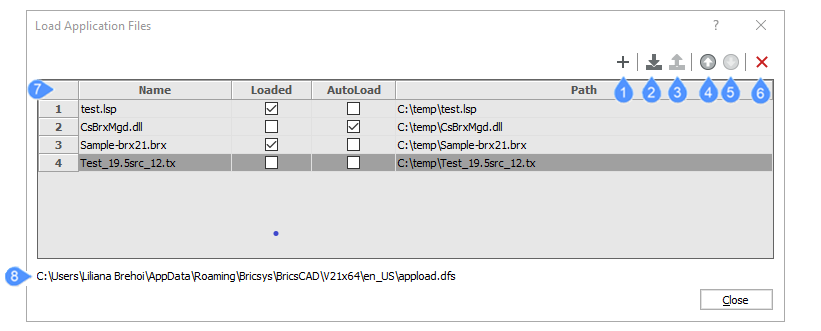
- Adicionar arquivo de aplicação
- Carregar a aplicação selecionada
- Descarregar a aplicação selecionada
- Mover aplicação para cima
- Mover aplicação para baixo
- Remover aplicação selecionada
- Lista de Arquivos da Aplicação
- Caminho do Arquivo da Aplicação
Adicionar arquivo de aplicação
Abre a caixa de diálogo Selecionar Arquivos da Aplicação.
Carregar a aplicação selecionada
Carrega a(s) aplicação selecionada no BricsCAD. Somente aplicações compatíveis com BricsCAD serão carregadas.
Descarregar a aplicação selecionada
Descarrega a(s) aplicação selecionada a partir do BricsCAD. As aplicações LISP precisam ser removidas para ser descarregados na sessão atual do BricsCAD.
Mover aplicação para cima
Move a(s) aplicação selecionada para cima na lista.
Mover aplicação para baixo
Move a(s) aplicação selecionada para baixo na lista.
Remover aplicação selecionada
Remove a(s) aplicação selecionada da lista.
Lista de Arquivos da Aplicação
- Nome: especifica o nome e a extensão do arquivo da aplicação na lista.
- Carregado: especifica se um arquivo está carregado ou descarregado no momento atual da sessão de BricsCAD.
- Carregamento automático: especifica se um arquivo será carregado automaticamente na próxima sessão de BricsCAD.
- Caminho: exibe a pasta de localização dos arquivos adicionados.
Caminho do Arquivo da Aplicação
Exibe a pasta de localização do arquivo appload.dfs que contém todas as aplicações adicionadas, usando a caixa de diálogo Selecionar Arquivos da Aplicação. Você pode abrir o arquivo usando o Bloco de Notas.
Aplicações listadas em appload.dfs são carregadas na inicialização do programa.