
Painel de filtro
Para abrir o painel Filtro:
- Execute o comando FILTROPAINELABRIR.
- Clique o botão-direito em um painel/barra da Faixa de opções e escolha Camadas na lista de Painéis.
O painel Filtro permite criar ou modificar um conjunto de seleção de entidades com base em regras especificadas.
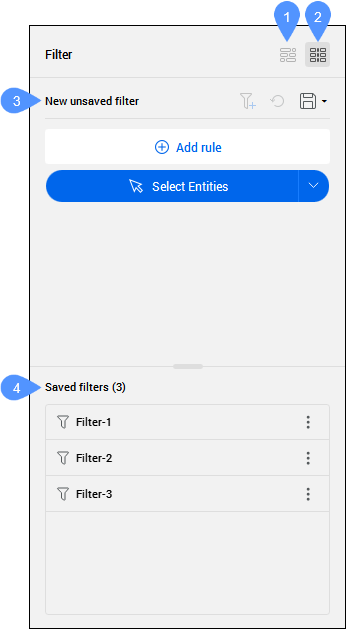
- Exibir regras de filtro na vista da bolha
- Exibir regras de filtro na vista em tabela
- Novo filtro não salvo
- Filtros salvos
Exibir regras de filtro na vista da bolha
Exibe as regras de filtro como bolhas, que podem ser editadas clicando duas vezes nessas.
Exibir regras de filtro na vista em tabela
Exibe as regras de filtro como itens de tabela, permitindo a edição direta a partir do painel. Essa é a opção predefinida.
Novo filtro não salvo
Gerencia a seleção de entidades, permitindo que você defina um filtro ou modifique um já existente.
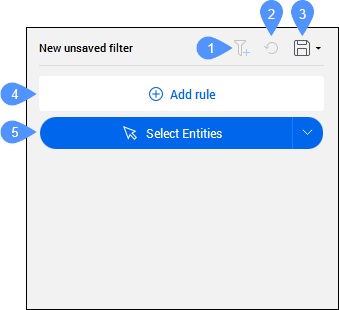
- Adicionar novo filtro
- Reverter alterações
- Salvar Filtro
- Adic. regra
- Selecionar Entidades
- Adicionar novo filtro
- Permite criar um novo filtro.
- Reverter alterações
- Desfaz todas as alterações feitas no filtro atual.Nota: Um asterisco (*) aparece ao lado do nome do filtro quando há alterações não salvas no filtro.
- Salvar Filtro
- Salva um novo filtro ou aplica as alterações ao filtro atual.
Ao salvar novos filtros, a caixa de diálogo Salvar filtro será exibida, permitindo que você insira um nome de filtro. Para salvar as alterações em um novo filtro, clique na seta à direita para abrir um menu suspenso e selecione Salvar como.
Nota: Os filtros estão listados na seção Filtros salvos do painel e salvos na pasta Filtros do programa (C:\Users\%username%\AppData\Roaming\Bricsys\BricsCAD\V27x64\pt_BR\Suporte\Filtros).
- Adic. regra
- Abre a caixa de diálogo Adicionar regra para selecionar uma propriedade de entidade a ser adicionada como regra para o filtro atual. Para obter mais informação, consulte o artigo Adicionar Regra caixa de diálogo.Importante: As regras adicionadas são organizadas em um conjunto de regras que exige que todas as suas propriedades sejam atendidas. Você pode criar mais conjuntos de regras, separados pelo operador OR. Entidades são elegíveis para seleção quando atendem a pelo menos um conjunto de regras.
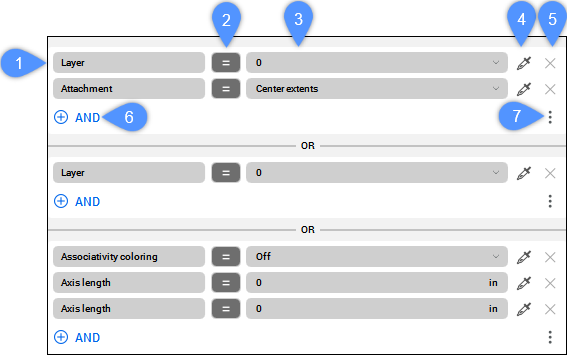
- Propriedade
- Operador
- Valor
- Escolha o valor da entidade
- Remover regra
- AND
- Menu
- Propriedade
- Permite editar a propriedade atual.
- Operador
- Controla a relação entre a propriedade e o seu valor. Clique na operadora atual para exibir a lista de todas as operadoras e altere-a para outra.
- Valor
- Exibe o valor da propriedade selecionada. Clique no valor atual para escolher um valor diferente.
- Selecione um valor de uma entidade.
- Permite especificar um valor selecionando-o em uma entidade.
- Remover regra
- Remove a regra selecionada do filtro atual.
- AND
- Abre a caixa de diálogo Adicionar Regra para adicionar uma regra adicional ao conjunto de filtros.
- Menu
- Abre um menu com opções adicionais para adicionar conjuntos de regras.
- Adicionar Regra "OU"
- Adiciona um novo conjunto de regras ao filtro.
- Duplicar
- Duplica o conjunto de regras selecionado.
- Limpar
- Exclui todas as regras do conjunto de regras selecionado.
- Remover
- Exclui o conjunto de regras selecionado.
- Selecionar Entidades
- Seleciona as entidades do desenho que atendem às regras do filtro atual.
Clique na seta à direita para abrir um menu suspenso com opções de seleção adicionais.
- Aplicar à seleção
- Aplica o filtro apenas ao conjunto de seleção atual.
- Adic. à seleção
- Adiciona as entidades filtradas ao conjunto de seleção atual.
- Remover da seleção
- Remove as entidades filtradas do conjunto de seleção atual.
- Mostrar entidades
- Exibe as entidades filtradas no desenho.
- Ocultar entidades
- Oculta as entidades filtradas do desenho.
- Isolar entidades
- Isola as entidades filtradas no desenho.
Filtros salvos
Exibe a lista de todos os filtros salvos. O número total de filtros salvos é mostrado entre parênteses. Clique nos três pontos à direita para Renomear, Remover, ou Duplicar um filtro salvo. Você também pode selecionar, desmarcar ou atualizar conjuntos de seleção com base nesse filtro.
Clique em um filtro salvo para defini-lo como atual. O nome e as regras do filtro são exibidos em vez de Novo filtro não salvo seção, permitindo que você os edite.