Navegador de Mecânica painel
- Executa o comando NAVEGADORMECANICAABRIR.
- Clique o botão-direito em um painel da Faixa de opções ou Barra e escolha Navegador de Mecânica na lista Painéis.
O painel Navegador de Mecânica fornece um local central para visualizar e modificar as propriedades paramétricas de todos os Blocos de Mecânica e Não-Mecânica (sólidos).
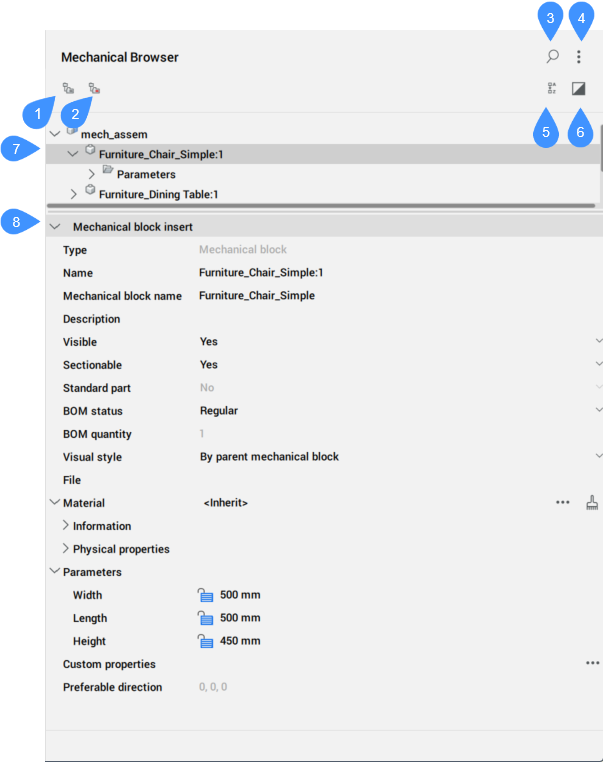
- Agrupar por entidade
- Agrupar por tipo
- Mostrar pesquisa
- Configurações
- Ordenar Alfabeticamente
- Mostrar selecionados
- Lista de entidades mecânicas
- Propriedades
Agrupar por entidade
Agrupa restrições 3D por entidade. Expande uma entidade para ver as restrições associadas.
Agrupar por tipo
Agrupa restrições 3d por tipo. Expande uma restrição para visualizar as entidades afetadas.
Mostrar pesquisa
Abre o campo de pesquisa
- Campo de pesquisa
- Pesquisa na árvore do Navegador de Mecânica para a sequência inserida. A pesquisa funciona como um filtro, de modo que o navegador exibe todos os Blocos de Mecânica cujos nomes ou nomes de sub blocos de Mecânica (ou parte dos nomes ou nomes dos blocos) correspondem à sequência de caracteres. Clique no botão X à direita do campo de pesquisa para fechar este.
Configurações
- Expressões de restrições
- Controla se o valor numérico ou o nome do parâmetro atribuído é exibido.
- Parâmetros do bloco
- Controla a visibilidade dos parâmetros dos Blocos de Mecânica.
- Expressões de parâmetros de bloco
- Controla a representação visual dos parâmetros dos Blocos de Mecânica: valor numérico ou nome do parâmetro atribuído.
- Blocos de Mecânica aninhados de peças padrão
- Controla a visibilidade de Blocos de Mecânica de peças padrão que são montagens mecânicas.
- Matrizes de entidades
- Alterna a exibição de nós de Matriz na árvore do navegador, incluindo matrizes de Blocos de Mecânica.
- Bloco e Referências externas
- Alterna a exibição dos nós Referências de Bloco e Referências Externas na árvore do navegador. Também alterna a construção de nós na pasta Bodies (Corpos) para entidades de Bloco.
- Mantém a ordem da lista de valores
- Alterna a classificação da lista de valores para parâmetros dentro da lista suspensa.
- Carregamento de propriedades assíncronas
- Controla se o Navegador de Mecânica coleta propriedades de forma assíncrona se mais de um nó for selecionado na árvore do Navegador de Mecânica.
- Expor todos os sólidos
- Alterna a exibição de sólidos para blocos mecânicos e sólidos não relacionados a restrições na pasta Bodies.
Ordenar Alfabeticamente
Lista em ordem alfabética todos os blocos de Mecânica, restrições 3D e sólidos. Caso contrário, estes são listados na ordem em que são adicionados à montagem.
Mostrar selecionados
Quando Ativado, somente os nós correspondentes aos objetos selecionados ou seus pais são exibidos.
Quando Ativado e nenhum objeto estiver selecionado, ou a seleção estiver desmarcada, o modelo inteiro é mostrado no navegador.
O estado do modo Mostrar selecionado é lembrado entre as sessões, e é o mesmo para todos os documentos abertos.
Lista de entidades mecânicas
Exibe uma lista em árvore hierárquica das entidades de montagem, como parâmetros do usuário, parâmetros de restrição dimensional, restrições dimensionais, blocos mecânicos, matrizes, e sólidos. Os nós de nível superior (Top-level) podem ter sub-nós. Por exemplo, o nó de restrição tem sub-nó(s) para seu(s) argumento. Um nó de matriz tem sub-nós para seus argumentos, etc.
Clique na seta à esquerda de um nó para expandi-lo ou recolhê-lo. Clique no nó para selecionar o Bloco de Mecânica no Model Space. Pressione a tecla Ctrl ou Shift para selecionar múltiplos nós.
Clique o botão-direito em um nó para abrir o Menu de contexto associado, que varia dependendo do nó selecionado. Você também pode selecionar um grupo de nós e abrir um Menu de contexto para esses. O Menu de contexto contém apenas elementos aplicáveis a cada um dos nós selecionados.
- Menu de contexto da montagem do Bloco de Mecânica raiz
-
- Remover material do Bloco de Mecânica
- Permite remover o material atribuído aos Blocos de Mecânica.
- Atualizar
- Atualiza a hierarquia de montagem dos Bloco de Mecânica para o desenho atual, quando os arquivos de desenho de referência das submontagens de Bloco de Mecânica tiverem sido modificados.
- Estilo visual > Tudo por Viewport
- Aplica o estilo visual atual a todos os Blocos de Mecânica na montagem.
- Trocar tudo para local
- Converte todos os Blocos de Mecânica externos no modelo em Blocos de Mecânica locais.
- Trocar todos para externo...
- Alterna todos os Blocos de Mecânica internos para Blocos de Mecânica externos.
- Adicionar novo parâmetro
- Cria um novo parâmetro na montagem.
- Propriedades personalizadas
- Abre a caixa de diálogo Propriedades de Mecânica para definir propriedades personalizadas para o desenho.
- Selecionar tudo
- Seleciona todos os Blocos de Mecânica com a mesma definição.
- Selecionar o mesmo
- Seleciona todos os Blocos de Mecânica com o mesmo nome e os mesmos valores de parâmetros.
- Destacar tudo
- Destaca todos os Blocos de Mecânica com a mesma definição.
- Destacar o mesmo
- Destaque todos os Blocos de Mecânica com o mesmo nome e os mesmos valores de parâmetros.
- Criar sequência
- Cria um bloco com uma representação da montagem atual.
- Renumerar nós afiliados
- Renumera todos os nós afiliados de acordo com seus respectivos tipos.
- Renumerar continuamente nós afiliados
- Renumera todos os nós afiliados com numeração contínua, quando aplicável.
- Recolher tudo
- Recolhe todos os nós de nível superior e seus subnós.
- Expandir tudo
- Expande todos os nós de nível superior e seus subnós.
- Menu de contexto para Blocos de Mecânica afiliados (não-raiz), internos ou externos
-
- Abrir
- Abre o desenho referenciado (ver o comando BMOPEN).
- Abrir uma cópia
- Abre uma cópia de uma inserção de Bloco de Mecânica como um novo desenho (veja o comando BMOPENCOPY).
- Atualizar
- Recarrega todos os Blocos de Mecânica referenciados a partir de arquivos externos, e atualiza as tabelas de BOM (consulte o comando BMUPDATE).
- Substituir...
- Substitui uma inserção de Bloco de Mecânica (veja o comando BMREPLACE).Nota: Substituir uma inserção local transforma esta em uma inserção externa.
- Substituir todas as inserções...
- Substitui todos os insertos que se referem à mesma fonte (ver o comando BMREPLACE).
- Trocar para local
- Troca um Bloco de Mecânica externo para um Bloco de Mecânica interno (veja o comando BMLOCALIZE).
- Trocar para externo
- Troca um Bloco de Mecânica interno para um Bloco de Mecânica externo (veja o comando BMEXTERNALIZE).
- Define o material para Bloco de Mecânica...
- Abre a caixa de diálogo Materiais Físicos, que permite atribuir um material físico ao Bloco de Mecânica.
- Remover material do Bloco de Mecânica
- Remove a definição de material físico para um Bloco de Mecânica local.
- Status da BOM do Bloco de Mecânica
- Controla a aparência do Bloco de Mecânica nas tabelas de BOM.
- Dissolver
- Remove o recurso selecionado da montagem, mas mantém sua geometria. No entanto, é removida a intenção de projeto (relações espaciais e paramétricas entre as faces dos recursos) associada com a geometria de um recurso dissolvido.
- Propriedades personalizadas
- Abre a caixa de diálogo Propriedades de Mecânica para definir propriedades personalizadas para o desenho.
- Redefinir propriedades personalizadas da instância
- Redefine as propriedades personalizadas da instância para os padrões herdados de um bloco correspondente.
- Ocultar / Mostrar
- Oculta / Mostra o Bloco de Mecânica.
- Tornar padrão o Bloco de Mecânica / Tornar o Bloco de Mecânica não-padrão
- Altera o tipo do Bloco de Mecânica.
- Incluir todas as inserções ao corte...
- Define para Sim a propriedade Seccionável para todas as inserções similares. Define se uma inserção é afetada pelo comando VISTACORTE.
- Excluir todas as inserções para o corte
- Define para Não a propriedade Seccionável de todos as inserções similares. Define se um inserto é afetado pelo comando VISTACORTE.
- Estilo Visual
- Define um estilo visual para o Bloco de Mecânica.
- Zoom para
- Faz zoom para o conjunto de seleção.
- Selecionar tudo
- Seleciona todos os Blocos de Mecânica com a mesma definição.
- Selecionar o mesmo
- Seleciona todos os Blocos de Mecânica com a mesma definição e os mesmos valores de parâmetros.
- Destacar tudo
- Destaca todos os Blocos de Mecânica com a mesma definição.
- Destacar o mesmo
- Destaca todos os Blocos de Mecânica com a mesma definição e os mesmos valores de parâmetros.
- Excluir
- Exclui o Bloco de Mecânica, semelhante ao comando SMDELETE. Nesse caso, o recurso é removido do navegador e sua geometria é alterada, dependendo do tipo do recurso.
- Renumerar nós semelhantes
- Renumera todos os nós do mesmo tipo e do mesmo nível.
- Menu de contexto de parâmetros
-
- Conduzido-por-geometria
- Se estiver marcado, torna o parâmetro conduzido-por-geometria.
Nota: Se o parâmetro for atribuído a uma restrição 3D conduzida-por-geometria, seus limites serão levados em consideração ao mover a geometria restringida.- Criar tabela de projeto
- Cria uma tabela de projeto para conduzir parâmetros de bloco paramétricos.
- Animar
- Anima modelos por meio de parâmetros.
- Converter
- Converte uma restrição dimensional 2D em um parâmetro de restrição dimensional, ou um parâmetro do usuário em uma variável do usuário, e vice-versa.
- Menu de contexto dos parâmetros da sub montagem do Bloco de Mecânica
-
- Link para parâmetro
- Vincula o parâmetro de sub montagem do Bloco de Mecânica ao parâmetro do nível do Bloco de Mecânica principal.
- Menu de contexto das Restrições
-
- Ativado
- Liga/desliga a habilitação da restrição.
- Inverter lado
- Inverte o lado da restrição (não disponível para restrições do tipo 'fixa').
- Selecionar geometria
- Seleciona as entidades envolvidas na restrição.
Nota: Para mais opções, consulte o comando DMCONSTRAINT3D.
- Menu de contexto das Restrições dimensionais
-
- Conduzido-por-geometria
- Se selecionado, faz com que a restrição seja conduzida-pela-geometria.
Nota:- Se o parâmetro for atribuído a uma restrição 3D conduzida-por-geometria, seus limites serão levados em consideração ao mover a geometria restringida.
- Você pode definir limites superiores e inferiores no painel Navegador de Mecânica, que são levados em conta em operações dinâmicas, como DMMOVE e ROTAC3D.
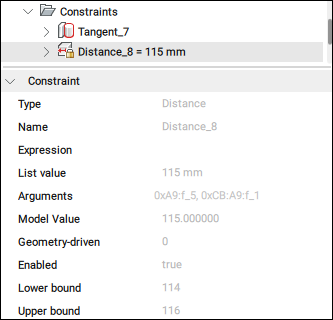
- Criar tabela de projeto
- Cria uma tabela de projeto para acionar parâmetros de blocos paramétricos (ver o painel Gerenciador de Parâmetros).
- Menu de contexto dos argumentos da restrição
-
- Inverter
- Inverte a direção.
- Substituir...
- Substitui o argumento atual por outro (veja o comando DMCONSTRAINT3D).
- Excluir
- Exclui o argumento atual.
Propriedades
Exibe as propriedades da entidade selecionada. Se vários nós forem selecionados na árvore, a seção Propriedades exibe as propriedades de todos os nós selecionados. Alterar uma propriedade isto modifica todos os nós selecionados.
Altere uma propriedade clicando em um campo numérico para editar seu valor, ou selecionando outra opção, a partir da lista suspensa, que é aberta quando você pressiona a seta para baixo a partir do lado direito do campo.
As propriedades mais importantes de um bloco de mecânica são:
- Tipo de extensão: define o tipo de extensão para o bloco de mecânica.
- Seccionável: define se o bloco de mecânica é seccionável.
- Padrão peça: define se o Bloco de Mecânica é uma peça padrão.
- Status da BOM: define o status da BOM.
- Material: define o material.
- Propriedades personalizadas: exibe as propriedades personalizadas.Nota: Clique no botão Procurar (
 ) para abrir a caixa de diálogo Propriedades de Mecânica.
 - Direção preferencial: indica a direção para vistas explodidas, que é definida com o comando BMEXPLODECONFIG.