
BIM Schnitte
Quell-Dateien
- _SectionSettings.dwg: Enthält alle Typen von Schnitt-Beschreibungen.
Die Datei befindet sich in diesem Ordner:
C:\Users\%Benutzername%\AppData\Roaming\Bricsys\BricsCAD\V26x64\de_DE\Support\Bim\Sections
Definieren eines Schnitts
In BricsCAD BIM können Sie mit dem Werkzeug Schnitt definieren BIM-Schnitt Objekte erstellen, mit denen Sie ein BIM-Modell durch eine Ebene schneiden und die Innendetails anzeigen können.

Weitere Informationen zu diesem Befehl finden Sie im Artikel BIMSCHNITT Befehl.
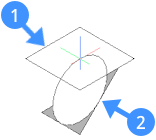
Die Schnittebene (1) liegt in der XY-Ebene des aktuellen Koordinatensystems (WKS oder BKS). Die Blickrichtung (2) ist die negative Richtung des aktuellen Koordinatensystems.
- Wenn das dynamische BKS (DBKS) Ein ist, richtet sich die Schnittebene auf die Fläche eines 3D-Volumenkörpers, die sich unter dem Cursor befindet, aus. Drücken Sie die TAB-Taste, um eine verdeckte Fläche auszuwählen.
- Drücken Sie die Umschalttaste, um eine markierte Ebene zu sperren. Dies ermöglicht es Ihnen, den Definitionspunkt für das Objekt des BIM-Schnitts außerhalb der Fläche des Volumenkörpers festzulegen.
- Die Schnittlinie verläuft parallel zur X-Achse des Koordinatensystems (WKS, BKS oder DBKS).
Allgemeines Verfahren zum Erstellen eines BIM-Schnitts
- Wählen Sie Schnitt definieren in der Registerkarte Modell des Keine Auswahl Quad.
- Führen Sie einen der folgenden Schritte aus:
- Klicken Sie auf einen beliebigen Punkt außerhalb des Modells, um einen Planschnitt zu erstellen.
- Bewegen Sie den Mauszeiger über die Fläche eines 3D-Volumenkörpers, die parallel zu der Schnittebene liegt, die Sie erstellen möchten.
Der Schnitt-Tracker richtet sich an der Fläche unter dem Cursor aus, vorausgesetzt DBKS ist aktiv. Linksklick.
- (Optional) Drücken Sie die Umschalttaste, um die markierte Ebene zu sperren. Auf diese Weise können Sie von einem Punkt außerhalb der ausgewählten 3D-Volumenkörperfläche ausgehen. Klicken Sie dann mit der linken Maustaste.
- Die anfängliche Schnittebene wird dynamisch angezeigt und das 3D-Modell wird entsprechend geschnitten.Führen Sie einen der folgenden Schritte aus:
- Geben Sie einen Wert in das Feld der dynamische Bemaßungen ein, um den Schnitt von der ursprünglichen Position zu verschieben.
- Klicken Sie mit der linken Maustaste, wenn sich die Schnittebene an der gewünschten Stelle befindet.
Das BIM-Schnitt Objekt ist definiert.
Die für die Erstellung eines Schnittelements verwendete Vorlage hängt von der Richtung der Schnittebene (horizontal oder vertikal) und davon ab, ob sie das Modell schneidet.
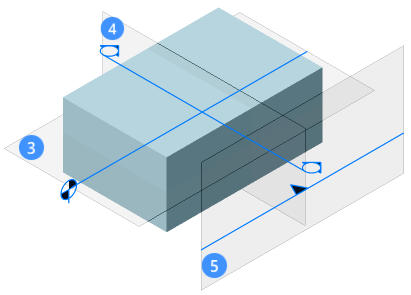
Plan (3) Zeigt die horizontale Schnittebene an. Querschnitt (4) Zeigt einen vertikalen Schnitt an, der das Modell schneidet. Höhe (5) Zeigt die Außenansicht an.
Erstellen eines Planausschnitts
- Wählen Sie Schnitt definieren in der Registerkarte Modell des Keine Auswahl Quad.
- Platzieren Sie den Schnitt-Tracker in der Nähe des 3D-Modells und klicken Sie (6).
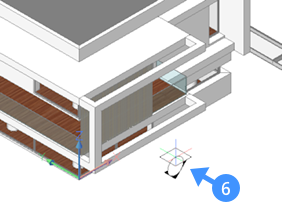
Die Anfangs-Schnittebene liegt in der XY-Ebene (Z = 0) des aktuellen Koordinatensystems (z. B. des WKS).
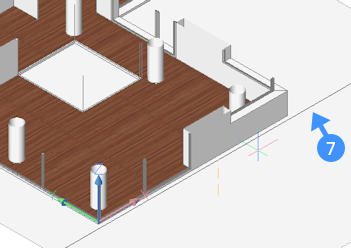
Die Schnittebene wird dynamisch angezeigt und das 3D-Modell wird entsprechend beschnitten (7).
- Wenn die dynamische Bemaßung Ein ist, wird die aktuelle Entfernung in einem dynamischen Bemaßungsfeld angezeigt.Führen Sie einen der folgenden Schritte aus:
- Bewegen Sie den Cursor und klicken Sie, wenn die Schnittebene die gewünschte Höhe erreicht hat.
- Verwenden Sie einen Objektfang, um einen Punkt zu spezifizieren.
- Geben Sie einen Wert ein, um den Versatz von der Ausgangsposition der Schnittebene zu definieren.
Der Planschnitt ist definiert.
Erstellen eines Querschnitts
- Wählen Sie Schnitt definieren in der Registerkarte Modell des Keine Auswahl Quad.
- Platzieren Sie den Schnitt-Tracker über einer 3D-Volumenkörper-Fläche (8), die parallel zu dem zu definierenden Querschnitt liegt.
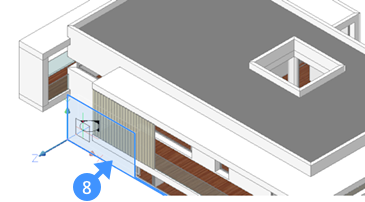
- Klicken Sie, wenn die Fläche hervorgehoben wird, und bewegen Sie den Section Tracker innerhalb des 3D-Modells.
Die Schnittebene wird dynamisch angezeigt und das 3D-Modell wird entsprechend geschnitten (9).
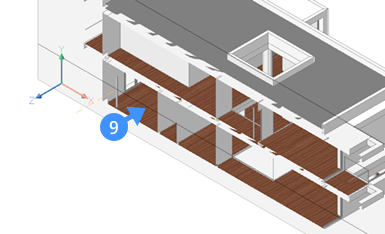
Wenn die dynamische Bemaßung Ein ist, wird die aktuelle Entfernung in einem dynamischen Bemaßungsfeld angezeigt.
- Klicken Sie, wenn sich die Schnittebene an der gewünschten Stelle befindet, oder geben Sie einen Abstand an.
Der Querschnitt ist definiert.
- (Optional) Klicken Sie auf das Objekt des Querschnitts und halten Sie die linke Maustaste etwas länger gedrückt, um den Manipulator anzuzeigen. Ziehen Sie eine Achse des Manipulators, um den Schnitt zu verschieben.
- (Optional) Klicken Sie auf den Pfeil Griff, um die Blickrichtung zu wechseln.
Erstellen einer Ansicht
- Wählen Sie Schnitt definieren in der Registerkarte Modell des Keine Auswahl Quad.
- Platzieren Sie den Schnitt-Tracker über einer 3D-Volumenkörper-Fläche (10), die parallel zu der zu definierenden Ansicht liegt, und klicken Sie, wenn die Fläche hervorgehoben wird.
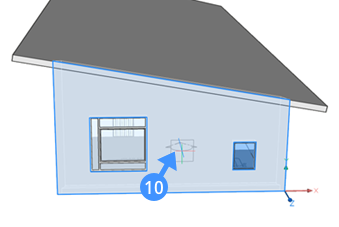
- Bewegen Sie den Schnitt-Tracker außerhalb des 3D-Modells und klicken Sie, um die Ansicht zu definieren (11).
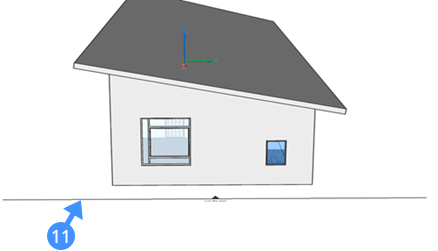
Vertikale Schnitte außerhalb des Modells (es wird keine Geometrie geschnitten) erhalten automatisch die Schnittsvorlage Erhebung.
Bearbeiten der Standardeigenschaften eines BIM-Schnitts
Die Standardeigenschaften eines BIM-Schnitt Objekts werden von den Schnitt-Objekten in _SectionSettings.dwg im Unterordner BIM/Sections des Ordners Support kopiert.
- Wählen Sie den BIM-Schnitt in der Zeichnung oder im Panel Struktur.
Die Eigenschaften des Schnitts werden im Panel Eigenschaften angezeigt.
- Definieren Sie die Eigenschaften des Objekts "BIM-Schnitt".
Schnittobjekt-Eigenschaften:
Name Geben Sie einen Namen ein. Typ Klicken Sie auf das Feld und wählen Sie einen Typ aus. Der ausgewählte Typ bestimmt, wie das Ergebnis des Schnitts geschnitten wird.
Die Optionen sind: Ebene (Standard), Umgrenzung Volumen und Kappen.
Live Schnitt Legt die Eigenschaft "Live Schnitt" der Schnittebene fest. Nur ein Schnitt-Objekt kann die Eigenschaft Live Schnitt auf Ein haben.
Es wird empfohlen, stattdessen die Eigenschaft Anzeige zuschneiden zu verwenden.
Verwenden Sie diesen Modus nur zur visuellen Kontrolle, nicht zur 3D-Modellierung.
Anzeige zuschneiden Schneidet das 3D-Modell.
Der Status der Anzeige zuschneiden kann für mehrere Schnittobjekte gleichzeitig eingestellt werden. Im Unterschied zum Live Schnitt sind Objektfänge in der Schnittebene verfügbar.
Verwende Deckel Schließt die oberen Flächen der geschnittenen Geometrie. Schnittsversatz Legt die Position des Schnitt-Objekts relativ zur abgeschnittenen Geometrie fest. Geben Sie einen Wert ein oder klicken Sie auf die Pfeiltasten, um den Wert zu ändern. Kappenstärke (Nur für den Typ Kappen) Legt die Stärke des Schnitt-Objekts fest. Ebenen Transparenz Legt die Transparenz der Schnittebene in gerenderten visuellen Stilen fest. Ebenen Farbe Legt die Füllfarbe der Schnittebene in gerenderten visuellen Stilen fest. Ziel Datei Legt den Namen und den Pfad der Zeichnungsdatei fest, die mit dem Befehl BIMSCHNITTAKT erstellt wird.
Wenn der Pfad nicht angegeben wird, wird die Schnittzeichnung im Ordner des 3D-Modells erstellt.
Geometrie-Eigenschaften:
Erhebung Definiert den Z-Wert des Startpunkts der Schnittebene. Obere Ebene Definiert die obere Ebene des Schnittvolumens. Untere Ebene Definiert die untere Ebene des Schnittvolumens. Scheitelpunkt Definiert die Koordinaten der Scheitelpunkte der Schnittebene. Die Anzahl der Scheitelpunkte hängt von der Art der aktuellen Schnittebene ab.
Ebene: 2 Scheitelpunkte
Umgrenzung, Volumen und Kappen: 4 Scheitelpunkte.
Wählen Sie das Feld aus und klicken Sie dann auf die Pfeiltasten, um einen Scheitelpunkt auszuwählen. Ein X kennzeichnet den ausgewählten Scheitelpunkt im Modell.
BKS Höhe Definiert die minimale und maximale BKS-Höhe. BIM-Eigenschaften:
Name Geben Sie einen BIM-Namen ein. Beschreibung Geben Sie eine Beschreibung ein. Gebäude Legt den Namen des Gebäudes fest. Geschoss Legt einen Namen für das Geschoss fest. Ursprünglicher Maßstab Legt den Anfangsmaßstab des Papierbereich-Ansichtsfensters in der erzeugten Zeichnung fest. Layerstatus Legt den Layerstatus fest, der für die Berechnung des Schnitts verwendet werden soll. Layerstatus anwenden Legt fest, ob der Layerstatus zur Berechnung des Schnitts verwendet werden soll oder nicht.
Durch die Anwendung eines Layerstatus kann gesteuert werden, welche Layer bei der Berechnung des Schnittergebnisses Ein/Aus sind.
Projekt Schnitt Steuert die Anzeige der Schnittbeschriftung und der Schnittlinie in Schnittzeichnungen, die senkrecht zu diesem Schnitt liegen. Ausrichtung der Schnittebene verwenden Steuert, ob die Ausrichtung der Schnittebene verwendet wird oder nicht. Objekt Eigenschaften Sätze Steuert, ob die Eigenschaften von Objekten "pro Instanz" zur Erzeugung von Bezeichnern verwendet werden können.
Klicken Sie auf die Durchsuchen (
 ) Schaltfläche, wählen Sie dann die Eigenschaftssätze im Dialog Pro-Instanz Eigenschaftssatz aktivieren aus.
Umschalten der Eigenschaft "Anzeige zuschneiden" eines BIM-Schnitt Objekts
Die Eigenschaft Anzeige zuschneiden eines BIM Schnitts schneidet 3D-Modelle temporär. Anzeige zuschneiden kann bei allen Modellierungs- und Bearbeitungsoperationen für alle Zeichnungsinhalte verwendet werden.
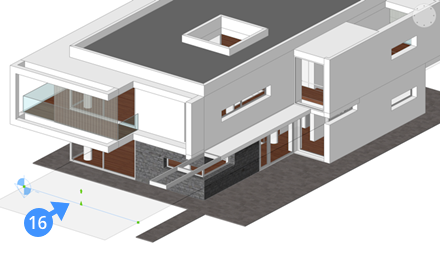
Die folgende Abbildung zeigt das 3D-Modell einer Villa mit einem Grundriss (16) für den Grundriss des Erdgeschosses:
Um das 3D-Modell zu schneiden, führen Sie einen der folgenden Schritte aus:
- Doppelklicken Sie auf das Schnitt Objekt.
- Wählen Sie Anzeige zuschneiden vom dem Quad.
- Wählen Sie die Schnittebene aus und setzen Sie die Eigenschaft Anzeige zuschneiden im Eigenschaften Panel auf Ja.
- Wenn RT (Rollover-Tipps) in der Statusleiste ausgewählt ist, platzieren Sie den Cursor über einem Objekt des Schnitts, um die Eigenschaft Anzeige zuschneiden zu setzen.
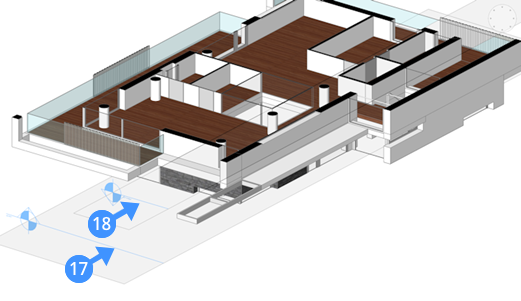
In der folgenden Illustration ist die Anzeige zuschneiden für zwei BIM-Schnitt Objekte (17,18) Ein. Diese Objekte liegen in entgegengesetzten Richtungen: Schnittebene 18 ist ein Draufsichtsschnitt, Schnittebene 17 ist ein Deckenspiegelschnitt.
(Optional): Setzen Sie die Eigenschaft Typ für den aktuellen Schnitt im Eigenschaften Panel auf Volumen.
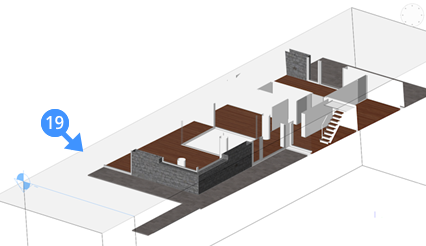
Es wird ein zugeschnittener Schnitt im Typ Volumen angezeigt (19).
Konvertierung eines Schnitt-Objekts in ein BIM Schnitt-Objekt
- Starten Sie den Befehl BIMIFY.
- Das Befehlspanel Bimify wird geöffnet.
- Wählen Sie Objekte in der Zeichnung wählen, dann klicken Sie auf die Wählen Schaltfläche (
 ).
). - Wählen Sie das Schnitt-Objekt aus und drücken Sie dann die Eingabetaste.
- Klicken Sie im Befehlspanel Bimify auf die Schaltfläche Anwenden.