Importieren von Autodesk Revit Familien in BricsCAD
Befehle
IMPORT, EINFÜGE
Haftungsausschluss
Sofern nicht anders angegeben, bezieht sich das in diesem Artikel verwendete Wort Revit auf die Revit® Software von Autodesk® und ihre Peripheriegeräte.
Wichtiger Hinweis, bevor Sie loslegen
BricsCAD V27 unterstützt derzeit nur den Import von Revit 2015-2026 Dateien. Die vorherigen BricsCAD-Versionen unterstützen den Import von Revit®-Dateien, wie in der folgenden Tabelle gezeigt. Wenn Sie ein Modell importieren möchten, das in einer späteren Version von Revit® erstellt wurde, sollten Sie erwägen, das Modell als IFC-Datei in BricsCAD zu importieren. Weitere Informationen finden Sie im Artikel IFC-Import und -Export in BricsCAD.
| BricsCAD BIM-Version | Unterstützte Revit®-Version |
|---|---|
| BricsCAD BIM V22 | Revit 2015-2022 |
| BricsCAD BIM V23 | Revit 2015-2023 |
| BricsCAD BIM V24.1 | Revit 2015-2023 |
| BricsCAD BIM V24.2 | Revit 2015-2024 |
| BricsCAD BIM V25.1 | Revit 2015-2024 |
| BricsCAD BIM V25.2 | Revit 2015-2025 |
| BricsCAD BIM V26.1 | Revit 2015-2025 |
| BricsCAD BIM V26.2 | Revit 2015-2026 |
Importieren von Dateien der RFA-Familien
- Führen Sie den Befehl IMPORT aus, um den Dialog Importiere Datei zu öffnen.
- Wählen Sie Revit Familiy (* .rfa) (1) in der Liste Dateityp aus.
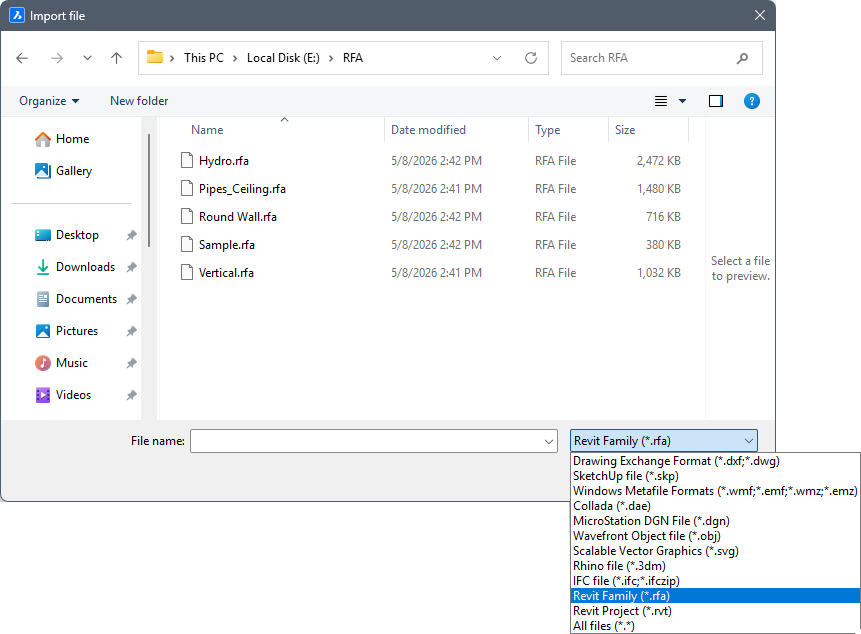
- Wählen Sie die RFA-Datei aus, die Sie importieren möchten.
- Klicken Sie auf Öffnen, um die Revit®-Familie zu importieren.
Wenn die Datei der RFA-Familie importiert wird, wird die Geometrie aus dieser Datei als separate 3D-Volumenkörper in BricsCAD hinzugefügt.
Vorgehensweise: Einfügen von Dateien aus der RFA-Familie
- Wenn DBKS = EIN (Dynamisches BKS), wird das RFA-Objekt an der 3D-Volumenkörper-Fläche unter dem Cursor ausgerichtet.
- Wenn DYN = EIN (Dynamische Bemaßung), werden die Abstände von der nächsten parallelen Kante auf der Fläche des 3D-Volumenkörpers angezeigt.
Einfüge verwenden
- Führen Sie den Befehl EINFÜGE aus, um den Dialog Block einfügen zu öffnen.
- Wählen Sie Durchsuchen..., um den Dialog Zeichnungsdatei wählen zu öffnen.
- Navigieren Sie zu dem Ordner, in dem Ihre RFA-Familiendateien gespeichert sind.
- Wählen Sie Revit Familiy (* .rfa) (2) in der Liste Dateityp aus.
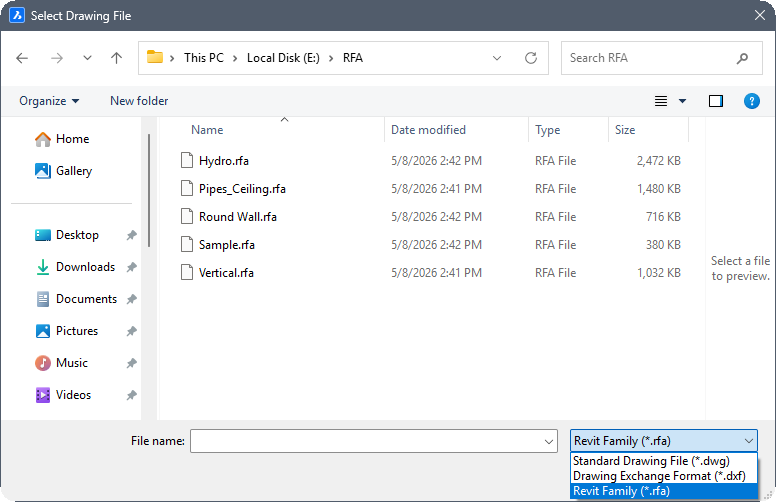
- Wählen Sie die RFA-Datei aus, die Sie importieren möchten.
Die ausgewählte Datei wird an den Cursor (3) angehängt.
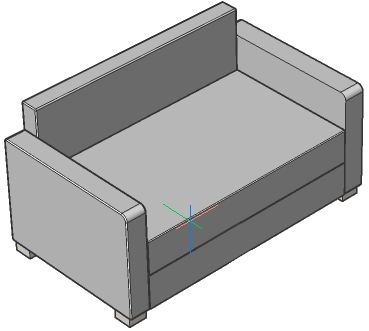
Die folgende Abbildung zeigt das Einfügen eines Sofas aus einer Revit®-Familie, wenn sowohl DYN als auch DBKS eingeschaltet sind.
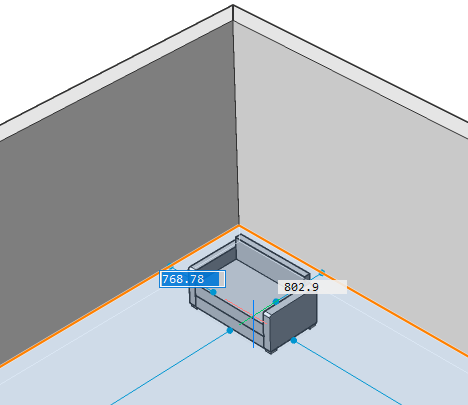
- Gehen Sie wie folgt vor, um die ausgewählte Datei aus der RFA-Familie mithilfe der dynamischen Bemaßungsfelder zu platzieren:
- Drücken Sie die TAB-Taste, um eines der dynamischen Bemaßungs Felder zu wählen, geben Sie dann einen Wert ein und drücken Sie die TAB-Taste, um die Bemaßung zu sperren. Die gesperrte Bemaßung wird in rot dargestellt.
- Wiederholen Sie den vorherigen Schritt, um ein anderes dynamisches Bemaßungsfeld zu sperren.
- Drücken Sie optional die TAB-Taste, um die dynamischen Bemaßungen anzupassen.
- Drücken Sie die Eingabetaste, um die aktuelle Position zu akzeptieren.
Verwenden des Panels Bibliothek
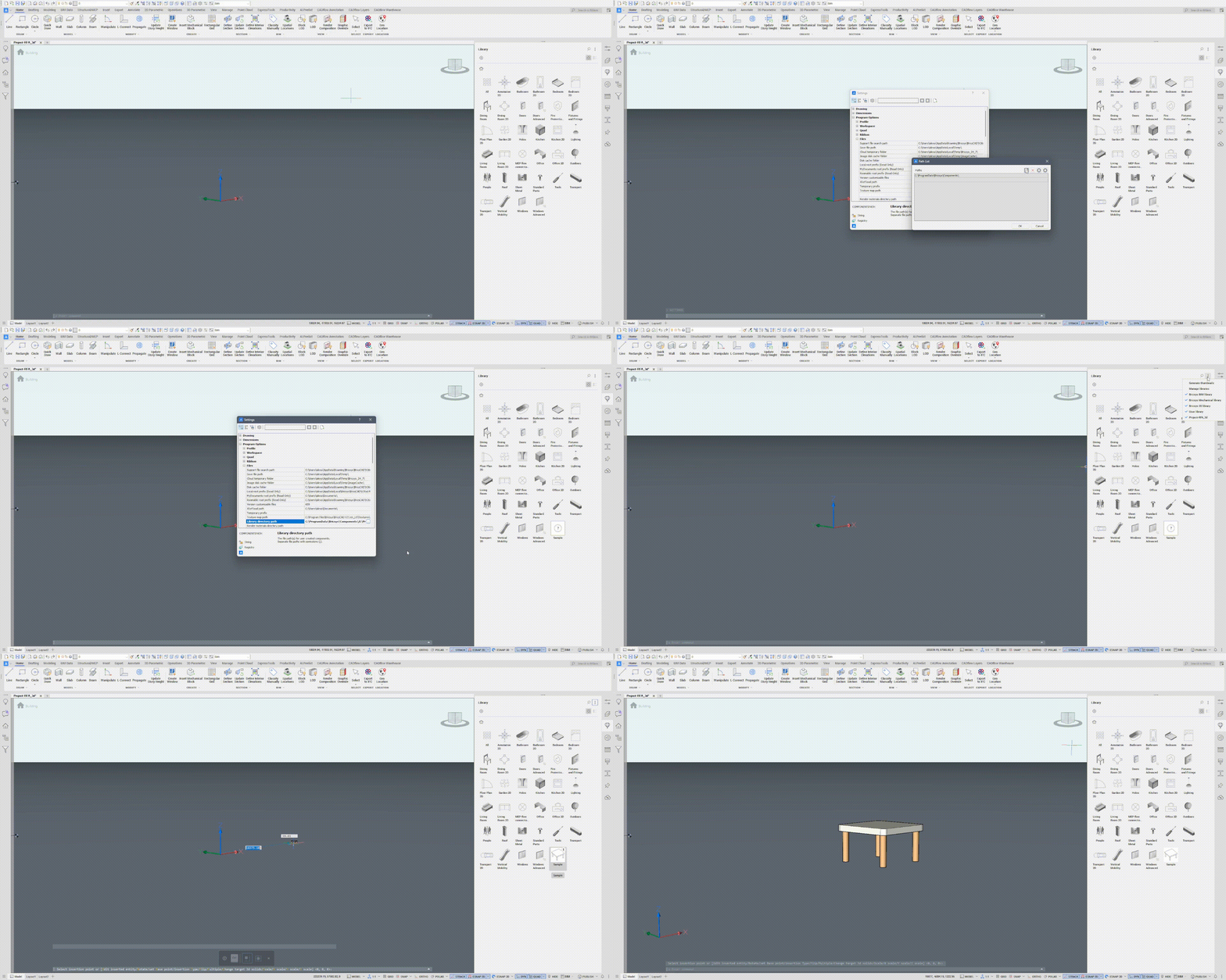
- Öffnen Sie den Dialog Einstellungen und suchen Sie nach der Systemvariablen COMPONENTSPATH.
- Fügen Sie den RFA-Stammordner zur Pfadliste hinzu.
- Der Inhalt des ausgewählten Ordners wird automatisch im Panel Bibliothek angezeigt.
- Wählen Sie bei Bedarf im Menü des Panels Bibliothek die Option Miniaturansichten generieren.
- Wählen Sie die RFA-Datei im Panel Bibliothek aus, um sie in Ihrem Modelbereich zu platzieren.
Das folgende animierte GIF zeigt, wie der RFA-Stammordnerpfad zum Bibliotheksverzeichnispfad hinzugefügt wird.