
Verwenden des Panels Bibliothek im Arbeitsbereich Mechanical
Über
Das Panel Bibliothek ( ) bietet schnellen Zugriff auf Ihre Mechanical Blöcke und vordefinierten Einträge. Sie können beliebige CAD-Modelle zur Bibliothek hinzufügen, deren Namen und Kategorie zur leichteren Suche anpassen und Blöcke per Drag & Drop in Ihre Zeichnung einfügen.
- Führen Sie den Befehl BIBLIOTHEKSPANELÖFFN aus.
- Klicken Sie mit der rechten Maustaste auf ein Panel oder einen Werkzeugkasten in der Multifunktionsleiste und wählen Sie Bibliothek aus der Liste Panels.
Inhalt des Panels Bibliothek
Sie können den Inhalt des Panels Bibliothek im Menü anpassen.
Durchsuchen der Block-Bibliotheken
Geben Sie eine Suchfolge im Suchfeld ein, um Blöcke anzuzeigen, die Ihrer Anfrage in der aktuellen Kategorie entsprechen.
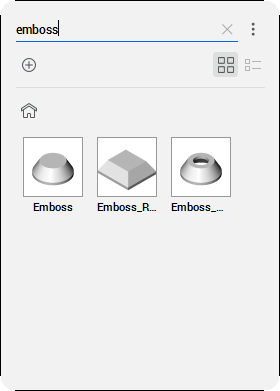
Eine Sechskantschraube in dein 3D-Modell einsetzen
Diese Methode kann für die meisten Blöcke in der Bibliothek verwendet werden.
Sie können die Abmessungen der Schraube während oder nach dem Einfügevorgang bearbeiten (über die Panels Eigenschaften und Mechanical Browser).
- Klicken Sie auf .
- Klicken Sie auf die Miniaturansicht einer Schraube in einem der Ordner im Panel.
- Bewegen Sie den Mauszeiger über den Modelbereich und klicken Sie, wenn Sie sich an der gewünschten Position befinden.
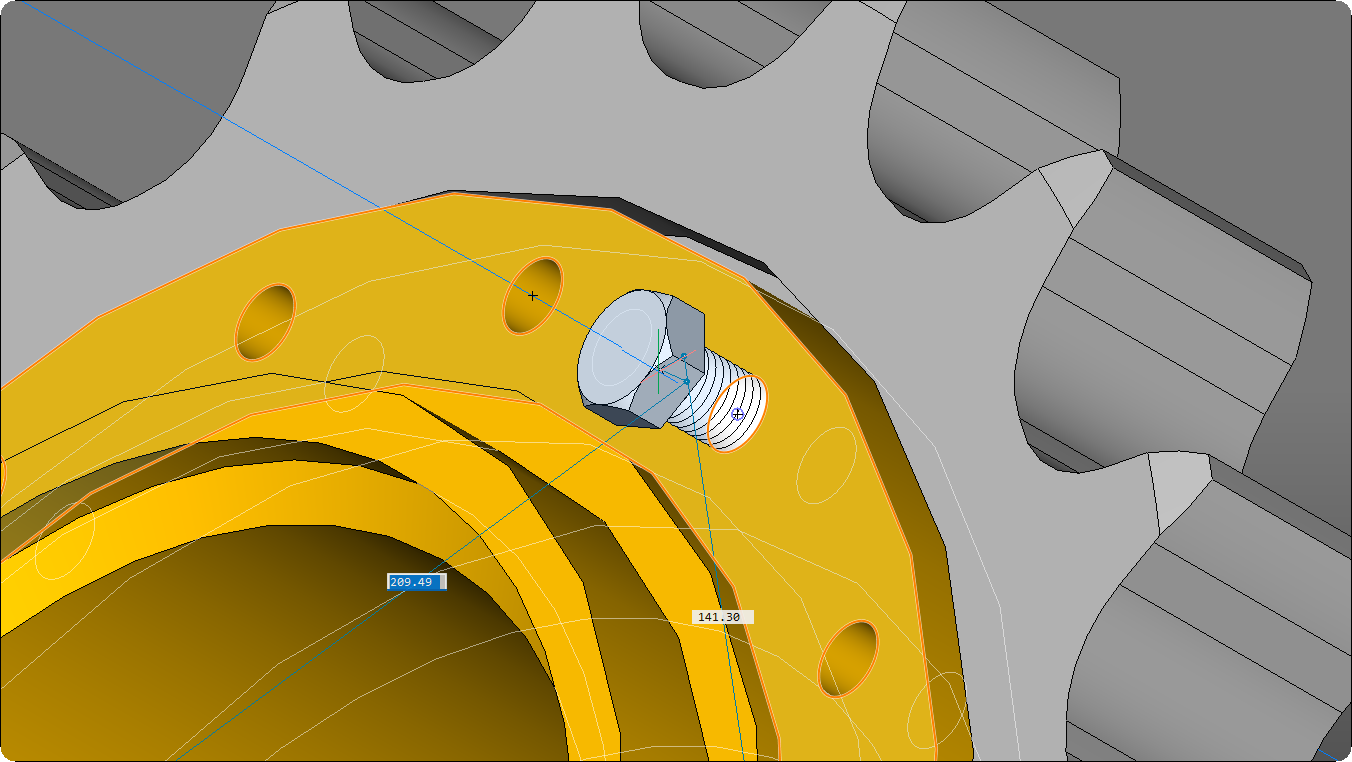
- Wenn die Option Dynamische Bemaßungen (DYN) aktiviert ist, stellen Sie die Schraubenposition ein, indem Sie die Bemeßungen in die DYN-Felder eingeben. Drücken Sie die Tab-Taste, um zwischen den einzelnen DYN-Feldern zu wechseln. Ein DYN-Feld wird rot, um anzuzeigen, dass der Abstand gesperrt ist.
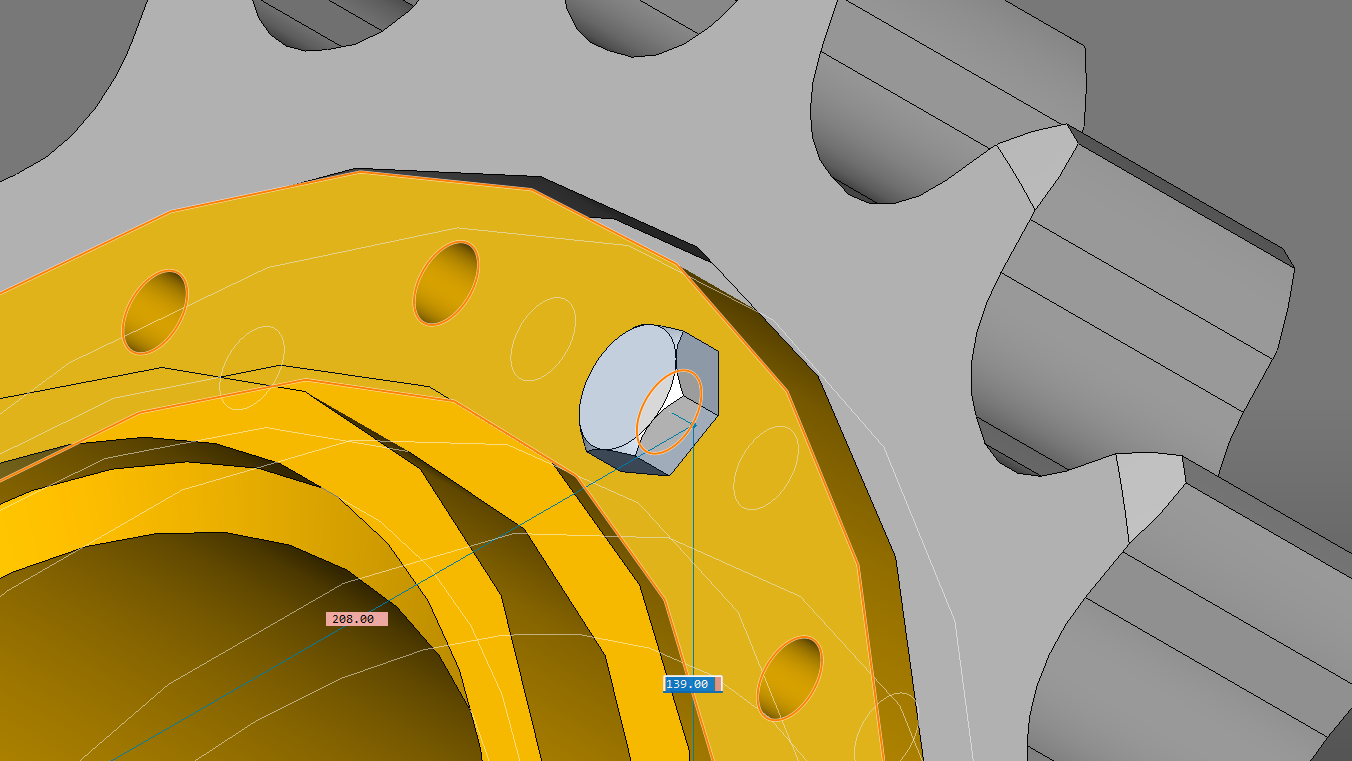
- Drücken Sie die Eingabetaste. Die Schraube wird eingesetzt.
- (Optional) Um die Abmessungen der Schraube nach dem Einsetzen anzupassen, wechseln Sie zum Panel Mechanical Browser. Wählen Sie die Schraube aus, scrollen Sie nach unten zum Abschnitt Parameter und ändern Sie die Parameter wie gewünscht.
Arbeiten mit Mechanical Blöcken
Der Wert der Eigenschaft Typ für alle Blöcke in der Bricsys Mechanical Bibliothek ist Mechanical Block. Diese Blöcke verhalten sich ähnlich wie normale Blöcke.
Verwenden Sie den Befehl KONVERTKOMPONENTENZUBLÖCKEN, um Mechanical Komponenten (veraltet) in Mechanical Blöcke zu konvertieren.
Bearbeiten Sie Mechanical Blöcke mit dem Befehl BBEARB und ersetzen Sie sie durch den Befehl BLOCKREPLACE.
Erstellen eines Bibliothek-Blockes
Um einen Bibliotheksblock zu erstellen, öffnen oder erstellen Sie die Zeichnung, die die Geometrie für den neuen Block enthält, und öffnen Sie dann das Panel Bibliothek.
- Wählen Sie im Panelmenü aus, welche Bibliotheken angezeigt werden.
- Drücken Sie die Schaltfläche Hinzufügen
 oder starten Sie den Befehl ERZBIBLIOTHEKSBLOCK.
Der Dialog Zur Bibliothek hinzufügen wird angezeigt.
- Wählen Sie die Objekte aus oder wählen Sie die Option Gesamte Zeichnung.
- Geben Sie einen Namen für den Block ein.
- (Optional) Geben Sie einen neuen Kategorienamen ein oder wählen Sie eine Kategorie aus der Liste.
- (Optional) Klicken Sie auf Optionen anzeigen und stellen Sie die Optionen für die Blockerstellung ein.
- Klicken Sie auf die Schaltfläche Erstellen.
Verwaltung von Blöcken aus der Benutzerbibliothek
- Führen Sie den Mauszeiger über die Miniaturansicht des Blocks.
- Klicken Sie auf das Menü-Symbol.

- (Optional) Klicken Sie auf das Symbol Datei öffnen, um die Blockdatei zu öffnen.
Bearbeiten Sie die Datei und speichern Sie dann die Änderungen.
- (Optional) Klicken Sie auf das Symbol Löschen, um die Blockdatei zu löschen.
Klicken Sie zur Bestätigung auf Ja.