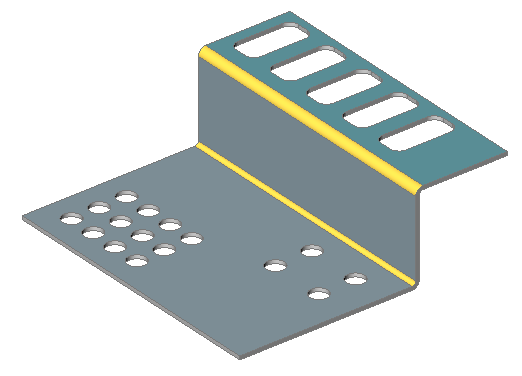
Arbeiten mit Loch-Features
Übersicht
Loch-Features sind eine vereinfachte Version von Form-Features. In der Abbildung unten sehen Sie verschiedene Features, die nur Stärkenflächen haben (der Befehl BKKONVERT beachtet diese Regeln):
- Orthogonale Löcher sind Loch-Features.
- Einfache nicht orthogonale Löcher sind Loch-Features.
- Abgeschrägte orthogonale Löcher sind Form-Features.
- Wenn die Loch-Stärkenfläche aus zwei verschiedenen Regionen besteht, handelt es sich um ein Form-Feature.
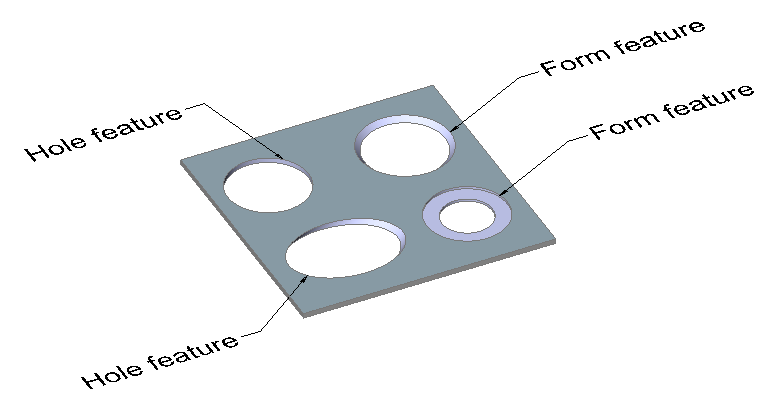
Bohrungs-Features werden durch den Befehl BKKONVERT erkannt, wenn die Benutzereinstellung SMCONVERTRECOGNIZEHOLES eingeschaltet ist.
Die folgenden Grundfunktionen sind für Loch-Features zulässig:
- BKLÖSCH und BKLÖSEN, Deaktivieren und Auswählen über Befehle (BKWAHL) oder im Mechanical Browser für Blechkonstruktion.
- Form-Feature-Modi im Befehl BKABWICKELN, einschließlich Modus Symbol.
- Assoziieren Sie Ihre eigene 2D-Geometrie in einem abgeflachten Layout.
- Bohrungs-Features werden mit dem Befehl BKREPARIEREN beibehalten. Ebene Bohrungsflächen werden orthogonal. Ein Bohrung-Feature der gleichen Geometrie wird durch den Befehl BKREPARIEREN nicht beeinflusst.
Erkennung von Reihen von Loch-Features
Wenn in einem Körper Bohrung-Features vorhanden sind, erkennt BKPARAMETRISIEREN rechteckige Anordnungen von Bohrungen auf Laschen nach den folgenden Regeln:
- Löcher gehören zu derselben Lasche.
- Löcher befinden sich auf einem rechteckigen Raster.
- Es gibt keine Lücken (fehlende Elemente) in der Reihe.
- Löcher sind gleichmäßig ausgerichtet.
- Die minimale Reihengröße ist entweder 1x3 oder 2x2.
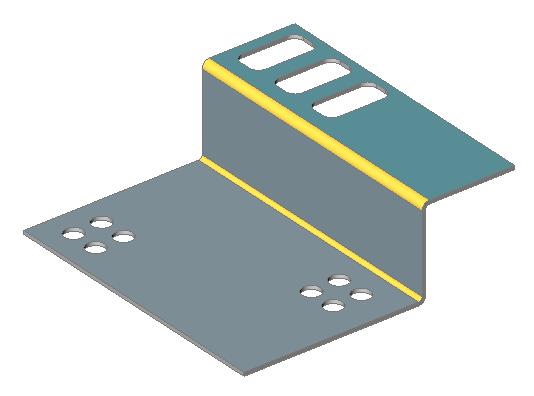
Lassen Sie uns den Arbeitsablauf an einem Bauteil mit Laschen- und Biegung-Features veranschaulichen.
- Im Dialog Einstellungen (Befehl EINSTELLUNGEN) gehen Sie zu .
- Für BkKonvert wählen Sie die Option Löcher erkennen.
- Für BkParametrisieren wählen Sie die Optionen Löcher in eine Reihe konvertieren und Löcher parametrieren.
- Führen Sie den Befehl BKKONVERT aus.
- Führen Sie einen der folgenden Schritte aus:
- Klicken Sie auf die Schaltfläche Konvertiere zu Blechbauteil (
 ) im Werkzeugkasten Blechkonstruktion.
 - Klicken Sie auf die Schaltfläche Konvertiere zu Blechbauteil () im Multifunktionsleiste-Panel Blechkonstruktion.
- Wählen Sie im Menü Blechkonstruktion die Option Konvertiere zu Blechbauteil.Sie werden aufgefordert: Wähle 3D-Volumenkörper oder [Gesamtes modell] <Gesamtes Modell>:
- Klicken Sie auf die Schaltfläche Konvertiere zu Blechbauteil (
- Wählen Sie den zu konvertierenden 3D-Volumenkörper aus.Sie werden aufgefordert: Wähle 3D-Volumenkörper oder [Gesamtes modell] <Gesamtes Modell>:
- Drücken Sie die Eingabetaste, um den 3D-Volumenkörper in ein Blechbauteil zu konvertieren.
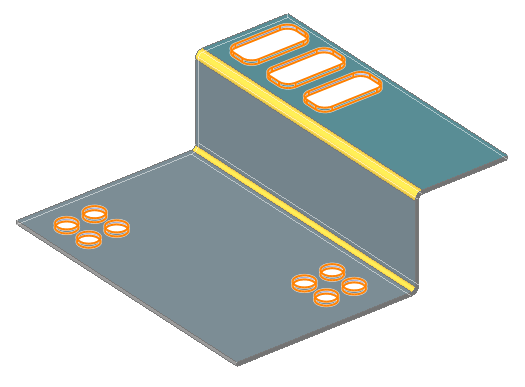
Auf dem Bauteil werden 11 Loch-Features erkannt.
- Führen Sie den Befehl BKPARAMETRISIEREN aus.
- Führen Sie einen der folgenden Schritte aus:
- Klicken Sie auf die Schaltfläche Parametrieren (
 ) im Werkzeugkasten Blechkonstruktion.
 - Klicken Sie auf die Schaltfläche Parametrieren () im Multifunktionsleiste-Panel Blechkonstruktion.
- Wählen Sie Parametrisieren im Menü Blechkonstruktion.Sie werden aufgefordert: 3D-Volumenkörper zum Parametrisieren wählen oder [Gesamtes modell] <Gesamtes Modell>:
- Klicken Sie auf die Schaltfläche Parametrieren (
- Drücken Sie die Eingabetaste, um das Blechteil zu bearbeiten.Die Befehlsberichte müssen wie folgt aussehen:4 Abstandsabhängigkeiten erstellt3 feste Abhängigkeiten erstellt0 koinzidente Abhängigkeiten erstellt0 Tangente-Abhängigkeiten erstellt0 Starrer Satz Abhängigkeiten erstelltRechteckige Reihe 2x2 basierend auf Feature Loch_3 erstelltRechteckige Reihe 2x2 basierend auf Feature Loch_7 erstelltRechteckige Reihe 3x1 basierend auf Feature Loch_9 erstelltGesamt: 7 Abhängigkeiten und 3 Reihe(n) erstelltNote: Die Verteilung der Feature-Namen und Abhängigkeiten kann je nach BricsCAD-Version variieren.Um die Reihen zu untersuchen, können Sie den Layer BC_SUBTRACT vorübergehend auftauen.Im Bild unten werden die Reihen manuell eingefärbt.
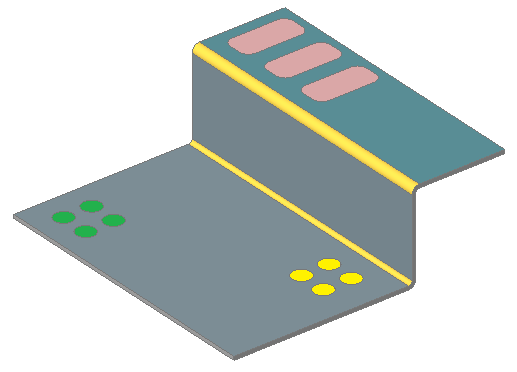 Note: Die grünen und gelben Reihen sind nicht vereinheitlicht. Andernfalls würde die Reihe fehlende Löcher aufweisen.
 - Bearbeiten Sie die Reihen-Eigenschaften im Mechanical Browser.Im Bild unten wurde Folgendes geändert:
- Grüne Reihe: Anzahl der Zeilen und Spalten von 2x2 bis 3x4.
- Gelbe Reihe: X- und Y-Abstand.
- Rote Reihe: Anzahl der Zeilen und Spalten von 3x1 bis 5x1.