
Bearbeiten von Achsen
Übersicht
In BricsCAD Civil stehen mit dem Befehl ACHSEBEARB mehrere Optionen zur Bearbeitung von Achsen zur Verfügung:
- Setzen Sie eine horizontale oder vertikale Achse fort;
- Pi/Pvi-Punkte hinzufügen oder löschen;
- Elemente löschen;
- Hinzufügen oder Entfernen von Stationsgleichungen;
Anmerkung: Die 3D-Achse wird automatisch aktualisiert.
Verwenden Sie außerdem den Befehl ACHSEVERTIKALVERWALTEN, um eine Oberfläche zu einer vertikalen Achsansicht hinzuzufügen.
Fortsetzung einer horizontalen Achse mit ACHSEBEARB
- Zeichnen Sie eine horizontale Achse nach den Schritten aus dem Artikel Achsen erstellen, Erstellen einer Achse durch PI.
- Geben Sie ACHSEBEARB in die Befehlszeile ein.
- Wählen Sie die horizontale Achse aus, die Sie bearbeiten möchten.
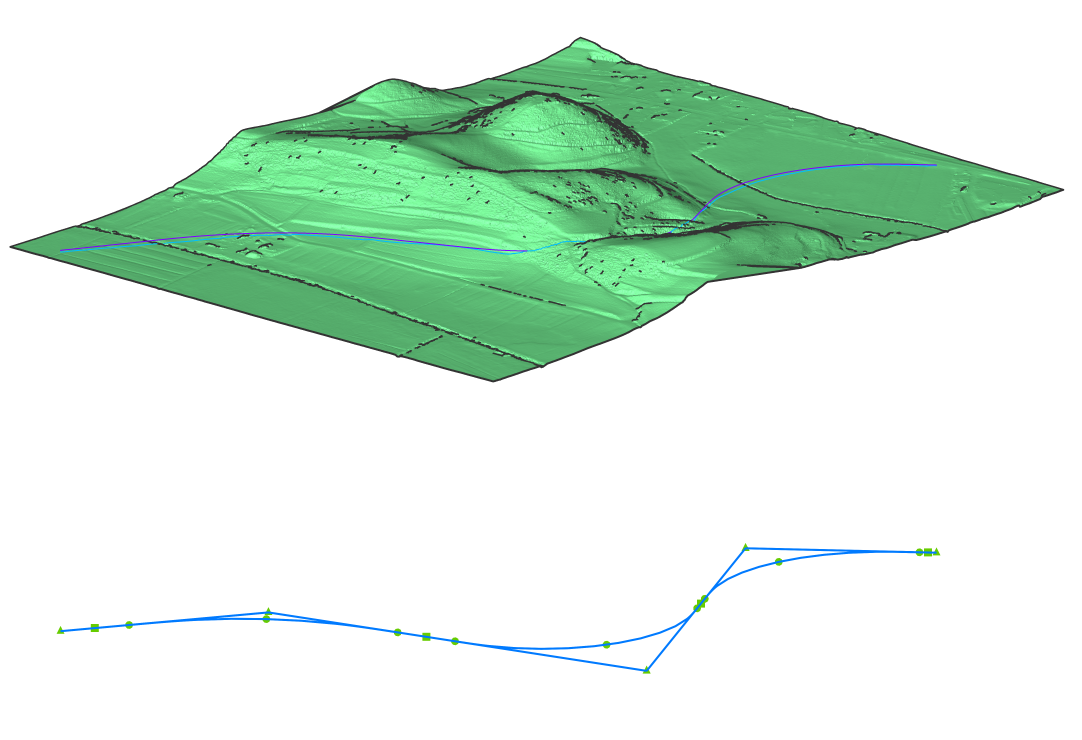
- Wählen Sie in der Befehlszeile die Option Weiter mit Pi.
- Wählen Sie neue PI-Punkte für horizontale Achse aus, um Ihre vorhandene Achse fortzusetzen.
- Verwenden Sie die Option Zurück in der Befehlszeile, um zum vorherigen Schritt zurückzukehren.
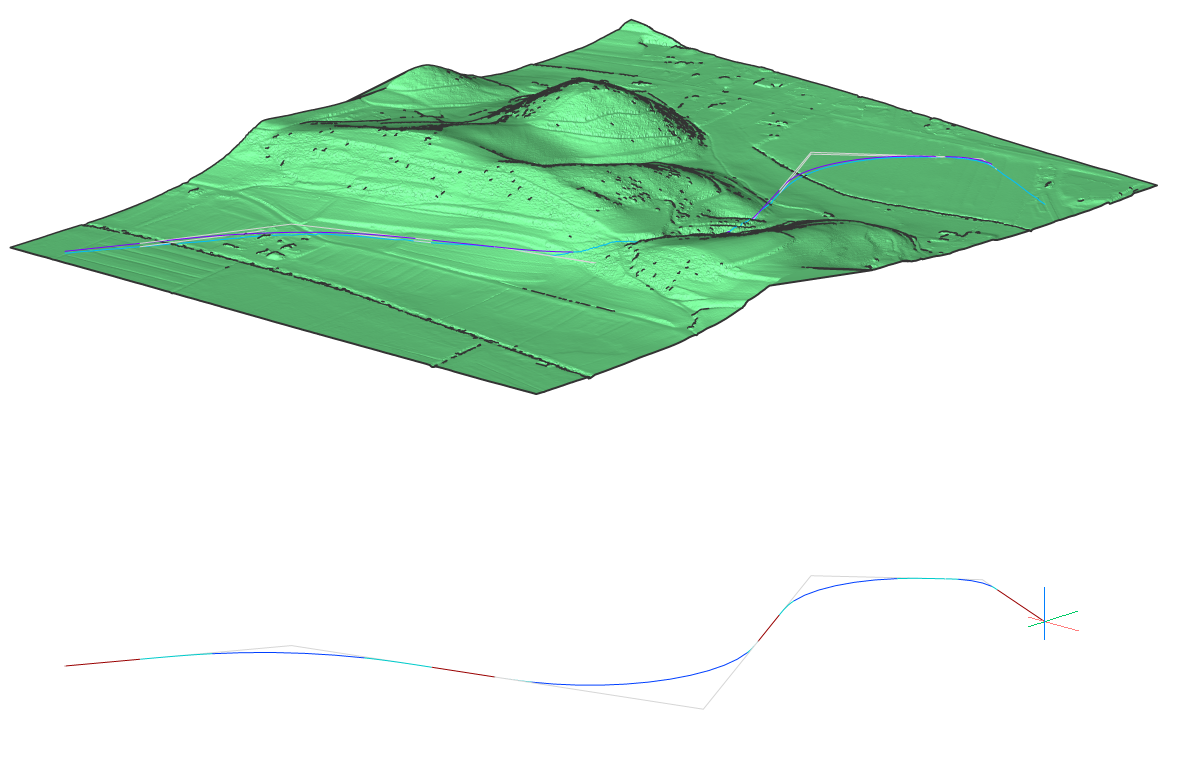
- Drücken Sie die Eingabetaste, wenn Sie fertig sind. Dabei wird die horizontale Ausrichtung entsprechend erweitert und die 3D-Ausrichtung wird automatisch aktualisiert.
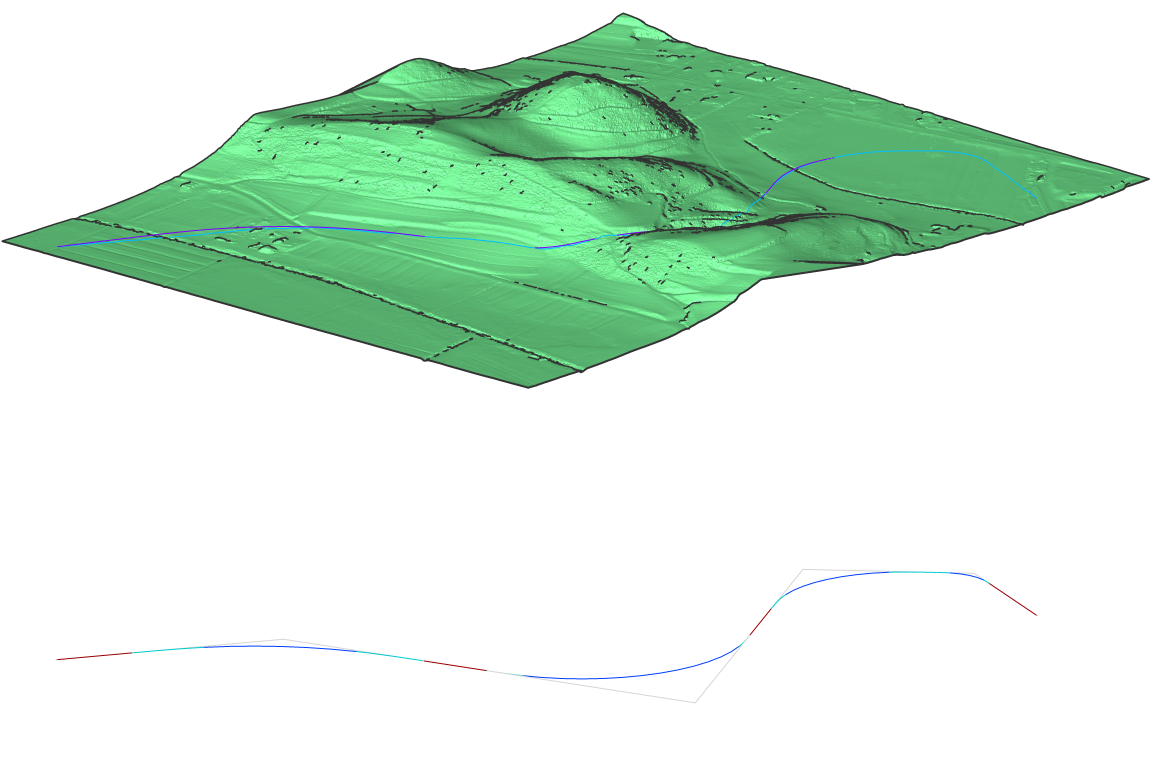
Fügt ein PI zu einer horizontalen Achse hinzu
- Geben Sie ACHSEBEARB in die Befehlszeile ein.
- Wählen Sie die horizontale Achse aus, die Sie bearbeiten möchten.
- Wählen Sie die Option Pi hinzufügen in der Befehlszeile.
- Wähle Punkt, um neues PI hinzuzufügen.
Vor dem Hinzufügen von PI-Punkt
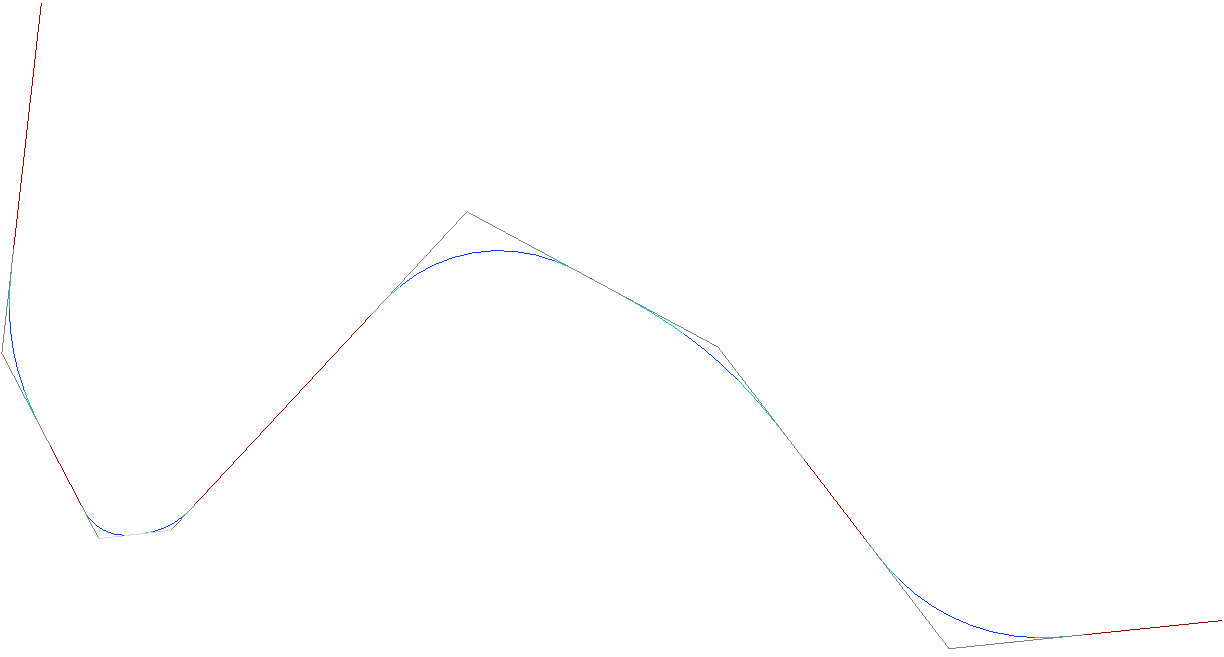
Nach dem Hinzufügen von PI-Punkt
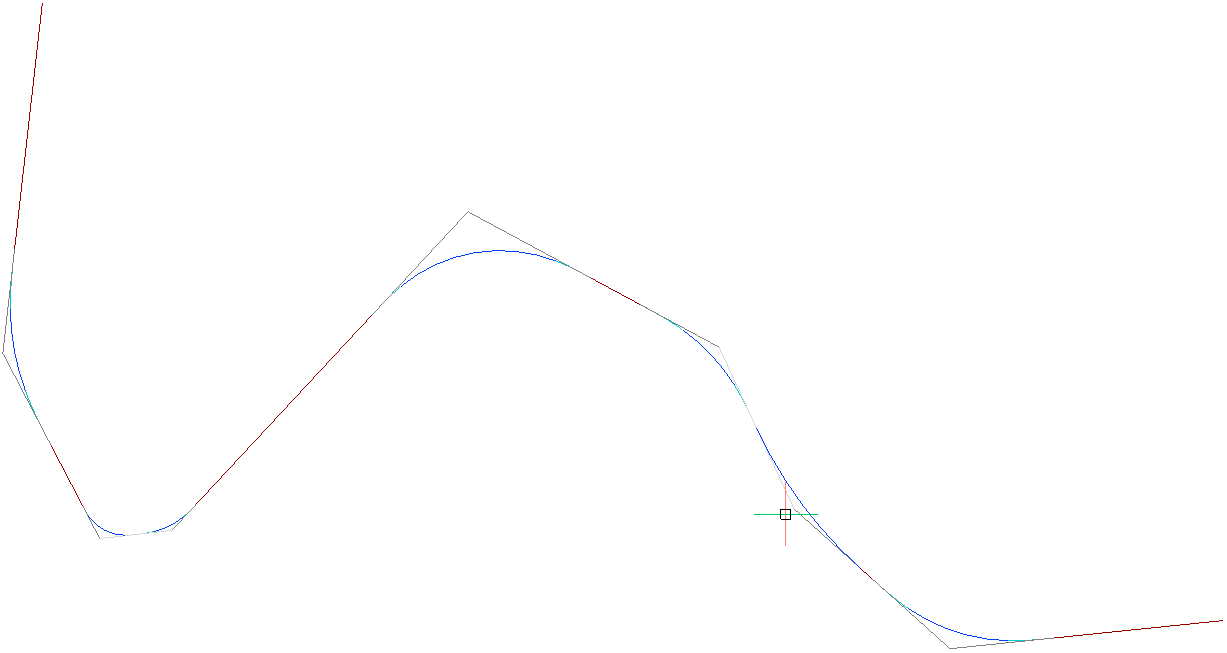
Entfernt ein PI aus einer horizontalen Achse
- Geben Sie ACHSEBEARB in die Befehlszeile ein.
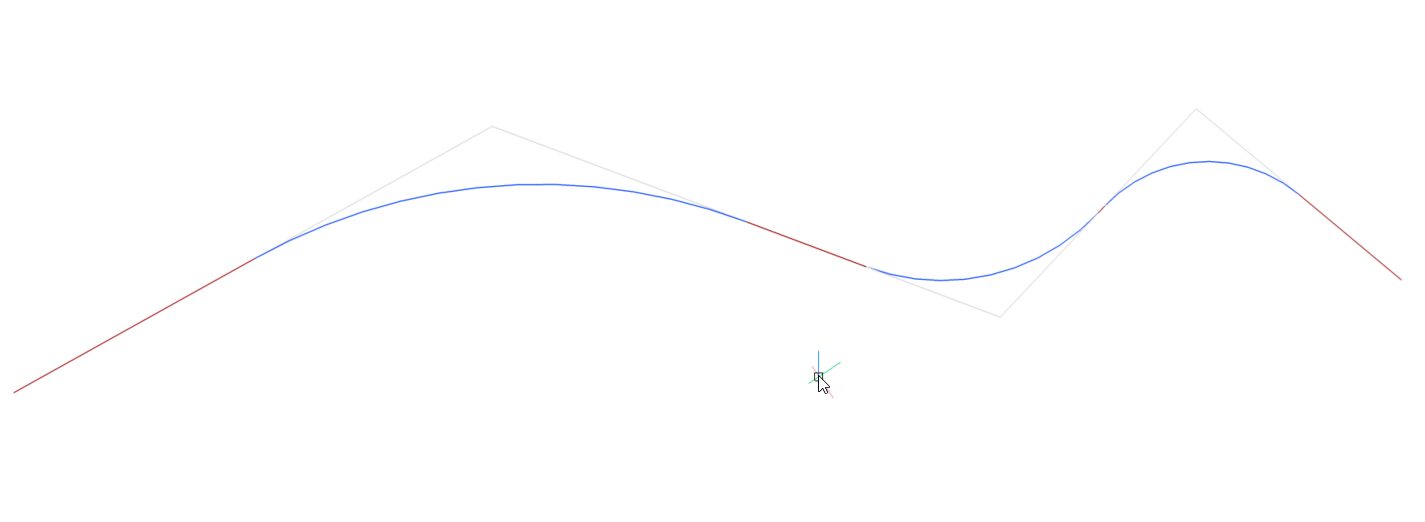
- Wählen Sie die horizontale Achse aus, die Sie bearbeiten möchten.
- Wählen Sie in der Befehlszeile die Option Pi Entfernen.
- Wählen Sie einen Punkt in der Nähe von PI zum Entfernen.
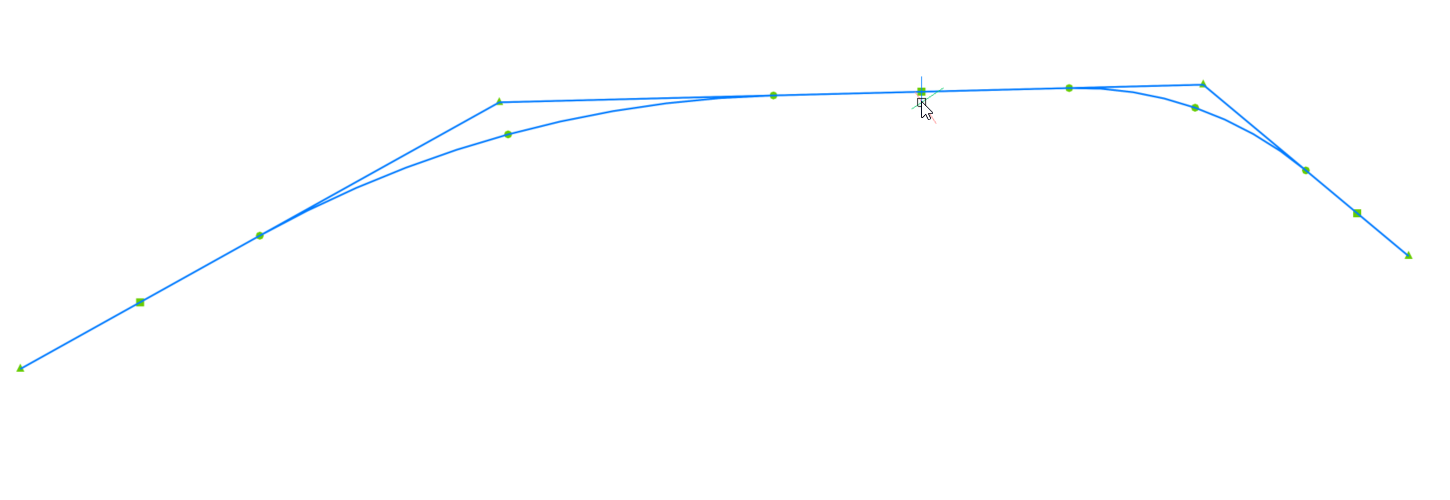
Hinzufügen einer Oberfläche zur vertikalen Achsansicht
- Öffnen Sie die Zeichnungsdatei, die eine TIN-Oberfläche, Achsen, eine vertikale Achsansicht und Gradierung enthält.
- Starten Sie den Befehl ACHSEVERTIKALVERWALTEN in der Befehlszeile.
- Der Dialog Achse wählen wird geöffnet, in dem Sie eine horizontale Achse auswählen können.Anmerkung: Wenn bereits eine horizontale Achse in der Zeichnung ausgewählt ist, öffnet sich der Dialog Achse wählen nicht.
- Dann öffnet sich der Dialog Vertikale Achsen verwalten.
- Klicken Sie auf die Schaltfläche Oberfläche vertikale Achse hinzufügen, um den Dialog Oberfläche vertikale Achse hinzufügen zu öffnen. Wählen Sie eine Oberfläche aus der Liste oder aus dem Zeichenbereich, zum Beispiel eine Gradierung.
- Klicken Sie anschließend auf die Schaltfläche Hinzufügen.
- Der Dialog Vertikale Achsen verwalten öffnet sich erneut.
- Die Gradierungsfläche wird der Oberflächenliste hinzugefügt und erscheint in der vertikalen Achsansicht.
Bearbeiten von Achsen über das Panel Eigenschaften
Sie können die Achsparameter im Panel Eigenschaften bearbeiten.
- Vertikale Achse bearbeiten
-
- Wählen Sie eine Vertikale Achse aus.
- Im Panel Eigenschaften können Sie sehen, dass die Vertikale Achse aus einer Reihe von PVIs (1) besteht.
- Nachdem Sie auf das Feld PVI (2) geklickt haben, wird der aktuell ausgewählte PVI in der Zeichnung hervorgehoben (3).
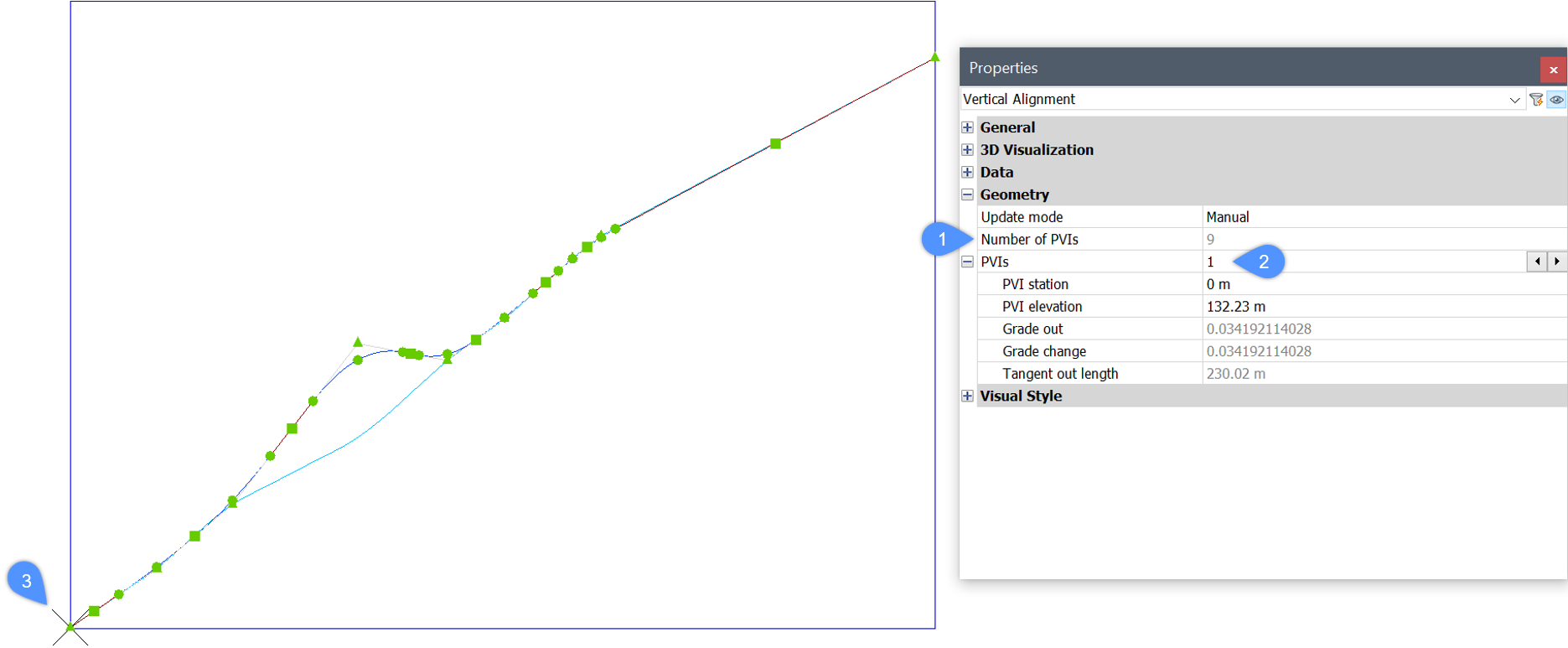
- Sie können zwischen PVIs wechseln und die PVI-Parameter für die Ausrichtung bearbeiten. Die Vertikale Ausrichtung wird in der Zeichnung automatisch aktualisiert.
- Horizontale Achse bearbeiten
-
- Wählen Sie eine horizontale Achse aus.
- Im Panel Eigenschaften können Sie sehen, dass die Horizontale Achse aus einer Reihe von Elementen (4) besteht.
- Nachdem Sie auf das Feld Element (5) geklickt haben, wird der aktuell ausgewählte Element in der Zeichnung hervorgehoben (6).
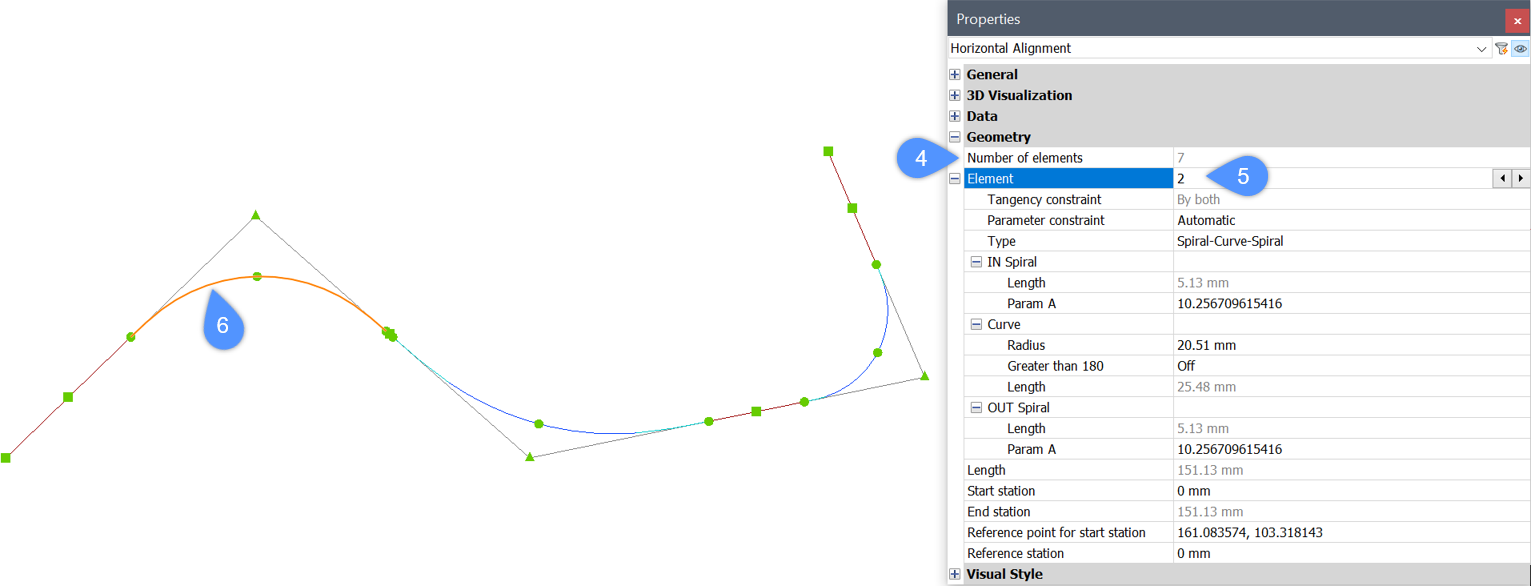
- Sie können zwischen Elementen wechseln und die Element-Parameter für die Ausrichtung bearbeiten. Die Horizontale Ausrichtung wird automatisch in der Zeichnung aktualisiert.
- 3D-Achse bearbeiten
-
- Wählen Sie eine 3D-Achse.
- Im Panel Eigenschaften können Sie die Achsparameter Horizontal (7) und Vertikal (8) bearbeiten.
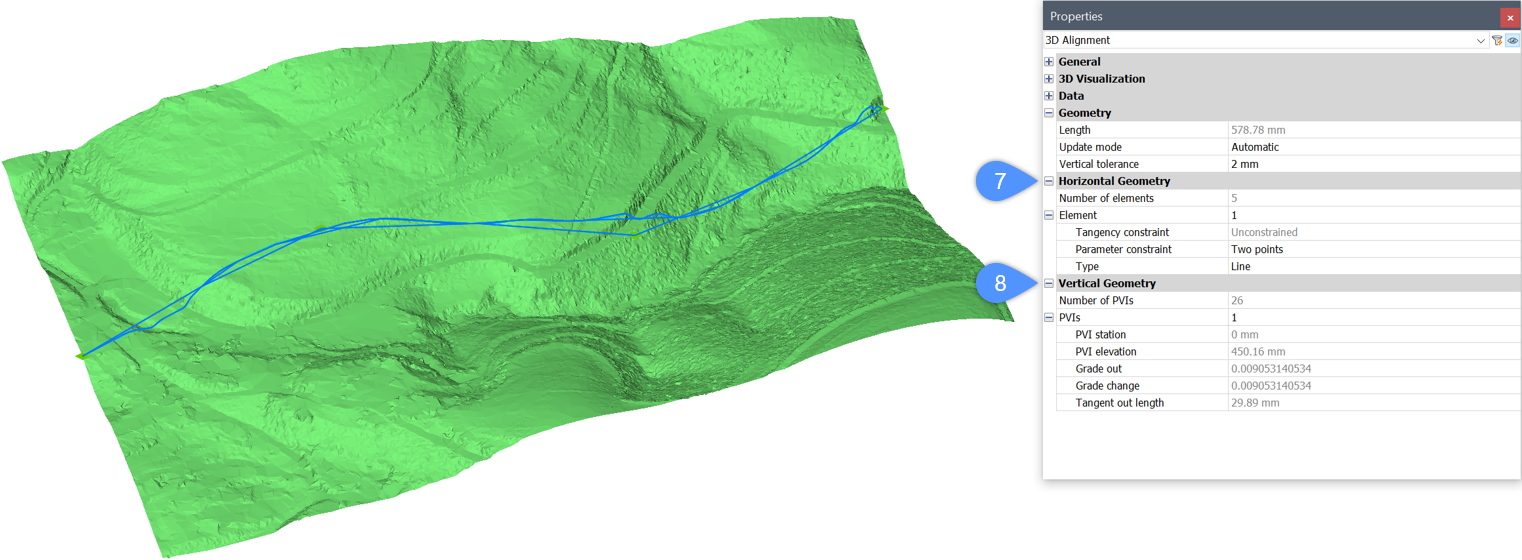
- Wie oben beschrieben, können Sie zwischen Elementen und PVIs wechseln und deren Parameter ändern. Die 3D-Ausrichtung wird automatisch in der Zeichnung aktualisiert.
Arbeiten mit Achsstationsgleichungen
Die Achsstationsgleichung kann nach Wunsch eingestellt und geändert werden.
- Hinzufügen einer Stationsgleichung zu einer vorhandenen horizontalen Achse
-
- Geben Sie ACHSEBEARB in die Befehlszeile ein.
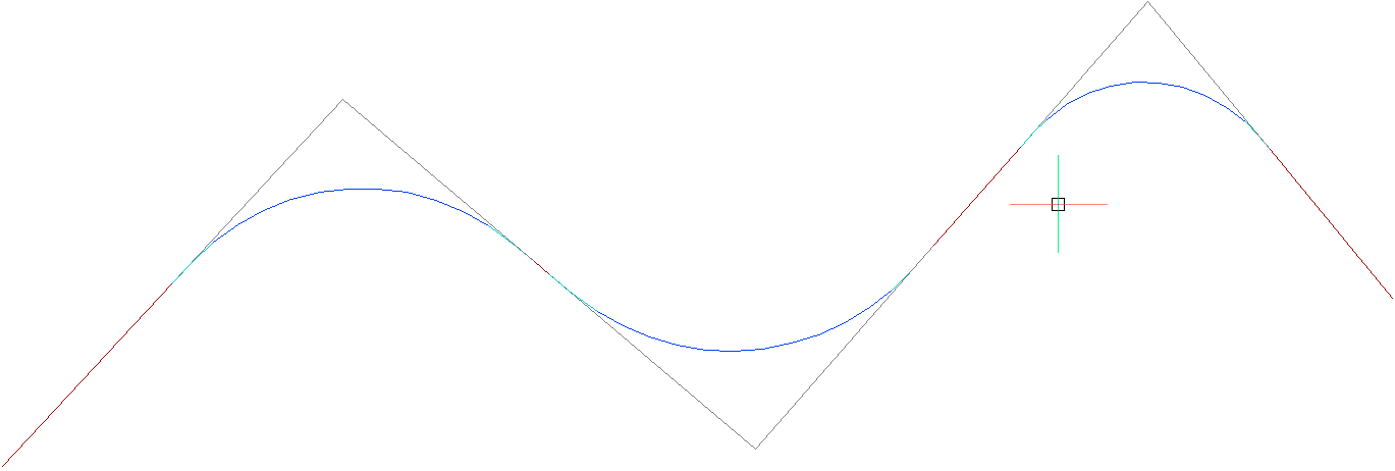
- Wählen Sie die horizontale Achse aus, die Sie bearbeiten möchten.
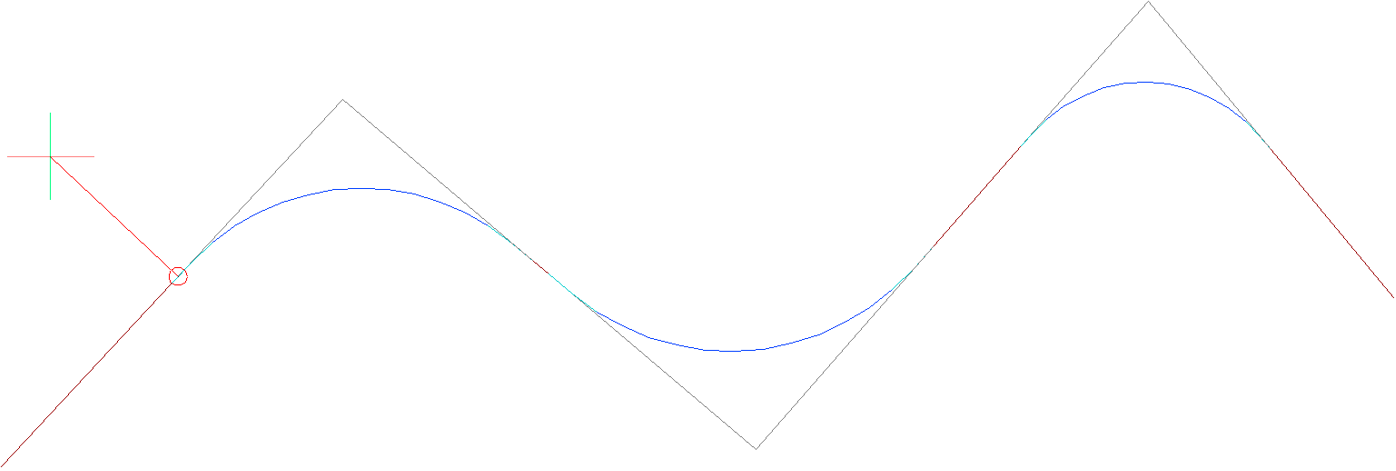
- Wählen Sie in der Befehlszeile die Option Stationsgleichung hinzufügen.
- Wählen Sie einen Punkt, um eine neue Stationsgleichung hinzuzufügen
- Geben Sie ACHSEBEARB in die Befehlszeile ein.
- Entfernen der Stationsgleichung aus einer vorhandenen horizontalen Achse
-
- Geben Sie ACHSEBEARB in die Befehlszeile ein.
- Wählen Sie die horizontale Achse aus, die Sie bearbeiten möchten.
- Geben Sie die Indexnummer der Stationsgleichung an, die Sie entfernen möchten.
- Geben Sie ACHSEBEARB in die Befehlszeile ein.
- Bearbeiten der Stationsgleichungsparameter im Panel Eigenschaften
- Sie können zwischen erstellten Stationsgleichungen wechseln und die Parameter im Panel Eigenschaften bearbeiten.
- Wählen Sie eine horizontale Achse aus.
- Im Panel Eigenschaften können Sie sehen, ob für die Horizontale Achse Stationsgleichungen hinzugefügt wurden.
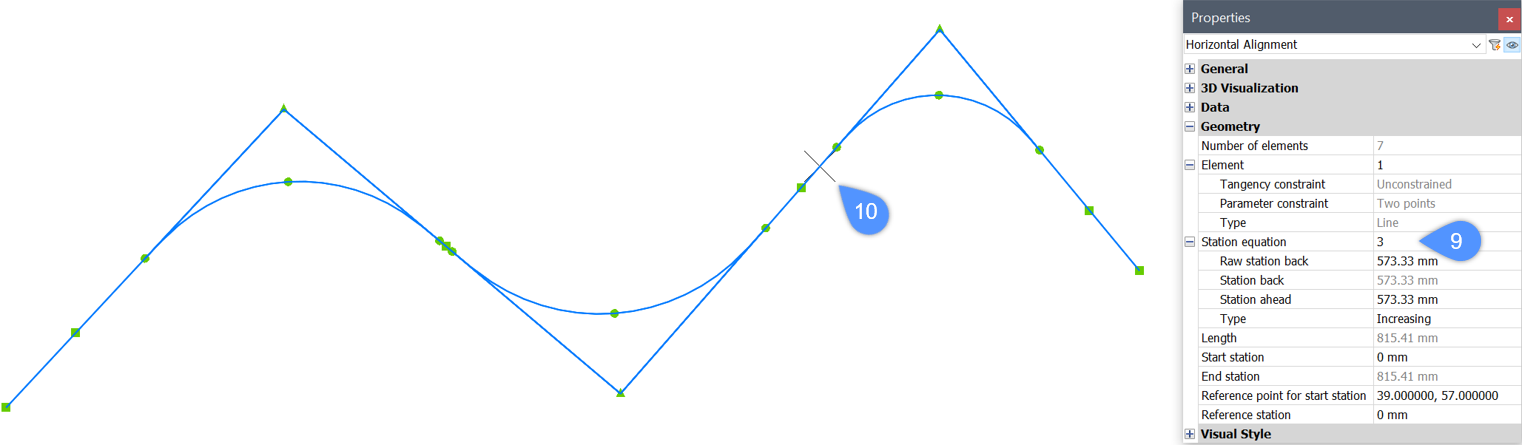
- Sobald Sie auf das Feld Stationsgleichung (9) klicken, wird die aktuell ausgewählte Stationsgleichung in der Zeichnung hervorgehoben (10).
- Der Wert Roh-Station zurück ist relativ zum Startpunkt der Achse (11) und zum angegebenen Punkt für die Stationsgleichung (12).Anmerkung: Die Startstation am Startpunkt der Achse kann sich von Null unterscheiden (vom Benutzer festgelegt). Wenn nur eine Stationsgleichung auf der Achse definiert ist, stimmt der Wert Roh-Station zurück mit dem Wert Station zurück.
Bearbeiten Sie den Parameter Roh-Station zurück in den Eigenschaften der horizontalen Achse, um den Punkt für die Stationsgleichung auf der Achse zu verschieben.
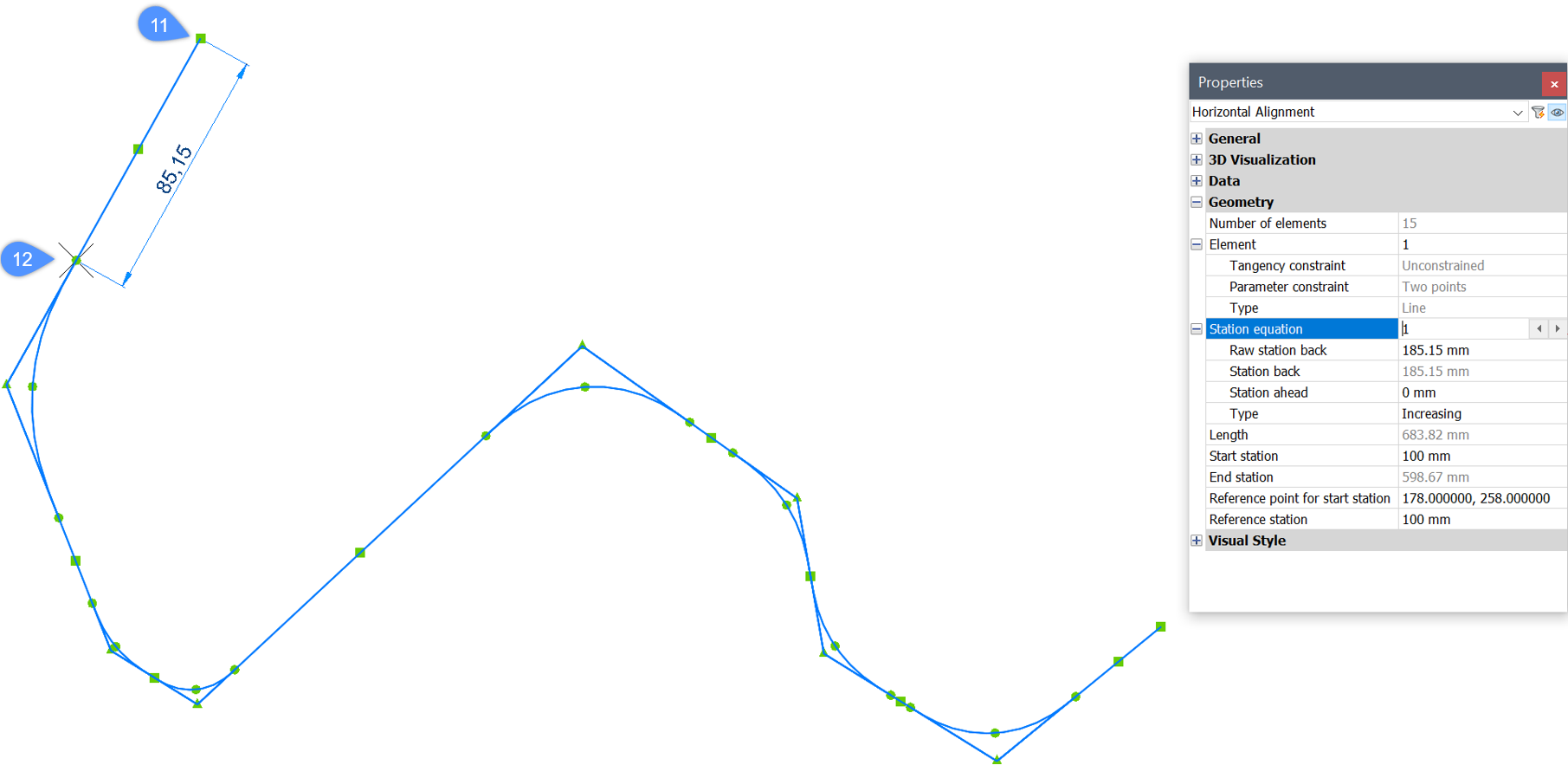
- Der Wert Station zurück aller Stationsgleichungen, mit Ausnahme der ersten, ist relativ zum Wert Stationsgleichung und dem Wert Station voraus, der unmittelbar davor steht. Wenn auf der Achse nur eine Stationsgleichung definiert ist, stimmt Station zurück mit Roh-Station zurück überein.
- Die Station voraus gibt den neuen Stationswert an, der nach dem neuen Punkt für die Position Stationsgleichung auf der Achse beginnt.
- Der Parameter Typ gibt an, ob die Stationen nach (der Punkt für) die Stationsgleichung-Position auf der Achse aufsteigend oder absteigend verlaufen.
- Der Wert Roh-Station zurück ist relativ zum Startpunkt der Achse (11) und zum angegebenen Punkt für die Stationsgleichung (12).