Die Registerkarte Start
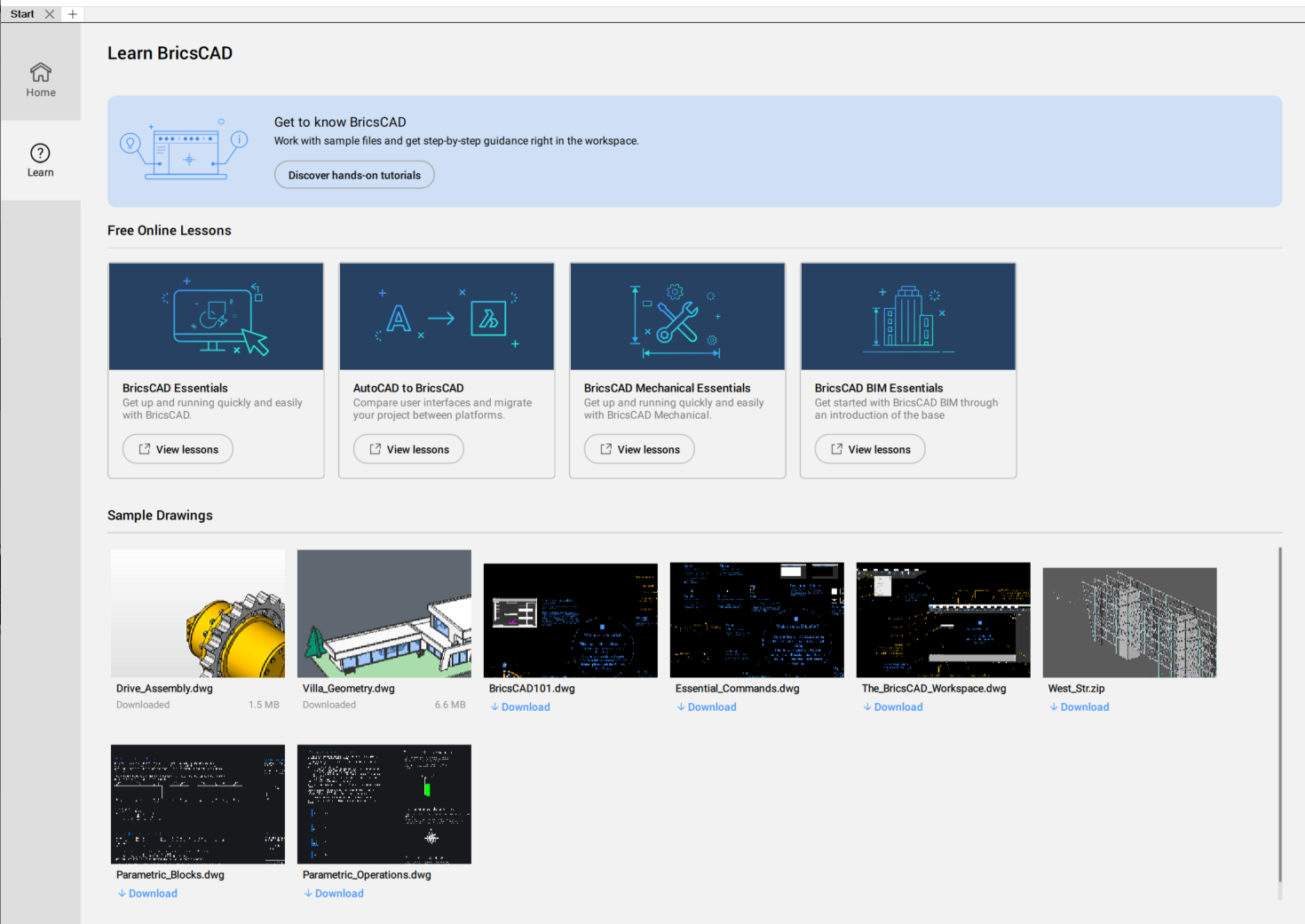
Die Registerkarte Start befindet sich oben im Zeichenbereich vor den Dokumentregisterkarten und besteht aus zwei Abschnitten: Start und Lernen.
Die Registerkarte Start ist standardmäßig aktiv. Wenn Sie die Registerkarte versehentlich geschlossen haben, können Sie sie mit dem Tastaturkürzel Strg+Pos1 oder mit dem Befehl GEHEZUSTART wieder öffnen.
Note: Die Systemvariable SHOWDOCTABS muss eingeschaltet sein, um die Registerkarte Start anzuzeigen.
Startseite
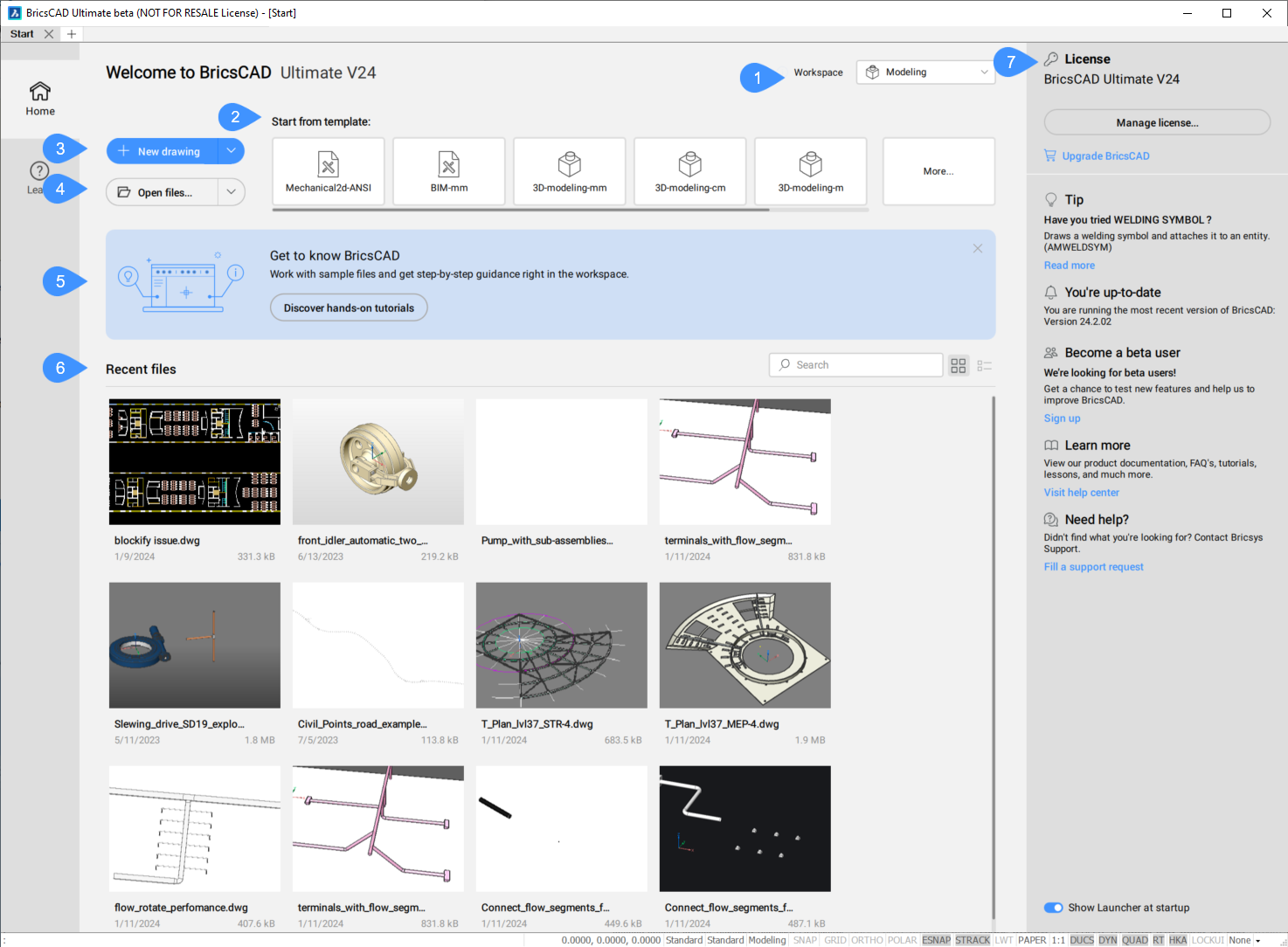
- Arbeitsbereich
- Starte mit Vorlage
- Neue Zeichnung
- Datei öffnen
- Lernen Sie BricsCAD kennen
- Aktuelle Dateien
- Registerkarte auf der rechten Seite
- Arbeitsbereich
- Ermöglicht es Ihnen, den Arbeitsbereich aus dem Dropdown-Menü auszuwählen.
- Starte mit Vorlage
- Zeigt die zuletzt verwendeten Vorlagen an. Klicken Sie auf die Schaltfläche Mehr..., um den Dialog Neue Zeichnung aus Vorlage erstellen zu öffnen. Sie können eine Vorlage aus der Liste auswählen oder nach einer benutzerdefinierten Vorlage suchen, um eine neue Zeichnung zu erstellen.
- Neue Zeichnung
- Erstellt eine neue Zeichnung unter Verwendung der aktuellen Zeichnungsvorlage.Note: Im BIM-Arbeitsbereich können Sie zwischen der Erstellung eines neuen Projekts oder einer neuen Zeichnung wählen.
Klicken Sie auf den Pfeil auf der rechten Seite, um zusätzliche Optionen anzuzeigen:
- Neuen Plansatz erstellen
- Öffnet den Dialog Neuen Plansatz erstellen.
- Neu Assistent starten
- Öffnet den Dialog Erzeuge neue Zeichnung.
- Datei öffnen
- Öffnet den Dialog Datei öffnen, um nach einer vorhandenen Zeichnung zu suchen.
Klicken Sie auf den Pfeil auf der rechten Seite, um zusätzliche Optionen anzuzeigen:
- Dateien öffnen (schreibgeschützt)
- Öffnet die im Dialog Dateien öffnen (schreibgeschützt) ausgewählte Datei nur zum Lesen.
- Öffne einen Plansatz
- Öffnet den Dialog Wähle eine Plansatz-Datei, um nach einer Plansatz-Datei zu suchen.
- Lernen Sie BricsCAD kennen
- Bietet eine Schritt-für-Schritt-Anleitung für die Verwendung von BricsCAD im ausgewählten Arbeitsbereich. Der Befehl TUTORIALSÖFFNEN wird gestartet.Note: Die Systemvariable TUTORIALSONSTARTPAGE steuert die Anzeige dieser Option.
- Aktuelle Dateien
- Zeigt eine Liste der zuletzt geöffneten Dateien an. Klicken Sie auf das Miniaturbild der Datei, um sie einfach zu öffnen.Note: Die Anzahl der verfügbaren aktuellen Dateien wird durch den Wert der Systemvariablen RECENTFILES gesteuert.Note: Sie können die Datei in Modus Rasteransicht oder Modus Tabellenansicht anordnen und nach einer bestimmten Datei suchen.
- Registerkarte auf der rechten Seite
- Gruppiert Informationen zu BricsCAD.
Lernen
Bietet kostenlose Video-Lektionen zum Erlernen von BricsCAD und Beispielzeichnungen.