
Offline/manuelle Aktivierung (Einzelbenutzerlizenz)
Falls Ihr Computer nicht mit dem Internet verbunden werden kann, können Sie die Lizenz manuell über einen anderen Computer aktivieren, der mit dem Internet verbunden ist.
Wichtig:
- Wir empfehlen dringend, BricsCAD online zu aktivieren. Bei online aktivierten Lizenzen sind die Deaktivierung und Reaktivierung unbegrenzt.
- Bei Offline-Aktivierung:
- Die Lizenz ist an den Computer und das Betriebssystem gebunden, und eine Deaktivierung ist nicht möglich.
- BricsCAD kann die Lizenz nicht automatisch aktualisieren.
Schritte zur Offline-/manuellen Aktivierung
- Starten Sie BricsCAD.
- Führen Sie einen der folgenden Schritte aus:
- Wenn Sie BricsCAD zum ersten Mal starten, klicken Sie im Dialog BricsCAD auf Lizenz aktivieren.
- Wenn Sie eine bestehende Lizenz ersetzen oder aktualisieren, rufen Sie den Befehl LIZENZMANAGER auf, klicken Sie auf Lizenz verwalten und dann auf Ändern....
- Klicken Sie auf Manuell aktivieren... im Dialog .
Der Dialog wird geöffnet.
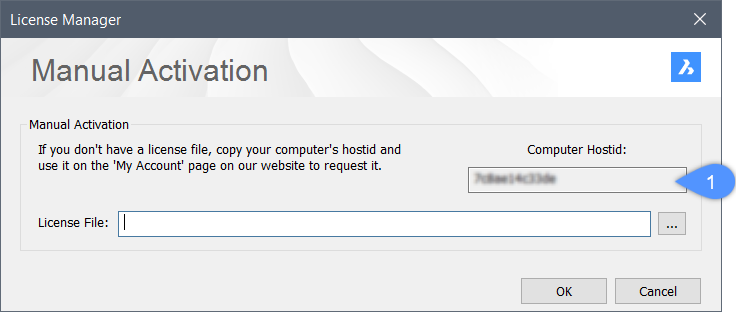
- Kopieren Sie den gesamten Inhalt des Feldes Computer Hostid (1) und verwenden Sie ihn zur Erstellung der Lizenzdatei.Anmerkung: Generieren der Lizenzdatei:
- Melden Sie sich auf der Bricsys-Website mit einem Computer an, der mit dem Internet verbunden ist.
- Klicken Sie auf Ihren Namen in der oberen rechten Ecke und wählen Sie im Menü Lizenzen verwalten aus.
Stellen Sie sicher, dass Sie sich mit dem Bricsys-Konto Ihres Unternehmens anmelden, das die Lizenz enthält. Wenden Sie sich bei Bedarf an Ihren Bricsys Account Manager.
- Klicken Sie auf das Stiftsymbol (
 ). Die Seite Lizenzdetails wird angezeigt.
 - Klicken Sie auf Manuelle Aktivierung.
- Fügen Sie im Feld Host-ID die Host-ID des Computers ein, auf dem Sie BricsCAD installiert haben.
- Klicken Sie auf die Schaltfläche Aktivieren.
Eine Lizenzdatei wird erstellt und steht zum Herunterladen bereit.
- Klicken Sie auf die Schaltfläche Lizenzdatei herunterladen.
Die Lizenzdatei BricsCADVxx.lic wird in Ihren Standard-Downloadordner heruntergeladen.
- Geben Sie im Dialog den Pfad zur heruntergeladenen Lizenzdatei an. Klicken Sie auf die Durchsuchen-Schaltfläche, um den Dialog BricsCAD-Lizenz auswählen zu öffnen, wählen Sie die LIC-Datei aus und klicken Sie auf Öffnen.
- Klicken Sie auf die Schaltfläche Aktivieren, um die Lizenz offline zu aktivieren.