
Schnellauswahl
Mit der Schnellauswahl können Sie einen Auswahlsatz zusammenstellen, indem Sie Filter wie Objekttyp, Farbe, Linientyp oder andere Objekteigenschaften festlegen. Die Schnellauswahl gilt für die gesamte Zeichnung oder für den aktiven Auswahlsatz (bereits in der Zeichnung ausgewählte Objekte).
Allgemeines Verfahren
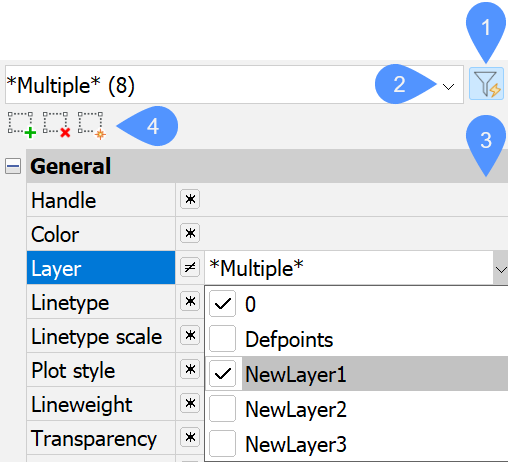
- Öffnet das Panel Eigenschaften im Schnellauswahl-Modus (1).
- Beginnen Sie mit der Definition eines Auswahlsatzes, indem Sie Objekttypen aus der Dropdown-Liste Objekte (2) auswählen.
- Legen Sie Filter für den Auswahlsatz fest, indem Sie in der Liste Eigenschaften (3) Operatoren und Werte für Objekteigenschaften auswählen.
- Klicken Sie auf ein Auswahlwerkzeug (4), um eine der folgenden Optionen auszuführen:
- fügt die gefilterte Arbeitsauswahl zum aktiven Auswahlsatz hinzu (
 ).
). - entfernt die gefilterte Arbeitsauswahl aus dem aktiven Auswahlsatz (
 ).
). - erstellt einen neuen aktiven Auswahlsatz basierend auf dem gefilterten Arbeitsauswahlsatz (
 ).
).
- fügt die gefilterte Arbeitsauswahl zum aktiven Auswahlsatz hinzu (
- (Optional) Wiederholen Sie die Schritte 2 bis 4.
Zugriff auf den Schnellauswahl-Modus (Befehl SAUSWAHL)
Führen Sie einen der folgenden Schritte aus:
- Öffnen Sie das Panel Eigenschaften und klicken Sie dann im Panel auf die Schaltfläche Schnellauswahl (
 ).
). - Geben Sie SAUSWAHL in die Befehlszeile ein.
Das Panel Eigenschaften wird im Modus Schnellauswahl angezeigt.
Start der Definition eines Arbeitsauswahlsatzes
- Liste der Objekte
-
Im Dropdown-Menü Objekttypen stehen zwei Listen zur Auswahl:
- Die erste Liste zeigt die in der Zeichnung vorhandenen Objekttypen an.
- Die zweite Liste zeigt die Objekt-Typen an, die in der vorhandenen Auswahl (Aktuelle Auswahl) vorhanden sind, sofern vorhanden.
Ein Kontrollkästchen und die Anzahl der Objekte werden für jeden Objekttyp in beiden Listen angezeigt.
Auswahl von Objekttypen
- Klicken Sie auf die Dropdown-Schaltfläche im Menü Objekte.
Die Option Alle ist als Objektsatz Basis vorgewählt.
- (Optional) Wählen Sie einen oder mehrere Objekttypen aus, indem Sie die Kontrollkästchen in der gewünschten Liste aktivieren, um die Objektbasis zu definieren.Zum Beispiel:
- Um eine Objektgruppe von Kreisen mit einem bestimmten Radius zu erstellen, aktivieren Sie in diesem Schritt nur das Kontrollkästchen Kreise. Die Eigenschaft Radius kann im nächsten Schritt als Filter verwendet werden.
- Um einen Auswahlsatz von Objekten auf einem bestimmten Layer zu erstellen, aktivieren Sie in diesem Schritt alle erforderlichen Kontrollkästchen für Objekttypen (oder klicken Sie oben in der Liste auf Alle). Die Eigenschaft Layer bleibt verfügbar und kann im nächsten Schritt als Filter verwendet werden.
Die gemeinsamen Eigenschaften der Objekte in der Objektgruppe werden in der Liste Eigenschaften angezeigt.
Filtern des Arbeitsauswahlsatzes
- Liste der Eigenschaften
- Zeigt die gemeinsamen Eigenschaften an, die Sie als Filter für den Arbeitsauswahlsatz verwenden können.
Welche Eigenschaften verfügbar sind, hängt von den Objekttypen im Auswahlsatz ab. Die Eigenschaften Allgemein, 3D-Visualisierung (nur Modelbereich) und Geometrie sind für alle Objekte verfügbar. Für bestimmte Typen von Objekte können zusätzliche Eigenschaften angezeigt werden. Wenn der Objekttyp nicht angegeben ist, werden nur allgemeine Eigenschaften aufgeführt.
- Operatoren
- Eine Liste von Operatoren ermöglicht es Ihnen, Eigenschaften auf der Grundlage von Werten zu filtern. Sie können auf den aktuellen Operator klicken, um die Liste anzuzeigen und ihn durch einen anderen Operator zu ersetzen.
Standardmäßig ist der Operator Alle auswählen (*) für alle Eigenschaften festgelegt.
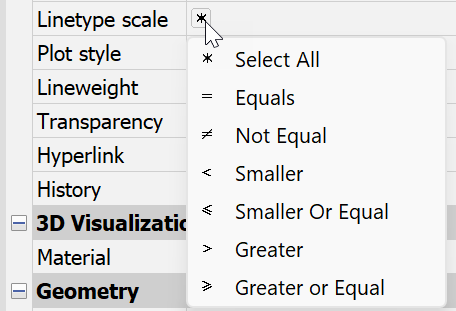
- Alle auswählen
- Filtert die Liste der Objekte nicht nach der Eigenschaft.
- Gleich
- Filtert die Liste der Objekte so, dass sie nur die Objekte enthält, deren Eigenschaft dem angegebenen Wert entspricht.
- Nicht gleich
- Filtert die Liste der Objekte so, dass nur diejenigen Objekte enthalten sind, deren Eigenschaft nicht dem angegebenen Wert entspricht.
- Kleiner
- Filtert die Liste der Objekte so, dass nur die Objekte enthalten sind, deren Eigenschaft kleiner als der angegebene Wert ist.
- Kleiner oder gleich
- Filtert die Liste der Objekte so, dass nur die Objekte enthalten sind, deren Eigenschaft kleiner oder gleich dem angegebenen Wert ist.
- Größer
- Filtert die Liste der Objekte so, dass nur die Objekte enthalten sind, deren Eigenschaft größer als der angegebene Wert ist.
- Größer oder gleich
- Filtert die Liste der Objekte so, dass nur die Objekte enthalten sind, deren Eigenschaft größer oder gleich dem angegebenen Wert ist.
- Platzhalterübereinstimmung
- Filtert die Objektliste so, dass sie nur die Objekte enthält, deren Nur-Text-Eigenschaft den Kriterien der in der Textzeichenfolge verwendeten Platzhalterzeichen entspricht.
Anmerkung: Für die Eigenschaft Name von Blöcken kombiniert der Operator Gleich (mit Platzhalterfilter) die Funktionen der Operatoren Equals und Platzhalterübereinstimmung.
Filter einstellen (Operatoren und Werte auswählen)
- Klicken Sie auf den aktuellen Operator einer Eigenschaft (oder klicken Sie mit der rechten Maustaste auf das Wertefeld der Eigenschaft).
Ein Kontextmenü wird angezeigt.
- Wählen Sie einen Operator aus.
- Klicken Sie auf das Wertefeld der Eigenschaft.
- Führen Sie je nach Eigenschaft einen der folgenden Schritte aus:
- Wählen Sie einen oder mehrere Werte aus der Dropdown-Liste aus, indem Sie die entsprechenden Kontrollkästchen aktivieren.
- Geben Sie einen Wert in das Wertefeld ein.Anmerkung: Sie können Platzhalter verwenden, um bearbeitbare Nur-Text-Eigenschaften zu filtern. Stellen Sie dazu sicher, dass Sie die Platzhalterübereinstimmung auswählen.
- (Option) Wiederholen Sie die vorherigen Schritte, um weitere Eigenschaftsfilter zu definieren.
Aktualisieren des aktiven Auswahlsatzes mit dem Arbeitsauswahlsatz
- Auswahlwerkzeuge
-
- Hinzufügen zum aktuellen Auswahlsatz
- Fügt dem aktuellen Auswahlsatz Objekte hinzu, basierend auf den Objekttypen und Eigenschaftswerten, die Sie in den Listen Objekte und Eigenschaften angeben.
- Entfernen aus aktuellem Auswahlsatz
- Entfernt Objekte aus dem aktuellen Auswahlsatz, basierend auf den Objekttypen und Eigenschaftswerten, die Sie in den Listen Objekte und Eigenschaften angeben.
- Aktuelle Auswahl aufheben und neue Auswahl erstellen
- Erstellt einen neuen Auswahlsatz basierend auf den Objektstypen und Eigenschaftswerten, die Sie in den Listen der Objekte und Eigenschaften angeben.
- Hinzufügen zum aktuellen Auswahlsatz
Klicken Sie auf ein Auswahlwerkzeug, um den vorhandenen aktiven Auswahlsatz zu aktualisieren.
- Die Systemvariable QSELECTINIT steuert, was zu Beginn einer Schnellauswahl-Sitzung in der Objektliste für den Auswahlsatz vorgewählt ist (Alle Objekte in der Zeichnung oder Alle aktuell ausgewählten Objekte).
- Die Systemvariable QSELECTLIST steuert, ob die Listen nur die Option Alle anzeigen oder auch die Aufschlüsselung der Objekt-Typen.
- Standardmäßig bleibt das Eigenschaften Panel im Schnellauswahl Modus (die Systemvariable QSELECTAUTOCLOSE ist deaktiviert). Um zum Eigenschaften Modus zurückzukehren, klicken Sie auf die Schaltfläche Schnellauswahl. () auf dem Panel.