
BricsCAD Analytics Programm
Der Prozess des BricsCAD Analytics-Programms verbessert BricsCAD durch die Weitergabe pseudonymisierter Diagnose- und Nutzungsdaten.
Die Endbenutzerlizenzvereinbarung (EULA) beschreibt, wie die Nutzungsdaten erfasst und verwendet werden.
Benutzer ohne aktive BricsCAD-Lizenz müssen sich anmelden, um die Testversion zu aktivieren, und nehmen standardmäßig am BricsCAD Analytics-Programm teil, wodurch System-, Einstellungs- und Anwendungsdaten übermittelt werden.
Die Freigabe anonymisierter Geometriedaten ist standardmäßig sowohl für Testnutzer als auch für Lizenznutzer deaktiviert. Nutzer müssen ausdrücklich ihre Zustimmung erteilen, bevor BricsCAD Geometriedaten erfassen oder weitergeben darf.
Wenn BricsCAD während der Testphase zum ersten Mal gestartet wird, bietet den Dialog BricsCAD-Konfigurieren zusätzliche Informationen zum BricsCAD-Analytics-Programm und zur Weitergabe von Anwendungsdaten an BricsCAD.
Während der Testphase können Nutzer jederzeit den Dialog BricsCAD Analytics-Programm öffnen oder das Dropdown-Menü Datengesteuerte Erweiterungen im Dialog Einstellungen verwenden, um ihre Einstellungen zu ändern oder die Datenfreigabe zu beenden.
Benutzer mit einer aktiven BricsCAD-Lizenz müssen sich nicht in ihr Konto einloggen und nehmen standardmäßig weder am BricsCAD Analytics-Programm teil noch übermitteln sie System-, Einstellungs- und Anwendungsdaten.
Wenn eine BricsCAD-Lizenz nach dem Ende der kostenlosen Testversion über einen gültigen Lizenzschlüssel aktiviert wird, behalten die Benutzer ihren Anmeldestatus und ihre Einstellungen zur Datenerfassung. Sie nehmen weiterhin am Programm teil und senden Daten, sofern diese Einstellungen nicht geändert werden.
Die Nutzer werden erneut über das Programm informiert und darüber, dass BricsCAD anonyme Anwendungsdaten weitergibt.
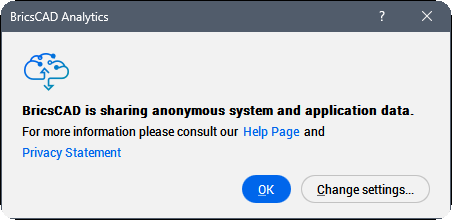
Sie können sich jederzeit entscheiden, Ihre Zustimmung zu widerrufen und die Entfernung Ihrer Daten aus unseren Datenbanken zu verlangen. Wenn möglich, sendet BricsCAD aktualisierte KI-Modelle an die Benutzer.
Beim Datentransfer wird eine eindeutige, anonyme ID verwendet. Die folgenden Daten und Informationen werden entfernt:
- Alle persönlichen Projektinformationen.
- Alle Texte und Führungen.
- Alle Informationen, die im Dialog Einstellungen gespeichert sind.
Wenn Sie BricsCAD zum zweiten Mal starten oder auf die Schaltfläche Anmelden auf der Registerkarte Prognose klicken, wird einen Dialog angezeigt, in dem Sie zur Teilnahme am BricsCAD Analytics-Programm aufgefordert werden.
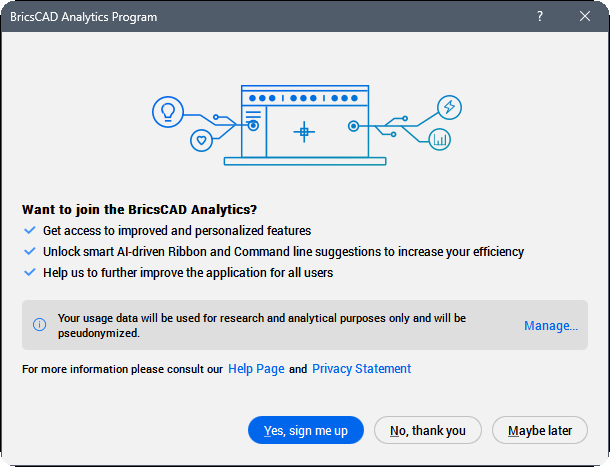
Klicken Sie auf die Schaltfläche Verwalte..., um die Datentypen auszuwählen, die Sie freigeben möchten.
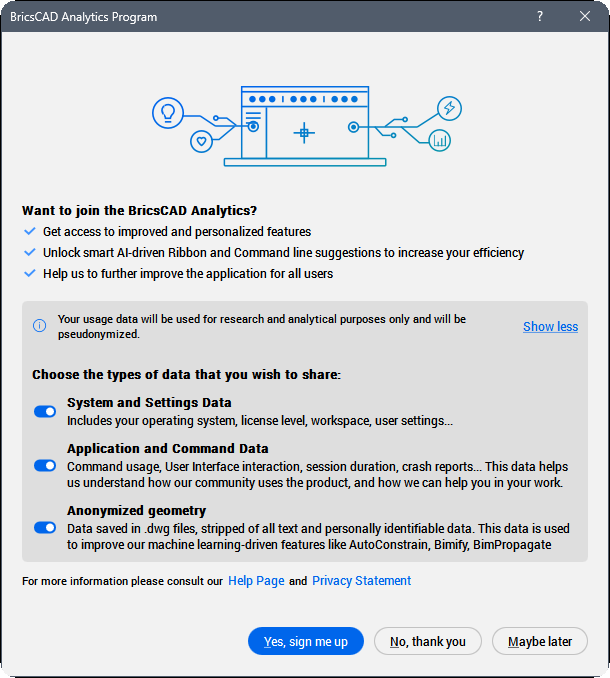
Wenn Sie Nein, vielen Dank wählen, wird das BricsCAD Analytics Programm deaktiviert.
Wenn Sie Vielleicht später wählen oder den Dialog schließen, wird der Dialog BricsCAD Analytics Programm beim nächsten Öffnen von BricsCAD erneut angezeigt.
Wenn Sie Ja, melde mich an wählen, melden Sie sich für das BricsCAD Analytics Programm an. Die BricsCAD-Website öffnet sich und Sie können sich in Ihr BricsCAD-Konto anmelden. Weitere Informationen zum Anmelden finden Sie im Artikel Melden Sie sich mit Ihrem Konto an.
Wenn Sie angemeldet sind, können Sie über die Schaltfläche Analytics-Einstellungen, die auf der Registerkarte Prognose der Multifunktionsleiste verfügbar ist, das BricsCAD Analytics-Programm öffnen.
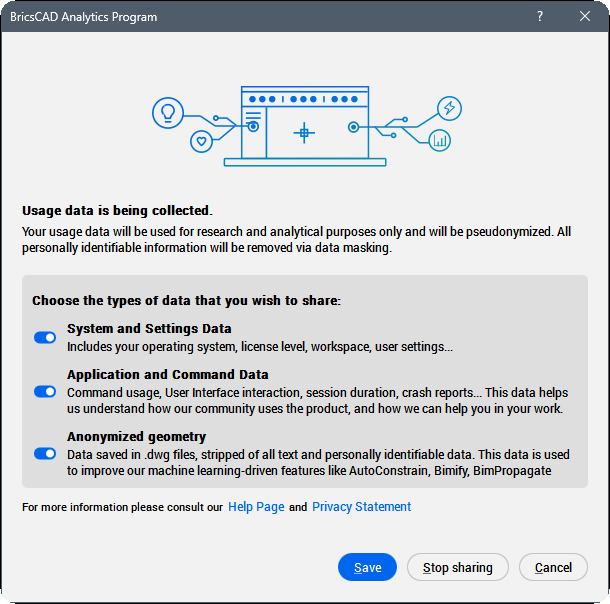
Wenn Sie Speichern wählen, sammelt das BricsCAD Analytics Programm die ausgewählten Daten.
Wenn Sie Stopp der gemeinsamen Nutzung wählen, wird das BricsCAD Analytics Programm ausgeschaltet.
Durch Auswahl von Abbrechen wird den Dialog BricsCAD Analytics-Programm geschlossen.
Der Status Ihrer Vereinbarung wird über die Systemvariable DATACOLLECTION gespeichert, wie in der folgenden Tabelle angegeben.
| Wert | Status | Ergebnis |
|---|---|---|
| -2 | Nicht gefragt | Wenn Sie BricsCAD schließen, wird der Wert auf [-1] Nicht festgelegt gesetzt. |
| -1 | Nicht festgelegt | Wenn Sie BricsCAD neu starten, wird den Dialog BricsCAD Analytics Programm angezeigt, in dem Sie zur Teilnahme aufgefordert werden. |
| 0 | Aus | Der Prozess für Diagnostik- und Nutzungsdatenerfassung ist ausgeschaltet. |
| 1 | Ein |
Der Prozess für Diagnostik- und Nutzungsdatenerfassung ist eingeschaltet. |
Den Prozess beenden
- Stellen Sie im Dialog Einstellungen unter den Wert für DATACOLLECTION auf [0] Aus ein.
- Schließen Sie BricsCAD und starten Sie es neu.
Prozess neu starten
- Stellen Sie im Dialog Einstellungen unter den Wert für DATACOLLECTION auf [-1] Nicht festgelegt ein.
- Schließen Sie BricsCAD und starten Sie es neu.
- Klicken Sie auf Verwalten..., wählen Sie die Datentypen aus, die Sie teilen möchten, drücken Sie auf die Schaltfläche Ja, melde mich an und melden Sie sich dann mit Ihrem BricsCAD-Konto an.
Ihre Daten aus der Datenbank entfernen
Um Ihre Einwilligung zu widerrufen und Ihre Daten aus unseren Datenbanken entfernen zu lassen, senden Sie eine Supportanfrage und wählen Sie die Kategorie Datenerfassung unter BricsCAD.