
Bricsys 24/7 2D-Viewer
Mit dem Bricsys 24/7 2D-Viewer können Sie 50 Dateiformate ohne zusätzliche Software anzeigen.
Die unterstützten Dateiformate sind:
| Format | Dateierweiterung |
|---|---|
| Text | .asm, .bat, .c, .css, .cpp, .cxx, .gene, .h, .hxx, .idh, .idl, .inl, .java, .log, .lsp, .rss, .sql, .tpl, .text, .txt, .xml |
| Bild | .bmp, .emf, .gif, .jpg, .jpeg, .png, .tiff, .tif |
| Office | .doc, .docx, .dot, .dotx, .potx, .pps, .ppsx, .ppt, .pptx, .xls, .xlsx, .xlt, .xltx |
| CAD | .dgn, .dwf, .dwg, .dxf |
| Sonstiges | .htm, .html, .pdf, .xps |
XRef-Kompatibilität
Bei der Arbeit mit Zeichnungen, die XRef-Dateien (Anhänge) verwenden, erkennt und verwaltet 24/7 automatisch die Verknüpfungen zwischen den Dateien und ermöglicht es, die Masterdatei zusammen mit allen referenzierten Dateien im 2D-Viewer anzuzeigen. Damit der 2D-Viewer die vollständige Zeichnung korrekt anzeigt, müssen die Dateien in der richtigen Reihenfolge hochgeladen und am richtigen Speicherort gespeichert werden:
- Alle XRef-Dateien müssen vor der Masterdatei hochgeladen werden.
- Die referenzierten Dateien müssen sich im selben Ordner oder Projekt wie die Masterdatei befinden.
Öffnen Sie den Bricsys 24/7 2D-Viewer
- Stellen Sie sicher, dass ein Dokumentendetails-Fenster ausgewählt ist.
- Klicken Sie auf In Viewer öffnen.
Der Bricsys 24/7 2D-Viewer wird geöffnet.
Navigation im Bricsys 24/7 2D-Viewer
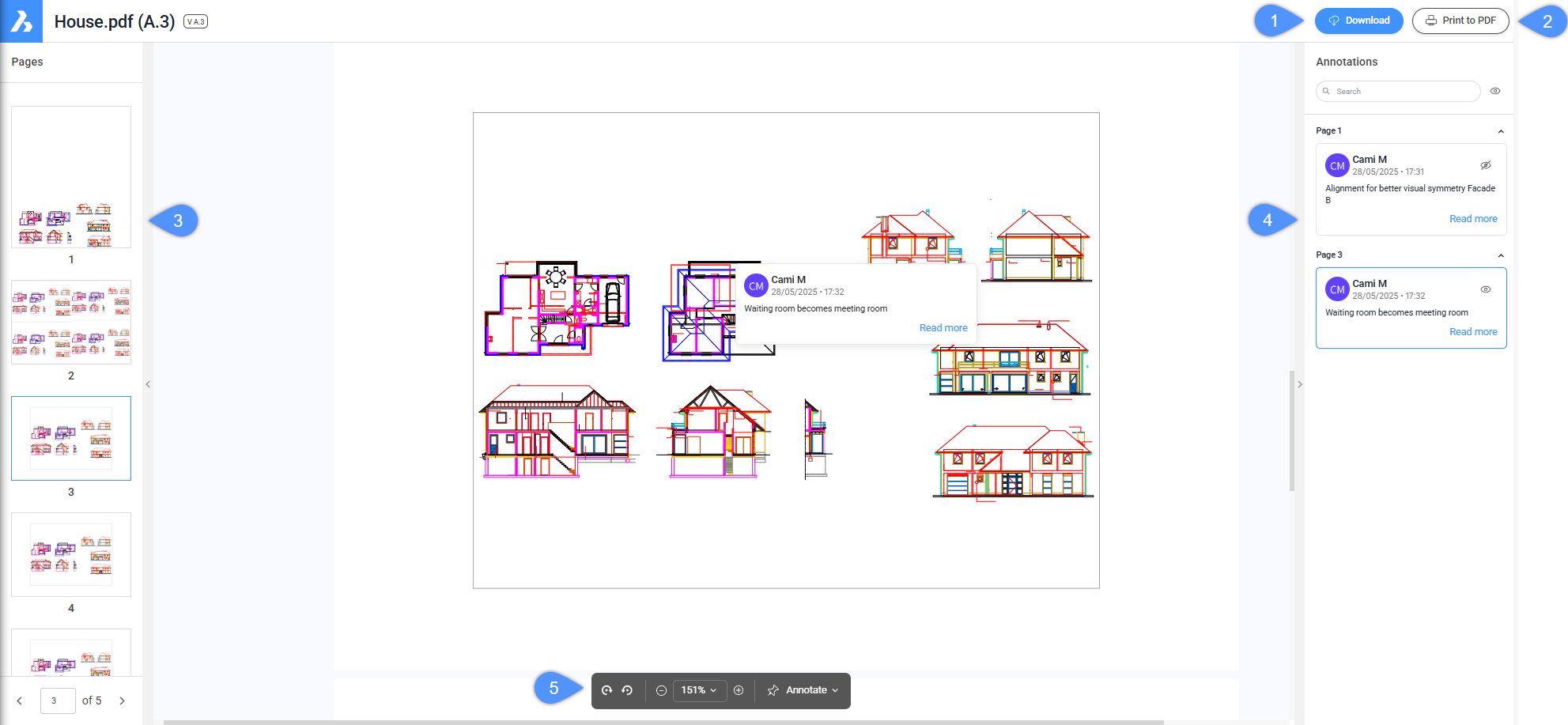
- Herunterladen
- PDF drucken
- Miniaturansichten
- Anmerkungsbereich
- Werkzeugpalette
- Herunterladen
- Ermöglicht es Ihnen, die Datei in Ihren Download-Ordner herunterzuladen.
- PDF drucken
- Ermöglicht es Ihnen, die Datei als PDF zu drucken.
Das Fenster Als PDF drucken wird geöffnet. Wählen Sie die Elemente aus, die Sie drucken möchten, und klicken Sie auf die Schaltfläche Drucken.
- Miniaturansichten
- Für jede verfügbare Seite wird eine Miniaturansicht angezeigt. Klicken Sie auf eine Miniaturansicht, um die entsprechende Seite zu öffnen.
Die ausgewählte Miniaturansicht wird hervorgehoben und der angezeigte Bereich wird angezeigt.
Klicken Sie auf den Pfeil, um den Bereich Miniaturansichten ein- oder auszublenden.
- Anmerkungsbereich
- Zeigt alle Anmerkungen an, die dem Dokument hinzugefügt wurden.Note:
- Sie können die Suchleiste verwenden, um nach bestimmten Anmerkungen zu suchen. Die Liste wird verkürzt, um nur die Anmerkungen anzuzeigen, die die eingegebene Zeichenfolge enthalten.
- Klicken Sie auf das Augensymbol (
 ), um Anmerkungen ein- oder auszublenden.
 - Klicken Sie auf den Pfeil, um den Bereich Anmerkungen ein- oder auszublenden.
- Werkzeugpalette
- Enthält eine Reihe von Werkzeugen, mit denen Sie das Dokument bearbeiten können.
- Drehen
- Ermöglicht es Ihnen, das Dokument zu drehen.
- Klicken Sie auf
 , um das Dokument im Uhrzeigersinn zu drehen.
 - Klicken Sie auf
 , um das Dokument gegen den Uhrzeigersinn zu drehen.
- Klicken Sie auf
- Zoom
- Ermöglicht es Ihnen, das Dokument zu vergrößern.
- Klicken Sie
 , um die Ansicht zu verkleinern.
 - Klicken Sie auf den Pfeil, um weitere Optionen anzuzeigen. Sie können wählen zwischen: Auf Seite zoomen, einen bestimmten Zoomprozentsatz oder Markise-Zoom.
- Klicken Sie auf
 , um die Ansicht zu vergrößern.
- Klicken Sie
- Beschriften
- Ermöglicht das Hinzufügen von Rechteck-, Ellipsen-, Linien- oder Pfeil-Anmerkungen.