
CIVILPUNKT Befehl
Erstellt Civil-Punkte.

Symbol: 
Beschreibung
Civil-Punkte werden in BricsCAD als Civil-Objekte definiert, die durch Symbole und Beschriftungen dargestellt werden. Die grafische Darstellung von Civil-Punkten kann über Symbolstil und Beschriftungsstil definiert werden. Zusätzlich zu den XYZ-Koordinaten sind den Civil-Punkten eine Reihe von Attributen zugeordnet, darunter Punktnummer, Nächste Punktnummer, Punkthöhe, Punktname, Rohbeschreibung (Feld) und vollständige (erweiterte) Beschreibung. Sie können auch beliebige andere Attribute zu Civil-Punkten hinzufügen und diese im Punktbeschriftungsstil anzeigen.
Verwenden Sie das Panel Eigenschaften, um die Attribute eines einzelnen Punktes oder einer Gruppe ausgewählter Punkte zu bearbeiten.
Zur besseren Organisation können Civil-Punkte basierend auf Kriterien, die durch Filter bestimmt werden, in Punktgruppen zusammengefasst werden.
Sie können die grundlegenden BricsCAD-Befehle zum Bearbeiten von Civil-Punkten in einer Zeichnung verwenden. Zum Beispiel KOPIEREN, COPYCLIP, EINFÜGEN, CLIPEINFÜG, SCHIEBEN, DREHEN.
Sie können Civil-Punkte als Eingabeobjekte zum Erstellen einer TIN-Oberfläche verwenden, die beim Bearbeiten von Punkten automatisch aktualisiert wird.
Öffnet den Dialog Civil-Punkte erstellen.
Im Dialog Civil-Punkte erstellen können Sie Civil-Punkte erzeugen, indem Sie deren Position in der Zeichnung angeben, CAD-Punkte oder Blöcke in Civil-Punkte umwandeln oder Civil-Punkte auf ausgewählten Objekten erzeugen.
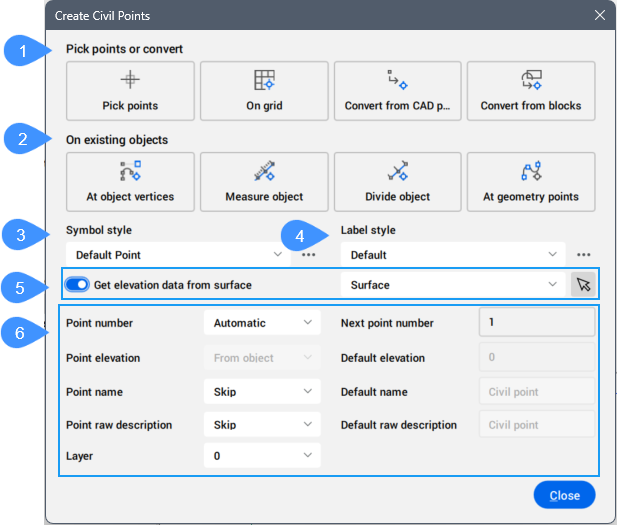
- Punkte auswählen oder konvertieren
- Auf vorhandenen Objekten
- Symbolstil
- Beschriftungsstil
- Höhenangaben von Oberflächen ermitteln
- Punkt Einstellungen
Punkte auswählen oder konvertieren
Erzeugt Civil-Punkte durch Angabe der Punktposition oder durch Umwandlung von Objekten in einer Zeichnung.
- Punkte wählen
- Ermöglicht es Ihnen, einzelne Civil-Punkte in einer Zeichnung zu erstellen, indem Sie deren Position angeben.
- Am Raster
- Ermöglicht das automatische Erstellen von Civil-Punkten in einem Raster. Die Rastereigenschaften (Ursprung, x- und y-Abstand, Rasterdrehung und Grenzen) werden in der Befehlszeile abgefragt.
- Aus CAD-Punkten konvertieren
- Ermöglicht das Erstellen von Civil-Punkten aus ausgewählten CAD-Punkten.
Wenn ausgewählte CAD-Punkte über entsprechende GIS-Attribute verfügen, öffnet sich den Dialog Attribute zuordnen, in dem Sie diese mit den Attributen der Civil-Punkte verknüpfen können. Wählen Sie für jede Eigenschaft die Civil-Punktdaten als Name, Rohbeschreibung, Höhe oder Keine aus. Standardmäßig ist Keine ausgewählt.
Anmerkung: Klicken Sie auf das Lupensymbol ( ), um die Suchleiste zu aktivieren und nach bestimmten Objekten zu suchen.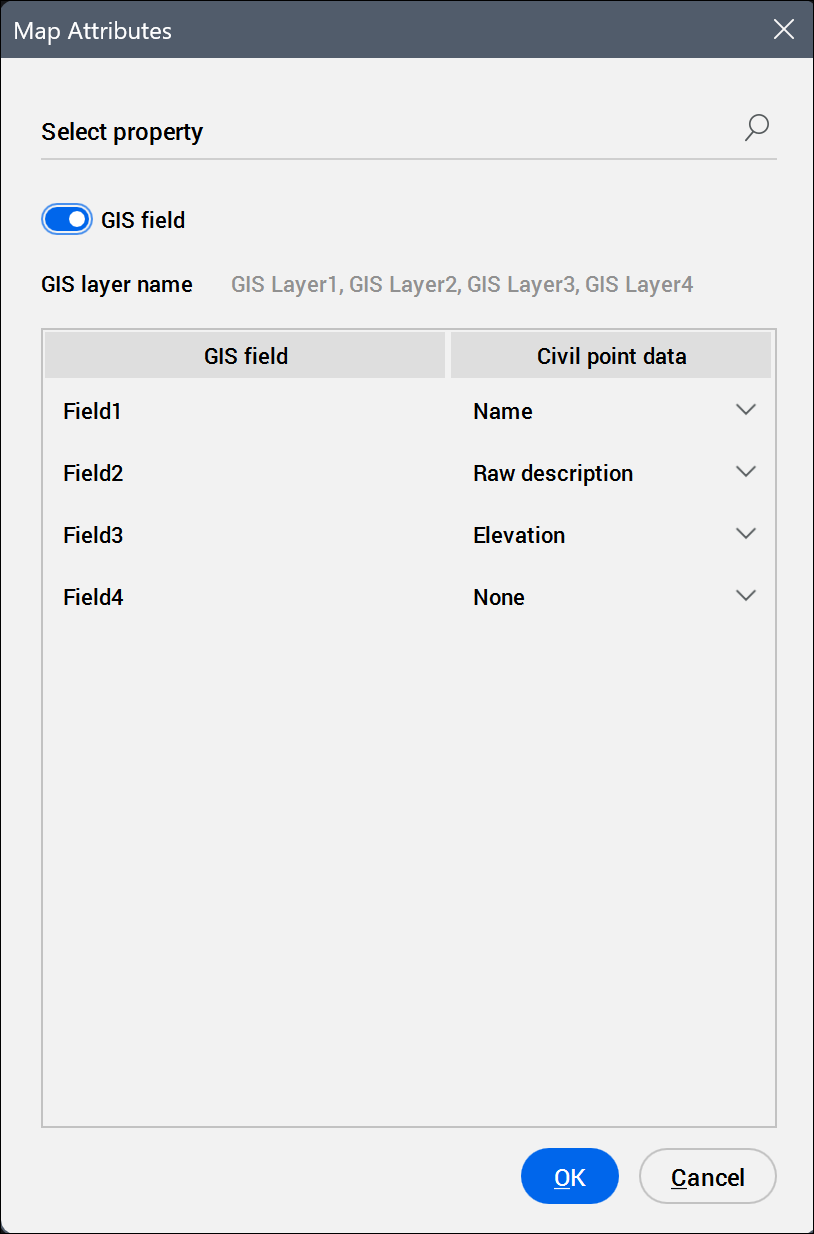
- Konvertieren aus Blöcken
- Ermöglicht das Erstellen von Civil-Punkten aus ausgewählten Blöcken.
Wenn ausgewählte Blöcke über entsprechende Blöckattribute oder GIS-Attribute verfügen, öffnet sich den Dialog Attribute zuordnen, in dem Sie diese mit den Attributen der Civil-Punkte verknüpfen können. Wählen Sie für jede Eigenschaft die Civil-Punktdaten als Name, Rohbeschreibung, Höhe oder Keine aus. Standardmäßig ist Keine ausgewählt.
Anmerkung: Klicken Sie auf das Lupensymbol (), um die Suchleiste zu aktivieren und nach bestimmten Objekten zu suchen.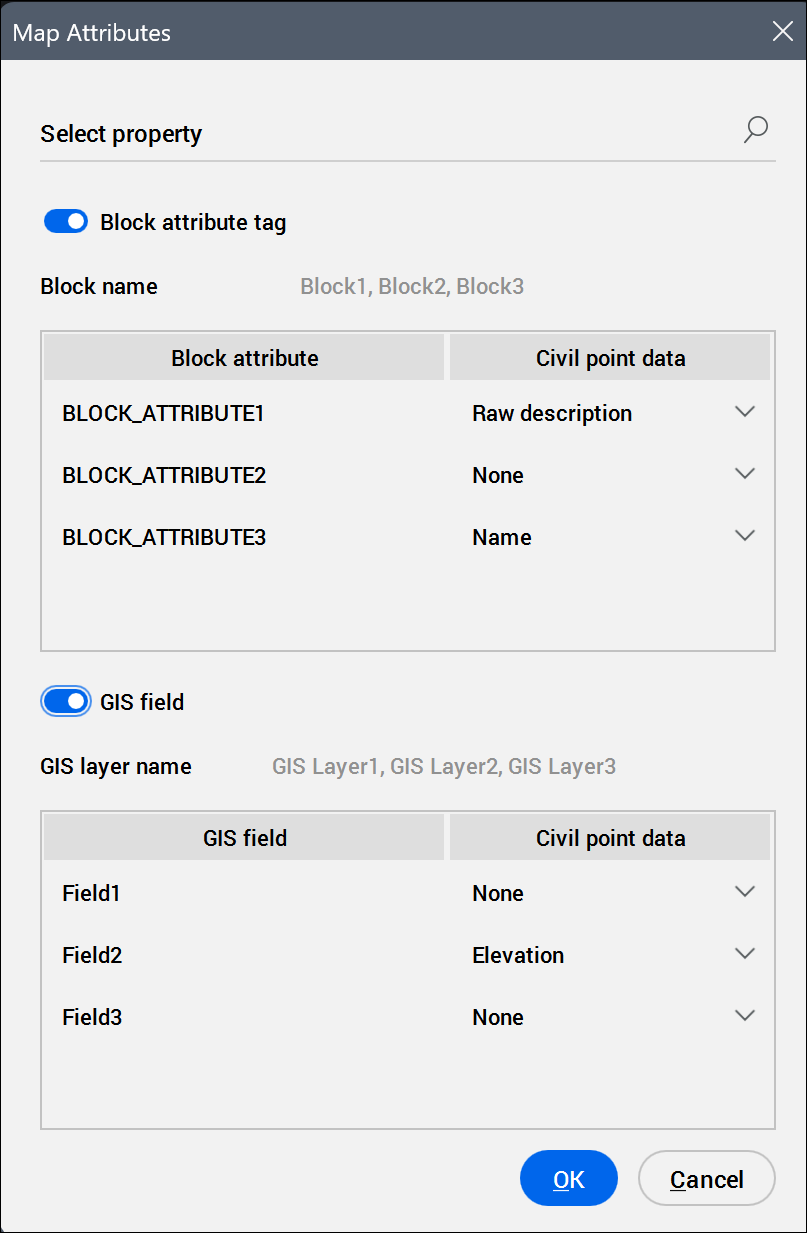
Auf vorhandenen Objekten
Erstellt Civil-Punkte auf vorhandenen Objekten.
- An Objekt-Scheitelpunkten
- Ermöglicht das Erstellen von Civil-Punkten an den Scheitelpunkten von Objekten.
- Objekt messen
-
Erzeugt Civil-Punkte entlang eines ausgewählten Objekts, indem die Start- und Endstation, der Versatzabstand und die Segmentlänge definiert werden. Punkte können interaktiv durch Auswahl einer Position auf dem Objekt oder durch Eingabe von Werten in die Befehlszeile definiert werden.
- Start an der Station
- Spezifiziert den Punkt der Startstation. Der Standardwert ist 0.
- Ende an der Station
- Spezifiziert den Punkt der Endstation. Der Standardwert ist die Gesamtlänge des Objekts.
- Versatz angeben
- Spezifiziert den Versatz der Civil-Punkte vom ausgewählten Objekt. Bei negativen Werten werden die Civil-Punkte auf der anderen Seite des Objekts platziert.
- Segmentlänge angeben
- Spezifiziert den Abstand (Segmentlänge) zwischen Civil-Punkten, die auf dem ausgewählten Objekt erstellt wurden.
- Objekt teilen
-
Erzeugt Civil-Punkte auf einem ausgewählten Objekt durch Angabe der Anzahl der Segmente und des Versatzes zum Objekt. Die Punkte werden in gleichen Abständen entlang des Objekts platziert, basierend auf der festgelegten Anzahl von Segmenten.
- Anzahl der Segmente eingeben
- Legt die Anzahl der Segmente fest.
- An Geometriepunkten
- Erstellt Civil-Punkte entlang einer Achse. Wenn die horizontale Achse eine vertikale Achse enthält und das Attribut Punkthöhe auf Von Objekt festgelegt ist, wird der Dialog Vertikale Achse wählen geöffnet. Auf diese Weise können Sie die Höhen für Civil-Punkte auf der ausgewählten vertikalen Achse festlegen.
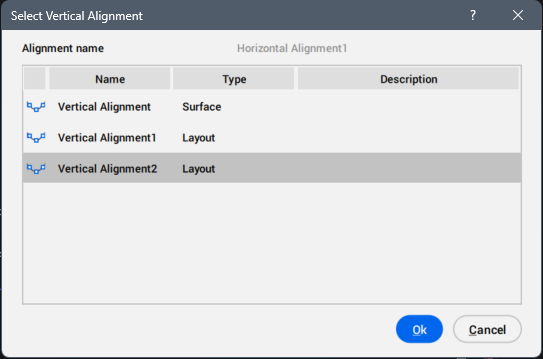
Symbolstil
Ermöglicht es Ihnen, den Symbolstil aus der Dropdown-Liste der definierten Stile auszuwählen.
Klicken Sie auf die Schaltfläche Durchsuchen ( ), um den Dialog Stil auswählen zu öffnen, in dem Sie den aktuellen Stil bearbeiten oder durch Kopieren eines vorhandenen Stils einen neuen erstellen können.
Beschriftungsstil
Ermöglicht es Ihnen, den Beschriftungsstil aus der Dropdown-Liste der definierten Stile auszuwählen.
Klicken Sie auf die Schaltfläche Durchsuchen (), um den Dialog Stil auswählen zu öffnen, in dem Sie den aktuellen Stil bearbeiten oder durch Kopieren eines vorhandenen Stils einen neuen erstellen können.
Höhenangaben von Oberflächen ermitteln
Wenn diese Funktion aktiviert ist, wird die Höhe der Civil-Punkte von der ausgewählten Oberfläche übernommen. Sie können eine verfügbare Oberfläche aus der Dropdown-Liste auswählen oder auf die Schaltfläche ( ) klicken, um sie aus dem Zeichnungsbereich auszuwählen.
Punkt Einstellungen
Ermöglicht es Ihnen, die Einstellungen für die Civil-Punkte festzulegen.
- Punktnummer
- Ermöglicht es Ihnen, eine Nummer für den Civil-Punkt anzugeben.
- Automatisch
- Weist automatisch eine Civil-Punktnummer zu, die auf dem Wert der nächsten Punktnummer und den bereits zugewiesenen Nummern basiert.
- Eingabeaufforderung:
- Ermöglicht das Angeben einer anfänglichen Civil-Punktnummer in der Befehlszeile.
- Punkthöhe
- Ermöglicht die Angabe einer Höhe für den Civil-Punkt.
- Automatisch
- Weist automatisch eine Civil-Punkthöhe basierend auf dem Wert der Standardhöhe zu.
- Eingabeaufforderung:
- Ermöglicht es Ihnen, die Höhe des Civil-Punktes in der Befehlszeile zu definieren.
- Nicht definiert
- Legt eine nicht definierte Civil-Punkthöhe fest.
- Von Objekt
- Ruft die Höhe für einen Civil-Punkt aus einem ausgewählten Objekt ab.
- Punktname
- Ermöglicht Ihnen, einen Namen für den Civil-Punkt festzulegen.
- Automatisch
- Weist automatisch einen Civil-Punktnamen zu.
- Eingabeaufforderung:
- Ermöglicht Ihnen, den Civil-Punktnamen in der Befehlszeile zu definieren.
- Überspringen
- Ermöglicht es Ihnen, keinen Namen für den Civil-Punkt festzulegen.
- Punkt-Rohbeschreibung
- Ermöglicht Ihnen, eine Beschreibung für den Civil-Punkt anzugeben, die mehrere Teile enthält, z. B. Wörter, Buchstaben, Zahlen, Symbole, getrennt durch Leerzeichen. Anmerkung: Wenn anstelle eines Leerzeichens der Schrägstrich (/) verwendet wird, wird der Name als einzelner Teil behandelt.
Beispiel:
- SP/RAILROAD XING – Name besteht aus zwei Teilen: SP/RAILROAD und XING
- SP/NO PARKING – Name besteht aus zwei Teilen: SP/NO und PARKING
- MISC/DOT BOX 30 – Name besteht aus drei Teilen: MISC/DOT, BOX, 30
- LINE ST JPN 2 – Name besteht aus vier Teilen: LINE, ST, JPN, 2
- CPS/4" SOLID YELLOW – Name besteht aus drei Teilen: CPS/4", SOLID, YELLOW
- Layer
- Ermöglicht das Festlegen des Layers für die Civil-Punkte.
- Nächste Punktnummer
- Ermöglicht das Definieren einer Startnummer für einen Bereich von Civil-Punkten. Dadurch werden mehrere Bereiche von Punktnummern innerhalb derselben Zeichnung unterstützt.
- Standard-Höhe
- Ermöglicht das Festlegen einer Standardhöhe für Civil-Punkte.
- Standard-Name
- Ermöglicht das Festlegen eines Standardnamens für Civil-Punkte.
- Standard-Rohbeschreibung
- Ermöglicht das Festlegen einer Standard-Rohbeschreibung für die Civil-Punkte.