
LIZENZMANAGER Befehl
Öffnet den Dialog BricsCAD-Lizenzmanager.

Symbol: 
Beschreibung
Öffnet den Dialog Bricsys-Lizenzmanager, zum Anzeigen und Verwalten Ihrer BricsCAD-Lizenz.
Der Dialog Bricsys Lizenzmanager ermöglicht Ihnen die Aktivierung oder Deaktivierung der Softwarelizenzen für BricsCAD und Communicator für BricsCAD.
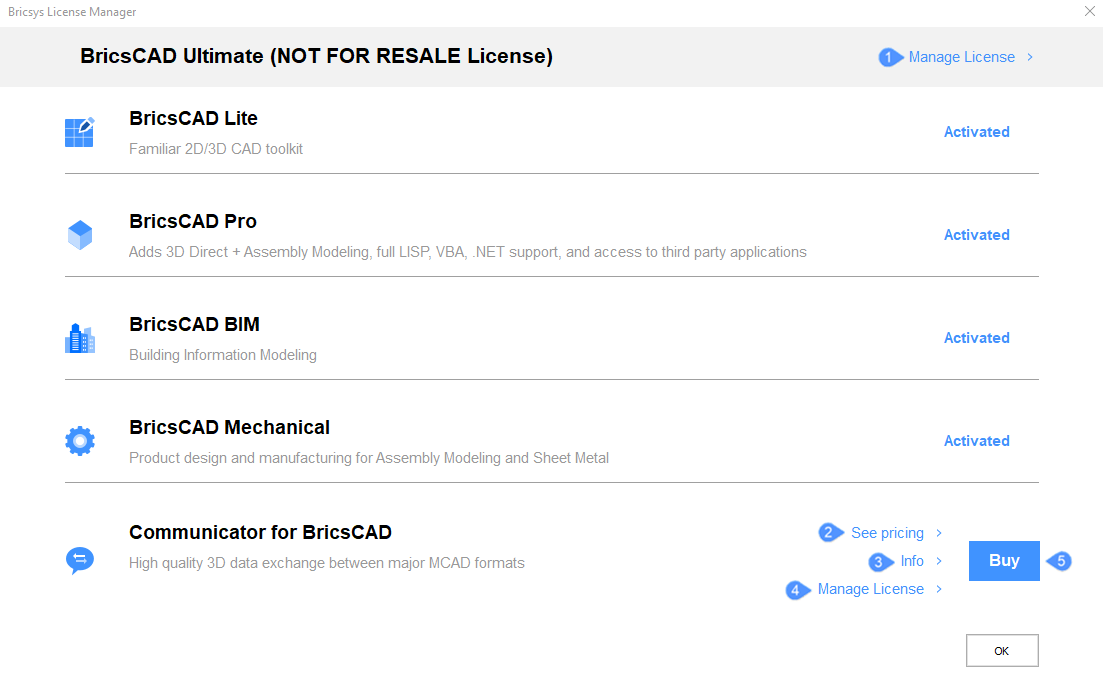
- Lizenz verwalten (BricsCAD)
- Siehe Preise
- Info
- Lizenz verwalten (Communicator für BricsCAD)
- Kaufen
Lizenz verwalten (BricsCAD)
Öffnen Sie den Dialog Lizenzmanager.
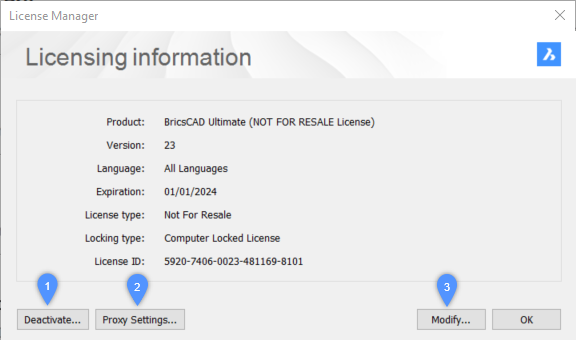
- Deaktivieren...
- Proxy Einstellungen...
- Ändern...
- Deaktivieren...
-
Öffnet den Dialog Bricsys Lizenzmanager zur Bestätigung der Deaktivierung.
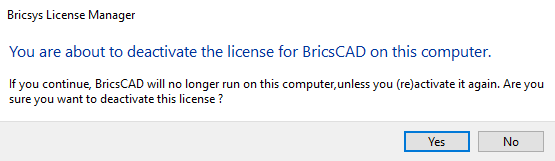 Anmerkung: Wenn Sie nicht gespeicherte Zeichnungen haben, wird eine Warnmeldung angezeigt. Sie müssen alle Zeichnungen speichern, bevor Sie die Lizenz deaktivieren.
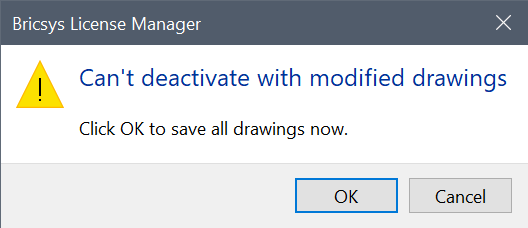 Wichtig: Die BricsCAD-Sitzung wird nach dem Deaktivieren der Lizenz geschlossen.
- Proxy Einstellungen...
-
Öffnet den Dialog Lizenzmanager, in dem Sie den Proxyserver konfigurieren können.
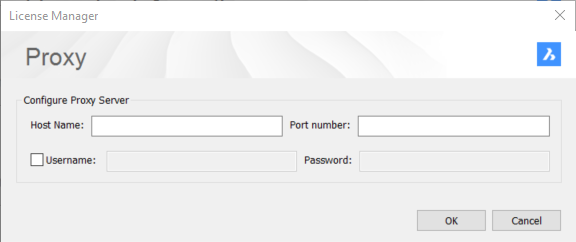
- Ändern...
-
Öffnet den Dialog Lizenzmanager zum Aktivieren von BricsCAD. Sie können Ihren Lizenzschlüssel eingeben, ihn bei Bedarf manuell aktivieren oder den Namen oder die Adresse Ihres Netzwerklizenzservers eingeben.
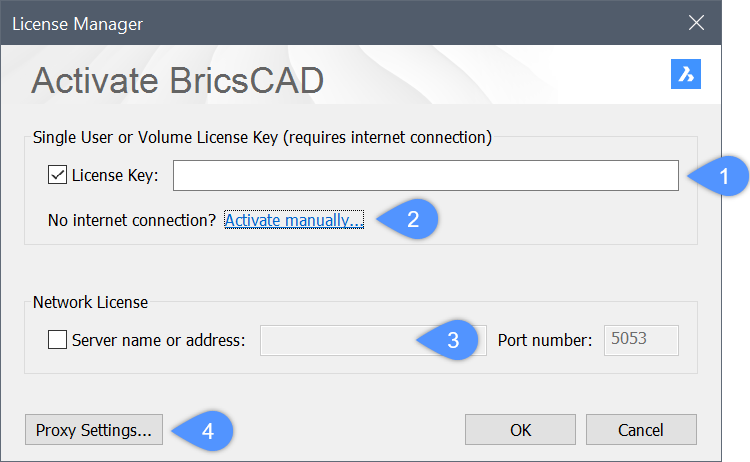
- Lizenzschlüssel
- Manuell aktivieren...
- Netzwerklizenz
- Proxy Einstellungen...
- Lizenzschlüssel
- Wenn Sie mit dem Internet verbunden sind, können Sie in diesem Feld einen Einzelbenutzerlizenzschlüssel eingeben.
- Manuell aktivieren...
-
Öffnet den Dialog Lizenzmanager für die manuelle Aktivierung, in dem Sie die Lizenzdatei auswählen können. Die LIC-Datei befindet sich in diesem Pfad: C:\ProgramData\Bricsys\V26.lic
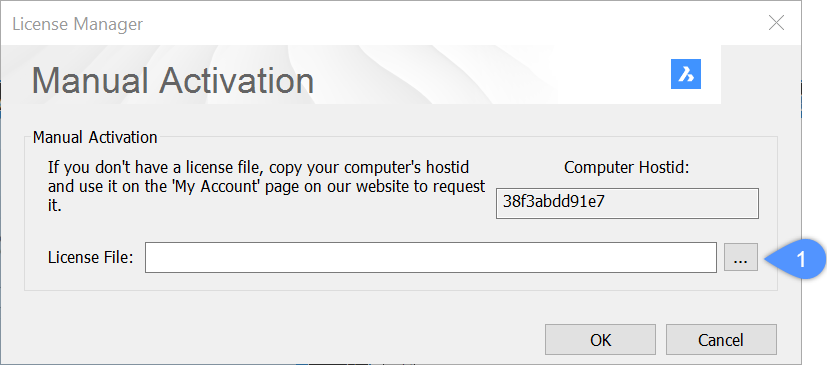
- Wähle Lizenzdatei
- Wähle Lizenzdatei
- Öffnet den Dialog Wähle Lizenzdatei.
- Netzwerklizenz
- Wenn Sie eine Netzwerklizenz verwenden, geben Sie den Servernamen oder die IP-Adresse des Netzwerklizenzservers ein.
- Proxy Einstellungen...
- Öffnet den Dialog Bricsys Lizenzmanager, um den Proxyserver zu konfigurieren.
Siehe Preise
Öffnet die offizielle Website von (Bricsys), wo Sie die Preise für BricsCAD und Communicator für BricsCAD Lizenztypen sehen können.
Info
Öffnet den Dialog Communicator-Info. Weitere Informationen finden Sie im Artikel Communicator-Info Dialog.
Lizenz verwalten (Communicator für BricsCAD)
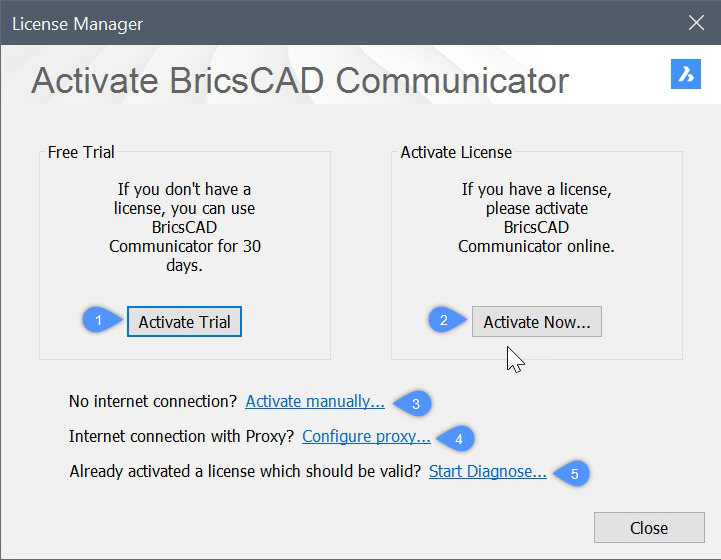
- Aktiviere Testlizenz
- Jetzt aktivieren...
- Manuell aktivieren...
- Proxy konfigurieren...
- Diagnose starten...
- Aktiviere Testlizenz
-
Aktiviert die kostenlose 30-Tage-Testversion von Communicator für BricsCAD.
- Jetzt aktivieren...
-
Öffnet den Dialog Lizenzmanager zum Aktivieren von Communicator für BricsCAD. Sie können Ihren Lizenzschlüssel eingeben, ihn bei Bedarf manuell aktivieren oder den Namen oder die Adresse Ihres Netzwerklizenzservers eingeben.
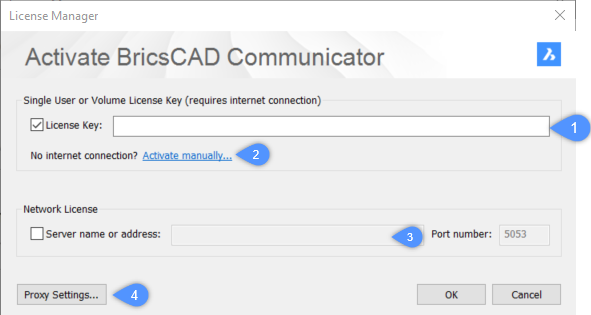
- Lizenzschlüssel
- Manuell aktivieren...
- Netzwerklizenz
- Proxy Einstellungen...
- Lizenzschlüssel
- Wenn Sie mit dem Internet verbunden sind, können Sie in diesem Feld einen Einzelbenutzerlizenzschlüssel eingeben.
- Manuell aktivieren...
-
Öffnet den Dialog Lizenzmanager für die manuelle Aktivierung, in dem Sie die Lizenzdatei auswählen können. Die LIC-Datei befindet sich in diesem Pfad: C:\ProgramData\Bricsys\BricsCAD CommunicatorV26.lic
- Wähle Lizenzdatei
- Wähle Lizenzdatei
- Öffnet den Dialog Wähle Lizenzdatei.
- Netzwerklizenz
-
Wenn Sie eine Netzwerklizenz verwenden, geben Sie den Hostnamen oder die IP-Adresse des Netzwerklizenzservers ein.
- Proxy Einstellungen...
- Öffnet den Dialog Lizenzmanager, um den Proxyserver zu konfigurieren.
- Manuell aktivieren...
-
Öffnet den Dialog Lizenzmanager zum Aktivieren von Communicator für BricsCAD.
- Wähle Lizenzdatei
- Wähle Lizenzdatei
- Öffnet den Dialog Wähle Lizenzdatei.
- Proxy konfigurieren...
-
Öffnet den Dialog Lizenzmanager, in dem Sie den Proxyserver konfigurieren können.
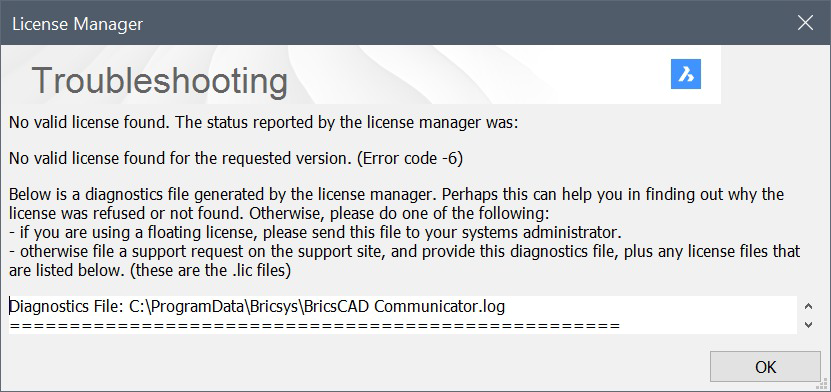
- Diagnose starten...
-
Öffnet den Dialog Lizenzmanager für die Fehlerbehebung.
Kaufen
Öffnet die offizielle Website von Bricsys (Bricsys), auf der Sie BricsCAD kaufen oder abonnieren können.