
Bricsys Lizenzmanager Dialog
Wird über den Befehl LIZENZMANAGER geöffnet
Der Dialog Bricsys Lizenzmanager ermöglicht Ihnen die Aktivierung oder Deaktivierung der Softwarelizenzen für BricsCAD und Communicator für BricsCAD.
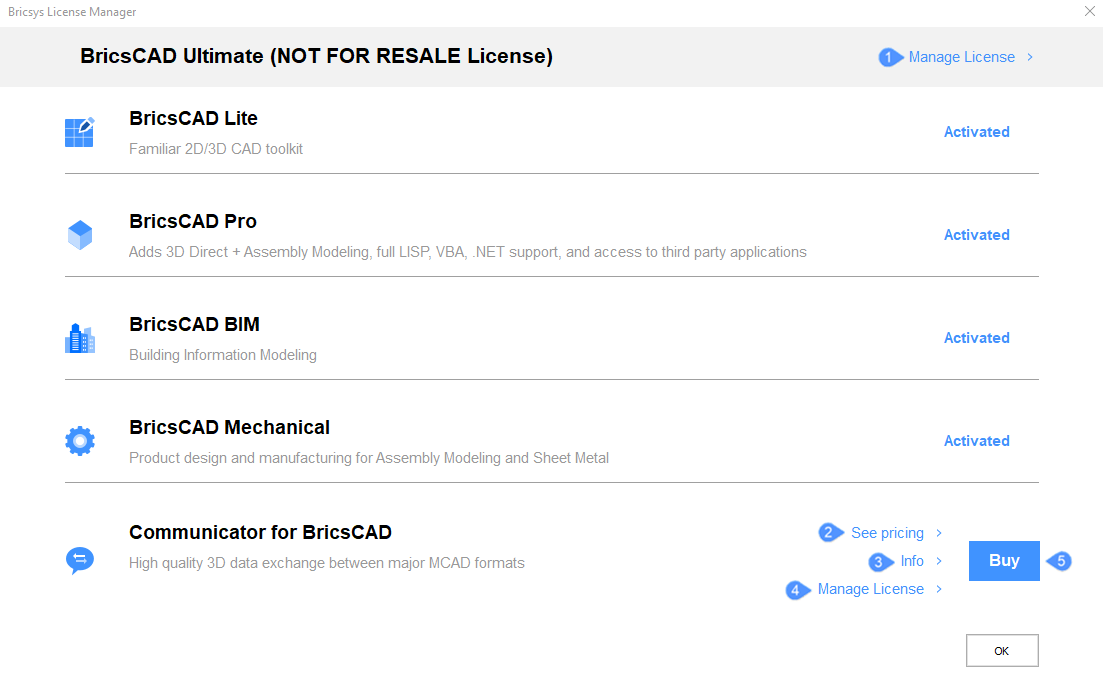
- Lizenz verwalten (BricsCAD)
- Siehe Preise
- Info
- Lizenz verwalten (Communicator für BricsCAD)
- Kaufen
Lizenz verwalten (BricsCAD)
Öffnen Sie den Dialog Lizenzmanager.
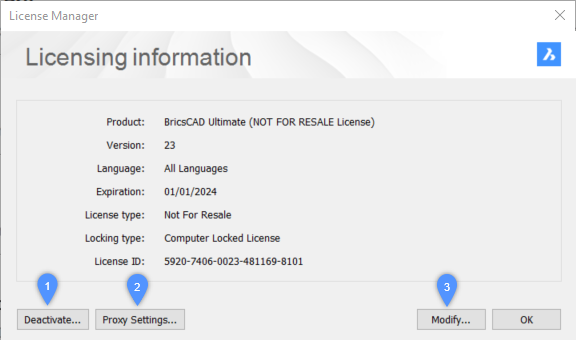
- Deaktivieren...
- Proxy Einstellungen...
- Ändern...
- Deaktivieren...
-
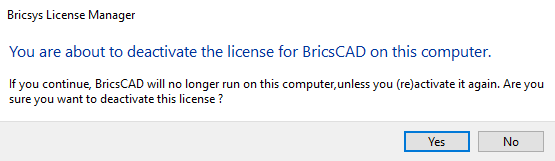
Öffnet den Dialog Bricsys Lizenzmanager zur Bestätigung der Deaktivierung.
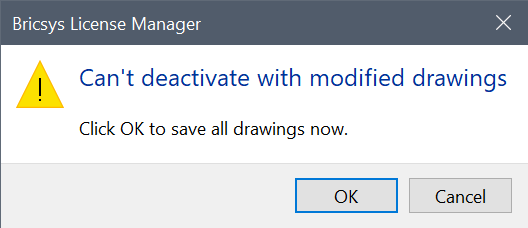
 Anmerkung: Wenn Sie nicht gespeicherte Zeichnungen haben, wird eine Warnmeldung angezeigt. Sie müssen alle Zeichnungen speichern, bevor Sie die Lizenz deaktivieren.
 Wichtig: Die BricsCAD-Sitzung wird nach dem Deaktivieren der Lizenz geschlossen.
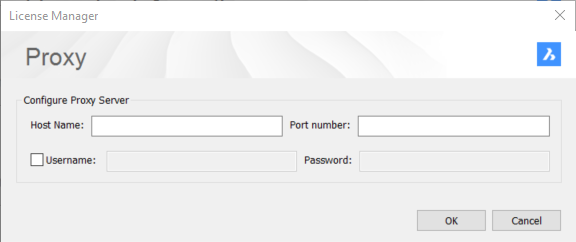
- Proxy Einstellungen...
-
Öffnet den Dialog Lizenzmanager, in dem Sie den Proxyserver konfigurieren können.
- Ändern...
-
Öffnet den Dialog Lizenzmanager zum Aktivieren von BricsCAD. Sie können Ihren Lizenzschlüssel eingeben, ihn bei Bedarf manuell aktivieren oder den Namen oder die Adresse Ihres Netzwerklizenzservers eingeben.
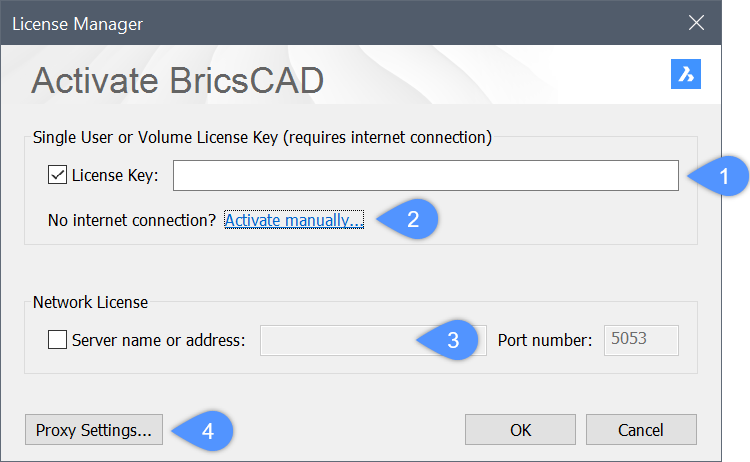
- Lizenzschlüssel
- Manuell aktivieren...
- Netzwerklizenz
- Proxy Einstellungen...
- Lizenzschlüssel
- Wenn Sie mit dem Internet verbunden sind, können Sie in diesem Feld einen Einzelbenutzerlizenzschlüssel eingeben.
- Manuell aktivieren...
-
Öffnet den Dialog Lizenzmanager für die manuelle Aktivierung, in dem Sie die Lizenzdatei auswählen können. Die LIC-Datei befindet sich in diesem Pfad: C:\ProgramData\Bricsys\V26.lic
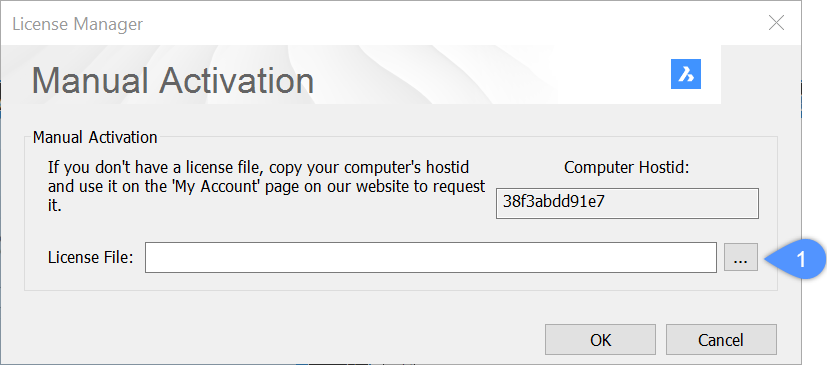
- Wähle Lizenzdatei
- Wähle Lizenzdatei
- Öffnet den Dialog Wähle Lizenzdatei.
- Netzwerklizenz
- Wenn Sie eine Netzwerklizenz verwenden, geben Sie den Servernamen oder die IP-Adresse des Netzwerklizenzservers ein.
- Proxy Einstellungen...
- Öffnet den Dialog Bricsys Lizenzmanager, um den Proxyserver zu konfigurieren.
Siehe Preise
Öffnet die offizielle Website von BricsCAD, wo Sie die Preise für Communicator für BricsCAD- und BricsCAD-Lizenztypen sehen können.
Info
Öffnet den Dialog Communicator-Info. Weitere Informationen finden Sie im Artikel Communicator-Info Dialog.
Lizenz verwalten (Communicator für BricsCAD)
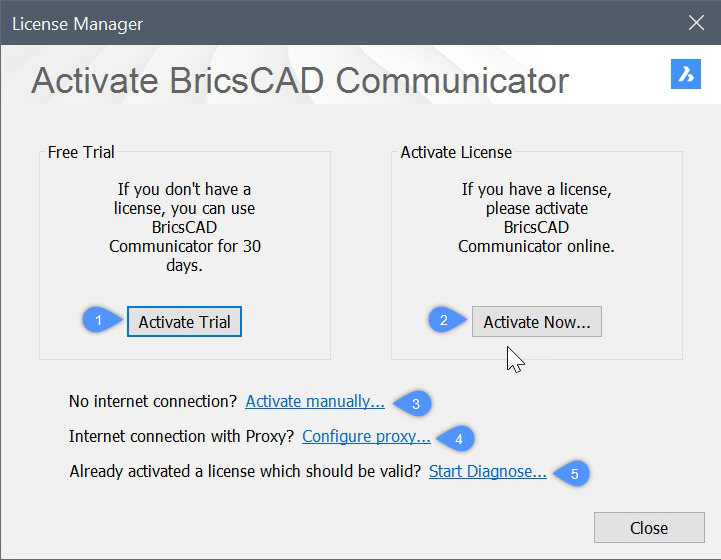
- Aktiviere Testlizenz
- Jetzt aktivieren...
- Manuell aktivieren...
- Proxy konfigurieren...
- Diagnose starten...
- Aktiviere Testlizenz
-
Aktiviert die kostenlose 30-Tage-Testversion von Communicator für BricsCAD.
- Jetzt aktivieren...
-
Öffnet den Dialog Lizenzmanager zum Aktivieren von Communicator für BricsCAD. Sie können Ihren Lizenzschlüssel eingeben, ihn bei Bedarf manuell aktivieren oder den Namen oder die Adresse Ihres Netzwerklizenzservers eingeben.
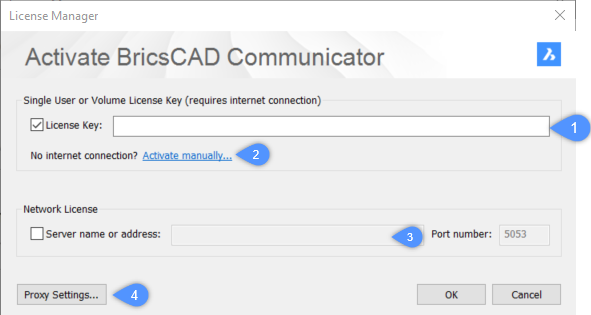
- Lizenzschlüssel
- Manuell aktivieren...
- Netzwerklizenz
- Proxy Einstellungen...
- Lizenzschlüssel
- Wenn Sie mit dem Internet verbunden sind, können Sie in diesem Feld einen Einzelbenutzerlizenzschlüssel eingeben.
- Manuell aktivieren...
-
Öffnet den Dialog Lizenzmanager für die manuelle Aktivierung, in dem Sie die Lizenzdatei auswählen können. Die LIC-Datei befindet sich in diesem Pfad: C:\ProgramData\Bricsys\BricsCAD CommunicatorV26.lic
- Wähle Lizenzdatei
- Wähle Lizenzdatei
- Öffnet den Dialog Wähle Lizenzdatei.
- Netzwerklizenz
-
Wenn Sie eine Netzwerklizenz verwenden, geben Sie den Hostnamen oder die IP-Adresse des Netzwerklizenzservers ein.
- Proxy Einstellungen...
- Öffnet den Dialog Lizenzmanager, um den Proxyserver zu konfigurieren.
- Manuell aktivieren...
-
Öffnet den Dialog Lizenzmanager zum Aktivieren von Communicator für BricsCAD.
- Wähle Lizenzdatei
- Wähle Lizenzdatei
- Öffnet den Dialog Wähle Lizenzdatei.
- Proxy konfigurieren...
-
Öffnet den Dialog Lizenzmanager, in dem Sie den Proxyserver konfigurieren können.
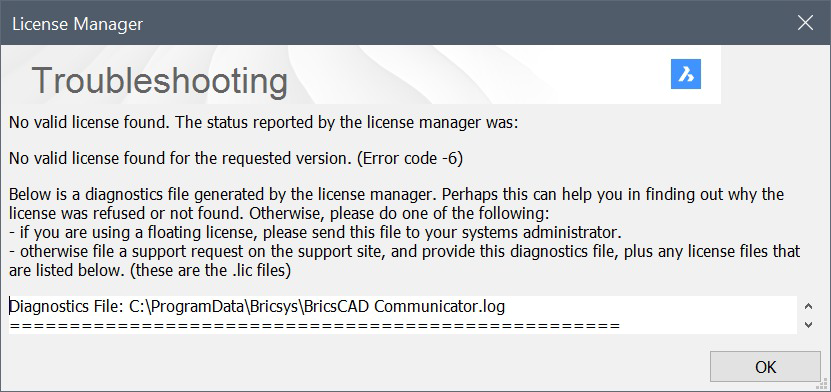
- Diagnose starten...
-
Öffnet den Dialog Lizenzmanager für die Fehlerbehebung.
Kaufen
Öffnet die BricsCAD-Website, auf der Sie BricsCAD kaufen oder abonnieren können.